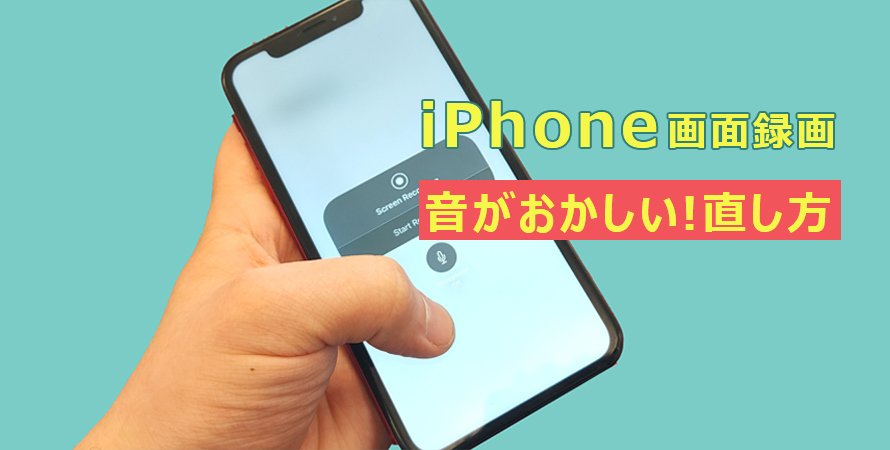
iPhoneの画面録画機能は、ゲームのプレイ動画やオンライン会議の記録などにとても便利です。
しかし、録画した動画を確認すると、ブーンという音が出たり、音がおかしくなったりということがあります。
本記事では、iPhoneの画面録画で音声がおかしくなる原因や症状と、すぐに試せる直し方を解説します。
そもそもiPhoneの画面録画で音がおかしい症状?
最近では、iPhoneの画面録画中は正常でも、録画後に確認すると音声が変に録音されてしまうという報告が増えています。
【主な症状】
- 録画した動画に「ブー」「ブブブ」といった異音やノイズが入る。
- 音声がビリビリ・ザーザーしたように乱れる。
- ゲーム音や動画の音声が録音されず、ノイズだけが再生される。
- 長時間の画面録画で、音声が早送りやスロー再生のように乱れる。
- しばらく無音になった後、突然異常音が発生する。
- ゲーム録画時に、バイブ音のような低い異音が発生する。
iPhoneの画面録画で音がおかしい場合の直し方
iPhoneの画面録画で音がおかしくなる場合は、ストレージ不足や設定・iOSの不具合、マイク異常などが原因として考えられます。
ここでは、異音やノイズが発生した際に試したい対処法をわかりやすく紹介します。
1. iOS 26に向いている直し方
iOS 26での画面収録の音声不具合は、画質向上に音声処理が追いつかない「OSのバグ」が主な原因と考えられます。
根本的な解決にはiOSアップデートを待つ必要がありますが、ひとまず以下のような対処法を試してみてください。
✅ 画面録画時にマイクをオンにする。
✅ AirPodsなどのワイヤレスイヤホンを接続した状態で録画する。
✅ 画面収録ボタンを長押しし、マイクをONに切り替える。
✅ コントロールセンターのマイク設定を「声を分離」から「標準」または「自動」に変更する。
✅ iPhoneの画面をPCにミラーリングし、PC側で録画する。
なお、マイクをオンにすると周囲の環境音も録音される場合があるため注意が必要です。
また、自分の声と内部音声が混ざって違和感がある場合は、自分の声を別デバイスで録音し、編集時に音量を調整しながら合わせる方法がおすすめです。
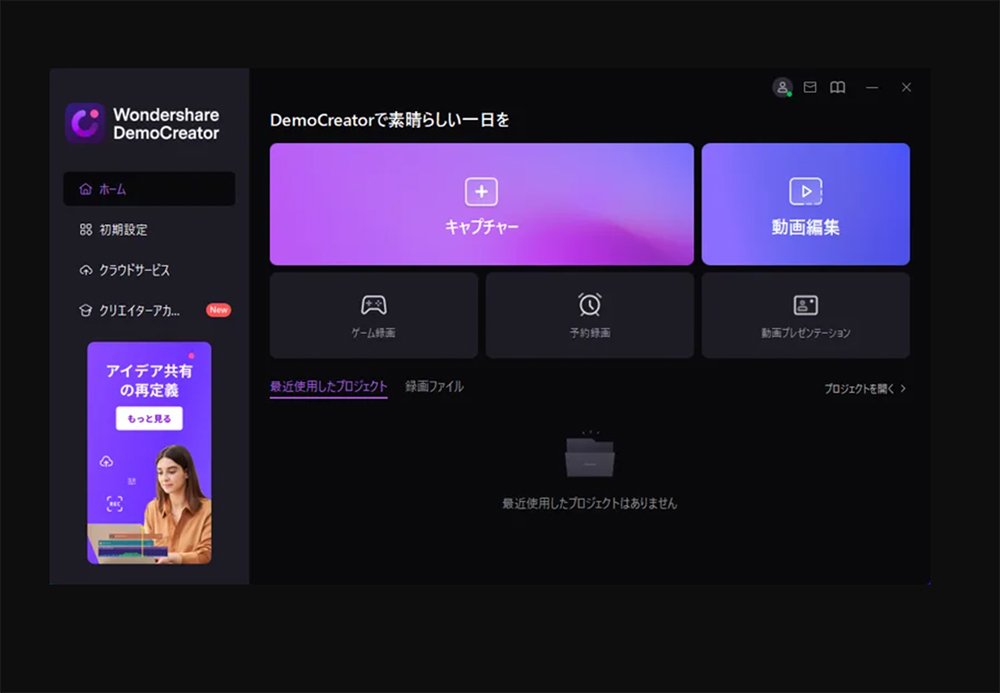
※PC向けのiPhone画面録画ソフトに詳しくない方には、Wondershare製の「DemoCreator」がおすすめです。
高画質な画面録画に対応しており、豊富なテンプレートやAI機能を使って、初心者でも手軽に動画を作成できます。
2. iOSやiPhone機種を問わず共通している直し方
OSのバージョンに依存しない、画面収録トラブルの基本的な解決策です。不具合が起きた際はまず以下の項目を確認してください。
1)基本のシステムチェック
- デバイスの再起動:一時的なバグの多くは、再起動で解消されます。
- ストレージ容量の確保:空き容量が不足していると保存に失敗します。不要なデータを削除してください。
- 低電力モードのオフ:動作を安定させるため、設定 > バッテリーから「低電力モード」をオフにします。
2)設定の確認・再設定
- 機能制限の解除:設定 > スクリーンタイム > コンテンツとプライバシーの制限 > コンテンツ制限で、「画面収録」が許可されているか確認します。
- マイクのオン:音声が入らない場合、コントロールセンターの録画ボタンを長押しし、マイクを「オン」に切り替えます。
- ボタンの再登録:コントロールセンターから一度「画面収録」を削除し、再度追加し直すと挙動が安定することがあります。
3)アプリの更新
- 全アプリのアップデート:App Storeでアプリを最新版に更新し、録画機能との干渉を防ぎます。
Netflix、Hulu、Disney+、Prime Videoなどの動画配信アプリは、著作権保護(DRM)により画面収録が制限されています。録画時に「画面が真っ黒になる」「音が入らない」のはアプリ側の仕様であり、故障やバグではありません。
iPhoneで撮り終えた後にノイズを直す方法
残念ながら、ノイズが入ってしまった録画済み動画の音声を完全に元通りに復元するのは難しい場合があります。
従来は、音声を削除してノイズを聞こえにくくする程度しか対処できませんでした。
しかし現在では、AI技術の進化により、音源から不要なノイズを除去したり、こもった音声を補正したりして、よりクリアな音声へ改善できるようになっています。
そこでおすすめなのが、AIによる高品質な音声補正に対応した「LALAL.AI」です。
| ノイズ除去 | 背景音楽、ボーカルの破裂音、マイクのゴロゴロ音、その他の不要なノイズ |
| 音声補正 | 音声の聞き取りやすさや音質を向上させ、クリアな音声へ補正する |
| 音声分離 | リードボーカルとバックボーカルを正確に分離する (※背景に入った人の声を除去したい場合にも適している) |
LALAL.AIの使い方は非常に簡単で、ブラウザからすぐに利用できます。
無料アカウントに登録すれば、最大10分までの動画をアップロードでき、費用をかけずに試せます。
今回は、iPhoneで録画した音声がおかしくなった画面録画を、クリアな音声に補正する方法を例に、基本的な手順を紹介します。
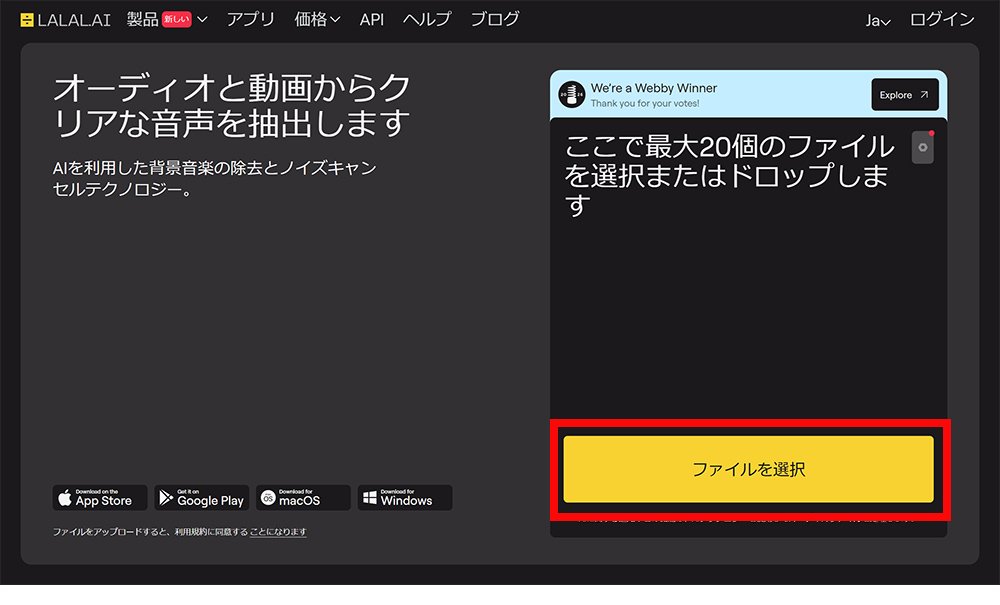
① 音質補正ができる公式ページを開く(→ https://www.lalal.ai/ja/voice-cleaner/)。
②「ファイルを選択」をクリックし、録画した動画をアップロードする。
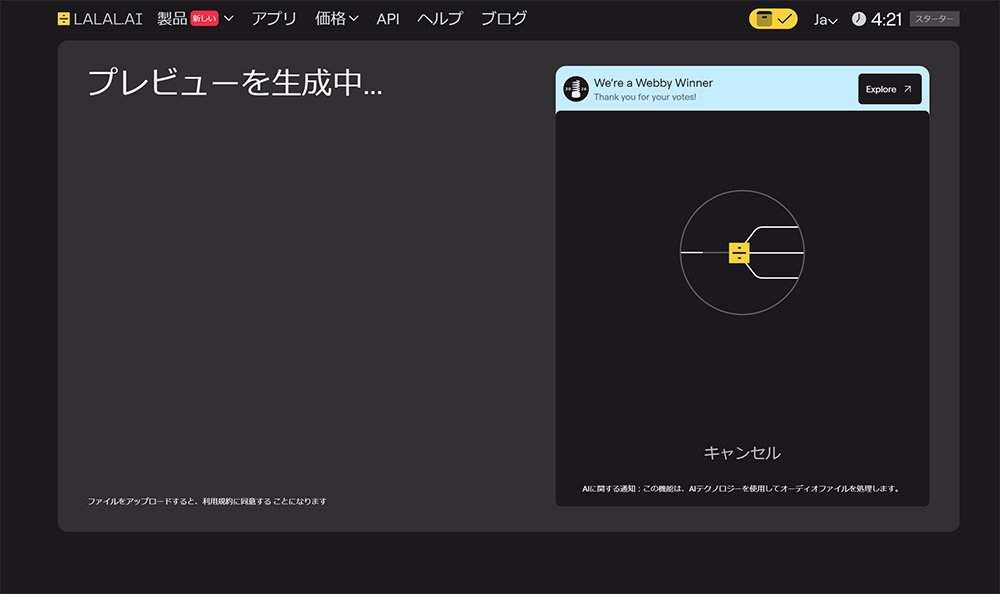
③ AIによる音声補正処理が自動で開始される。
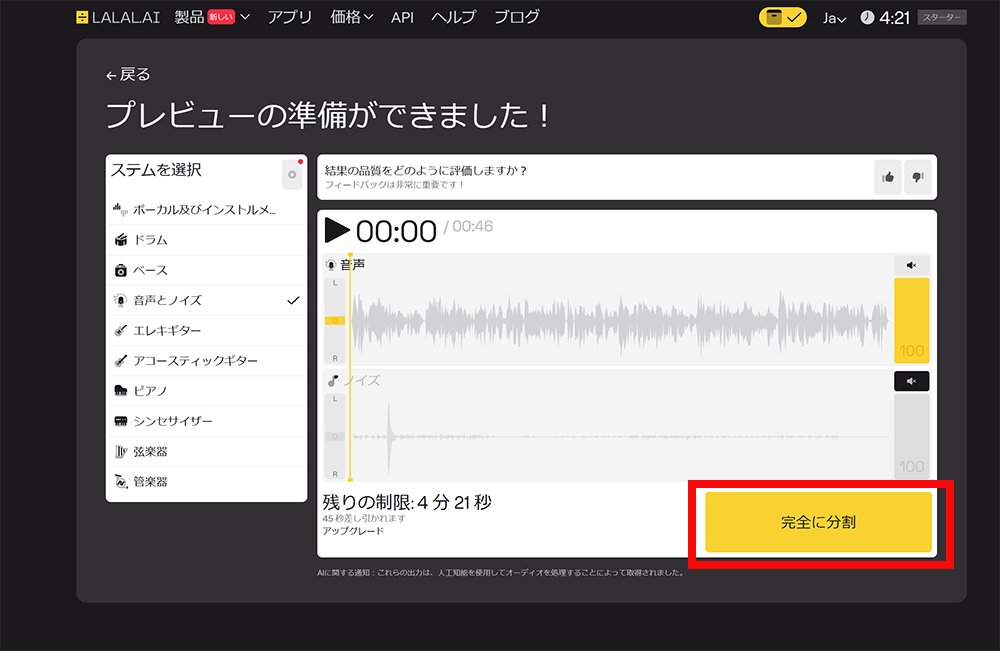
④ 処理後、冒頭1分間をプレビューで確認する。
⑤ 問題がなければ、「完全に分割」をクリックして全体の処理を進める。
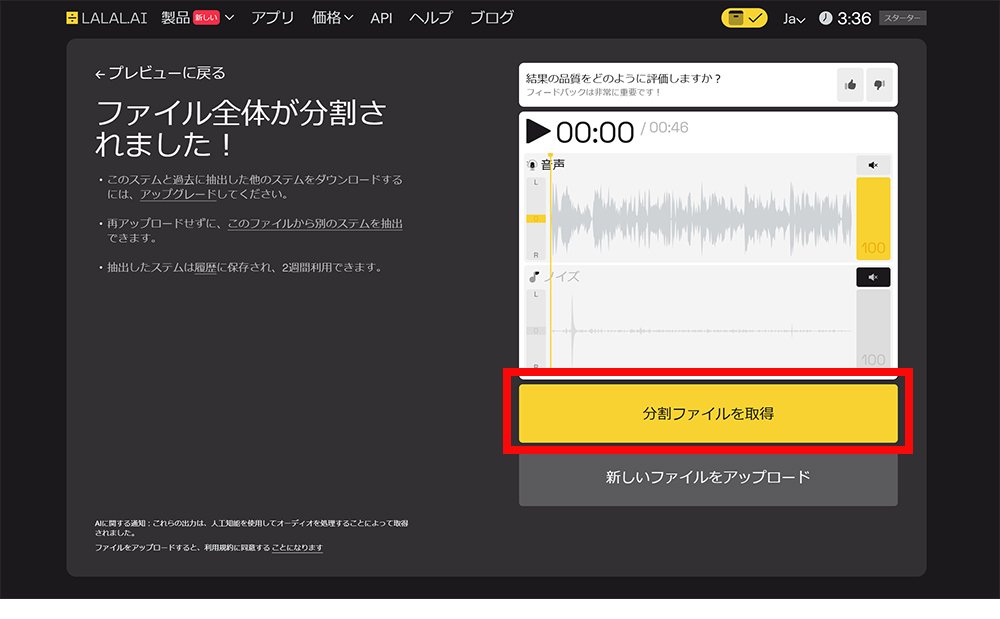
⑥「分割ファイルを取得」より処理後のファイルをダウンロードして保存する(有料プラン限定)。
まとめ
iPhoneの画面録画で音質に異常が生じる原因は、設定ミスからシステム上の不具合まで様々です。
トラブルに遭遇した際は、以下のポイントを確認してください。
- 基本の確認:まずはマイク設定のオン・オフや音量設定、デバイスの再起動を試すのが鉄則です。
- OSへの対応:iOS 26等の最新環境ではシステム設定を、旧機種や共通の不具合には標準的な対処法を順に適用してください。
- 事後修正の活用:録画後にノイズが発覚した場合は、AI補正ツール等を利用して後から音質を整える方法も有効です。
設定の見直しや後処理を適切に行うことで、多くの場合、録画データの音質は改善できます。