動画の画質向上に特化したAIツールとして注目を集める「Topaz Video AI」。
しかし、初めて利用する方にとって、無料版と有料版の違いがわからず、どちらを選ぶべきか悩むことも多いのではないでしょうか?
本記事では、Topaz Video AIの無料版と有料版の違いについて解説していきます。Topaz Video AIの導入を検討している方は、ぜひ参考にしてください!
2025年9月中旬、Topaz Labsは製品ラインを見直し、買い切り(永久ライセンス)方式からサブスクリプション制へ移行しました。
これに伴い、製品名も「Topaz Video AI」から「Topaz Video」へ変更されています。
旧製品のTopaz Video AIはすでに更新・配布が終了しており、現在公式に提供されているのはTopaz Videoのみです。
なお、Topaz Videoには無料トライアルはなく、利用には有料プランの購入が必要ですが、最も安価な月額プランを選択できます。
購入から7日以内であれば、理由を問わず解約・全額返金が可能なため、安心して試すことができます。
✅ 新規のお客様向け(初年度30%OFF)
| 製品名 | 通常価格(年額) | セール価格(年額) |
| Topaz Studio | $399 | $279 |
| Topaz Studio Pro | $799 | $559 |
✅ 既存のお客様向け(更新・アップグレード)
| 製品名 | 内容 | 価格 |
| Topaz Studio | 7つの全アプリ 100以上のAIモデル 月間300クレジット | $163/年 |
| Photo Plus Bundle | Gigapixel、Topaz Photo Proモデル 月間100クレジット | $129/年 |
| Video Plus Bundle | Proモデル 月間200クレジット | $99/年 |
Topaz Video AIとは?
Topaz Video AI は、ワンクリックでぼやけた動画を高画質に変換してくれるソフトです。
たとえば、普通は、FHDを4Kに変換すると、FHDが4Kに拡大されて引き伸ばされるだけで、4Kは粗くて画質の低い動画になります。しかし、Topaz Video AIで同じ処理を行うと、細部までなめらかに鮮明に高画質化された4K動画に変換されます。
- 業界トップクラスの性能で動画の画質を最大4K、8K、さらには16Kまで引き上げることが可能。
- 手ぶれ補正・ノイズ除去・フレーム補間・細部鮮明化・インターレース解除など便利な機能も搭載。
- 高度なアルゴリズムと豊富なAIモデルを搭載しており、どんな動画でも満足のいく仕上がりを実現。
- UIは英語表記ながらもシンプルでわかりやすいデザインのため、初心者でも直感的に操作可能。
動画の品質を手軽にプロレベルに引き上げたい映像クリエイターや趣味で動画編集を楽しむ方におすすめのソフトです。
Topaz Video AIの無料版と有料版の違い
結論から言うと、無料版と有料版の機能面に大きな違いはありません。
無料版でも、全てのAI機能や編集機能を制限なく利用できます。動画の高画質化、ノイズ除去、解像度のアップスケールといった処理も、無料版で有料版と同じ品質で行うことが可能です。
ただし、次の2点に違いがあります。
1. 無料版ではロゴが入る
無料版で動画を書き出すと、画面にTopaz Labsのロゴが透かし付きで出力されることです。
実際に苦労して動画をエクスポートしても動画の真ん中に大きくロゴマークがあるとガッカリしてしまいます。
実際のロゴマーク↓
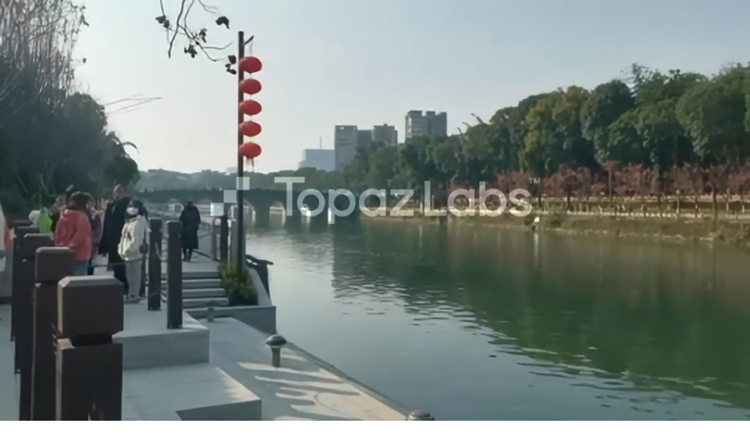
この透かしロゴを消すには、有料ライセンスへの切り替えが必要です。この点が無料版の難点と言えるでしょう。
特に、SNSやYouTubeでの公開動画、企業のPR動画など、より本格的な動画制作を考えている場合は、無料版は実用的ではありません。
2. 無料版では「Cloud Rendering」機能が利用できない
Cloud Rendering(クラウド処理)とは、Topaz Labsが提供するオンライン上のサーバーを使って映像処理を行う機能です。
この機能は、通常のローカル処理と比べて約3倍のスピードで高画質化を行えるうえ、処理の安定性や品質も高く、ハイスペックなPCがなくても快適に使えるのが特徴です。PCのスペックに自信がない方や、より短時間で作業を終えたい方に最適です。
ただし、この機能を利用するには、有料プランに加えて「Cloud Credits(クラウドクレジット)」を別途購入する必要があります。
そのため、高性能なクラウド処理を活用したい場合は、追加コストがかかることに注意が必要です。
Topaz Video AIの無料版のメリットとデメリット
次に、Topaz Video AIの無料版を使うメリットやデメリットについてみていきましょう。
Topaz Video AIの無料版のメリット
- 完全無料で利用可能:有料版と同じAI機能や編集機能をフル活用できます。
- 費用ゼロで高品質編集を体験:予算を抑えながら、動画の高画質化や編集に挑戦したい方に最適です。
- 気軽に始められる:ソフトのインストールだけで、すぐに使い始めることができます。
Topaz Video AIの無料版のデメリット
- ウォーターマークが入る:書き出した動画にはTopaz Labsの透かしが入ります。
- 有料版への登録を促される:ソフトを起動するたびに、有料版への登録を促す画面が表示されます。
- サポート体制の違い:有料版と比べると、サポートの手厚さにやや欠ける部分があります。
Topaz Video AIの無料版から有料版に切り替える方法
Topaz Video AIを快適に利用したい方は、透かし(ウォーターマーク)のない有料版がおすすめです。
Topaz Video AIの無料版から有料版に切り替える手順は以下の通りです。
1. Topaz Video AIの無料版を起動する。
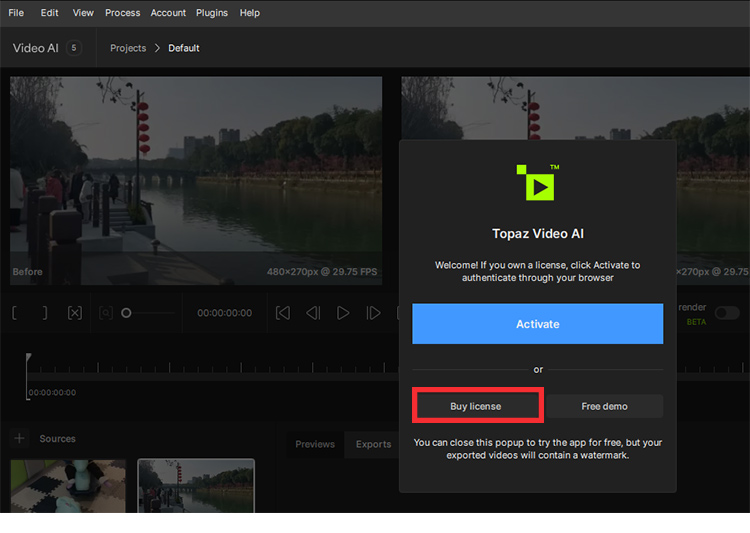
2. 有料版への登録請求画面が表示されて、「Buy Lisence」をクリックする。
3. 支払い画面に切り替わるので各項目を入力する。

4. 購入すると、すぐに購入確認のメールが届く。
5. Topaz Video AIに再度ログインしてライセンス認証して手続き完了。
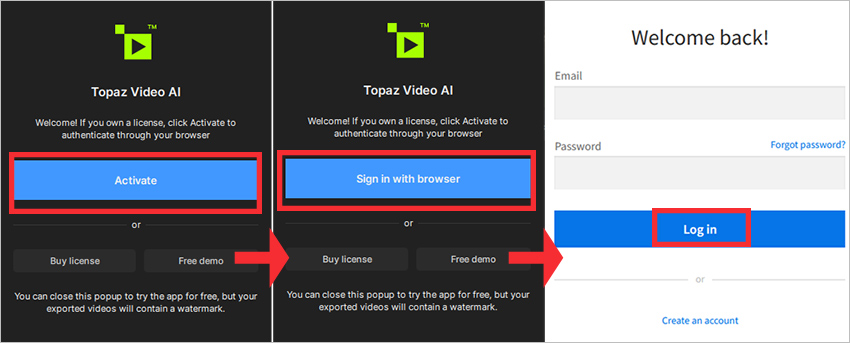
これでTopaz Video AIの無料版から有料版への切り替えが完了しました。
Topaz Video AIの有料プランについて
Topaz Video AIの料金プランは、用途別に2種類あります。
具体的には、Topaz Video AI+上位版のTopaz Video AI Proがあります。
1. Video AIとVideo AI Proの違い
Topaz Video AIとTopaz Video AI Proの機能の違いは、以下の表にまとめています。
| Topaz Video AI | Topaz Video AI Pro |
| ✓ 標準AIモデル(AI機能) ✓ Nyx XLモデル ✓ Starlight (クラウド)モデル ✓ Starlight Sharp (クラウド)モデル ✓ 毎月25クラウドクレジットが付与 ✓ 商用利用の場合制限がある ✓ 1ライセンスでPC2台まで対応 | ✓ Video AIのすべてのAIモデル ✓ Starlight (ローカル)モデル ✓ Starlight Sharp (ローカル)モデル ✓ 複数のプロジェクトを管理するシート機能 ✓ 複数のGPUを使った高速処理 ✓ 毎月100クラウドクレジットが付与 ✓ 商用利用可能(制限なし) ✓ 1ライセンスでPC1台まで対応 |
2. Topaz Video AIの料金体系(2025年9月更新)
これまでのTopaz Video AIは「買い切り+任意でアップグレード」というモデルでしたが、2025年9月16日から「月額・年額課金のサブスクリプション制」に完全移行しました。
✅ 新しい料金体系(サブスクリプション制)
| 月額プラン | 年間プラン① | 年間プラン② |
| $59/月 | $33/月(総額 $396/年) ※月額払いですが途中解約不可 | 299ドル |
従来は一度に299ドルを支払う必要があり、初期負担が大きいのがネックでした。しかし新しい料金体系では、月額払いに対応したことで「毎月の予算が限られている人」でも導入しやすくなっています。
特に動画編集初心者や、副業や個人制作で試してみたいユーザーにとっては、まとまった大きな出費なしでプロ品質のAI映像強化機能を使える点が魅力です。
3. Topaz Video AI Proの料金体系
| 月額プラン | 年間プラン① | 年間プラン② |
| なし | $67/月(総額 $804/年) ※月額払いですが途中解約不可 | 699ドル |
Topaz Video AI Proは、Topaz Video AIと同じサブスクリプション制を設定されています。
年間プランは2種類ありますが、一括で699ドルを支払うプランの方が、コスト面でお得になります。予算に余裕がある場合は、この一括払いプランが最もおすすめです。
4. Topaz Video AIの最安セール情報
Topaz Video AIは価格が高めのため、できるだけお得に購入したいと考える方も多いでしょう。
そんな方には、セールを利用するのがおすすめです!
Topaz Video AIの公式サイトでは、定期的にセールや割引が実施されているので、ぜひチェックしてみてください。
最後に
今回は、Topaz Video AIの無料版と有料版の違いについてご紹介しました。
無料版で書き出した動画には透かしロゴ(ウォーターマーク)が入るため、多くの場合で実用には適さないと言えるでしょう。
初めてTopaz Video AIを使う方は、無料版で元動画と高画質化後の動画をプレビューしてみて、機能に満足したら有料版を検討するのがおすすめです。
さらに、有料版は4種類のプランが用意されているため、用途や予算に合わせて最適なプランを選んでください。
さっそく、Topaz Video AIを活用してプロレベルの仕上がりを目指しましょう。


教えてほしいのですが、
有料版を購入して高画質化はなるのですが、
時々音が入らないことがあります。
設定などあるようでしたら、教えていただけますか?
よろしくお願いします。
高画質化後の動画をエクスポートする際は、「Audio mode」を「Copy」ではなく「Convert」に設定し、音声コーデックとして「AAC」を選択してみてください。
もし改善が見られない場合は、公式サポートチーム(help@topazlabs.com)へお問い合わせください。その際、以下の準備をおすすめします。
1.システムプロファイル
2.ログファイル(Help > Logging > Get Logs for Supportで生成可能)
3.必要に応じたスクリーンショット
これらをメールに添付して送信すると、迅速かつ適切なサポートを受けやすくなります。
記載の設定で何本か試したところ全てに音声が入りました。
回答ありがとうございました。