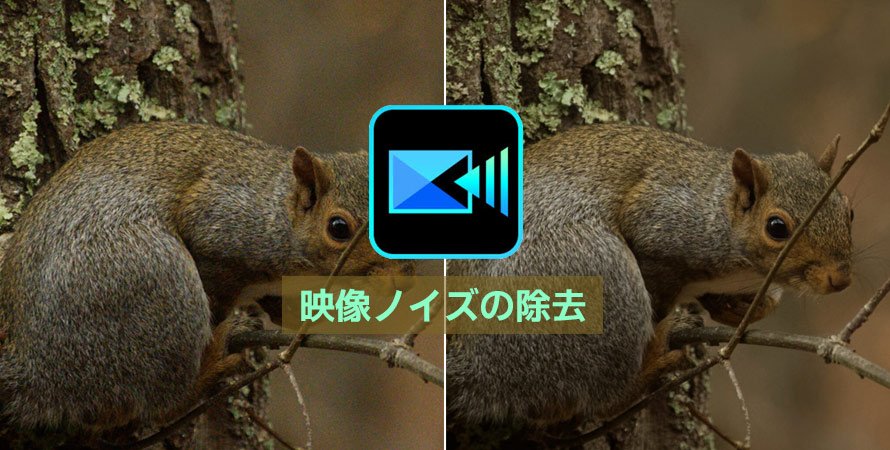
動画を撮影すると、暗所や高感度撮影ではどうしても映像にザラつき(ノイズ)が発生しやすくなります。
ノイズが多いと視聴者にとって見づらくなり、作品のクオリティも大きく損なわれてしまいます。
今回は、動画編集ソフト・アプリ「PowerDirector(パワーディレクター)」を使って映像ノイズを取り除く方法を解説していきます。
映像ノイズとは何か?
映像ノイズとは、動画や写真に本来は存在しないザラつきや粒状感が現れる現象のことです。
暗い場所での撮影や、高感度設定(ISO感度の上昇)を使った場合に特に目立ちやすく、画質を大きく損なってしまいます。
主な映像ノイズの種類には、次のようなものがあります。
- 輝度ノイズ:モノクロのザラザラとした粒状のノイズ。暗所撮影で目立ちやすい。
- カラーノイズ(色ノイズ):赤や青、緑などの点や斑点として現れるノイズ。映像全体が不自然に見えてしまう。
- 圧縮ノイズ:動画の圧縮率が高すぎると発生しやすいブロック状の乱れ。画質が荒く見える原因になる。
このように映像ノイズは複数の種類があり、撮影条件や編集過程によって発生要因が異なります。
PC版のPowerDirector 365で映像のノイズを除去する方法
ここでは、PC版「PowerDirector 365」を使って映像ノイズを除去する方法を解説します。
主に2つの方法があります。
✅ 方法1:AIを使ったノイズ除去
「AI 動画高画質化」内の「ノイズ除去」を利用する方法です。
ワンクリックで自動的に映像ノイズを除去できますが、クレジットが別途必要です。
なお、この機能は2024年11月以降の製品に対応しています。
✅ 方法2:従来のノイズ除去
「補正」内にある「映像ノイズ除去」機能を利用する方法です。
クレジットは不要で手軽に使え、ノイズ除去の強さも調整できます。
【AIを使った映像ノイズ除去の操作手順】
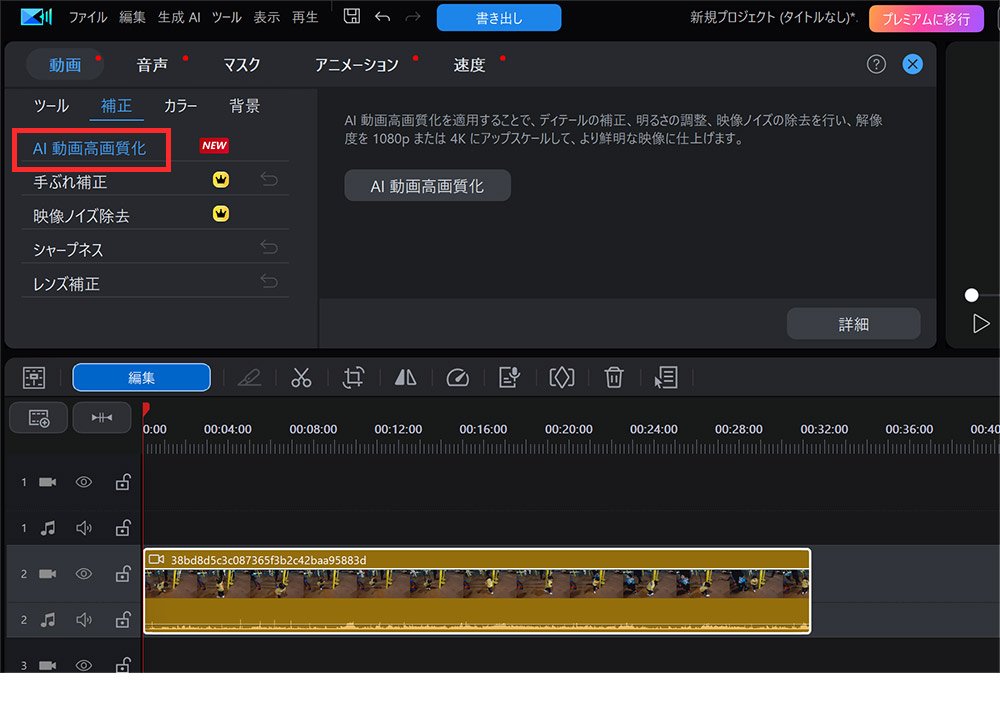
① タイムライン上の動画をダブルクリックし、「補正」タブ内の「AI動画高画質化」を選択します。
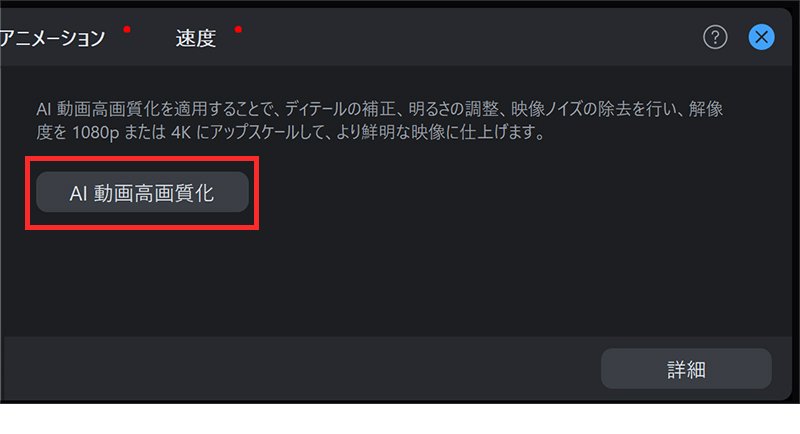
② 表示された画面で、赤枠で囲まれている「AI動画高画質化」をクリックします。
③ 初期設定では「照明」「ノイズ除去」「フレーム補間」「画質補正」がすべて有効になっていますが、今回はノイズ除去が目的なので「ノイズ除去」のみをオンにすればOKです。
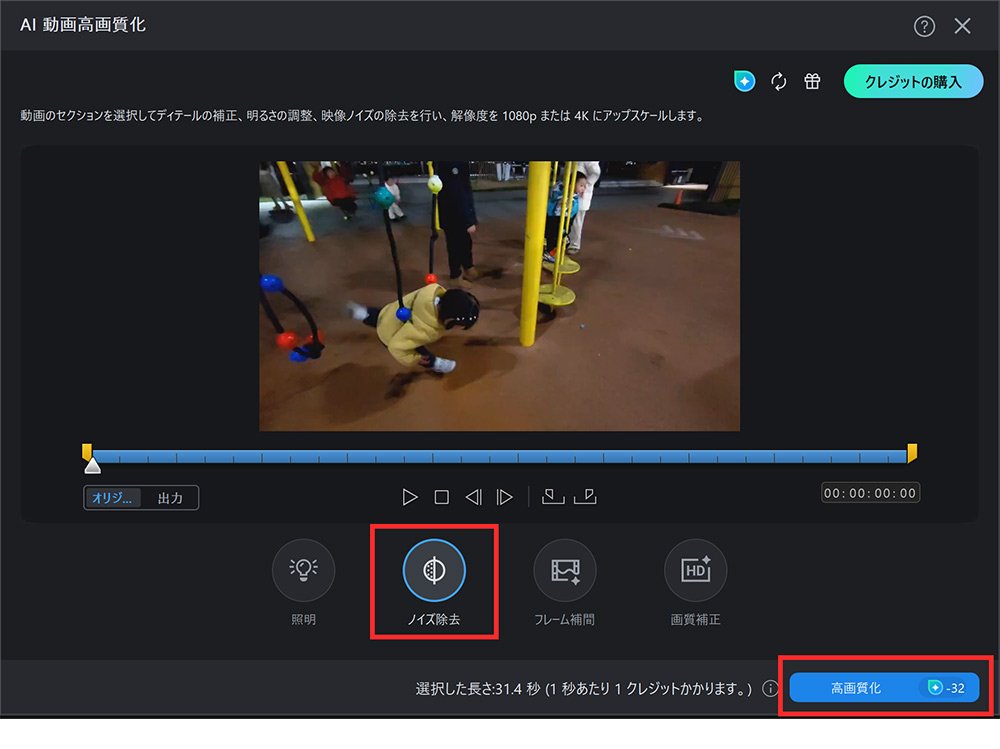
④ 「高画質化」をクリックすると処理が始まります。
※ クレジットが不足している場合は、機能ウィンドウ内の「クレジットの購入」から追加購入が必要です。
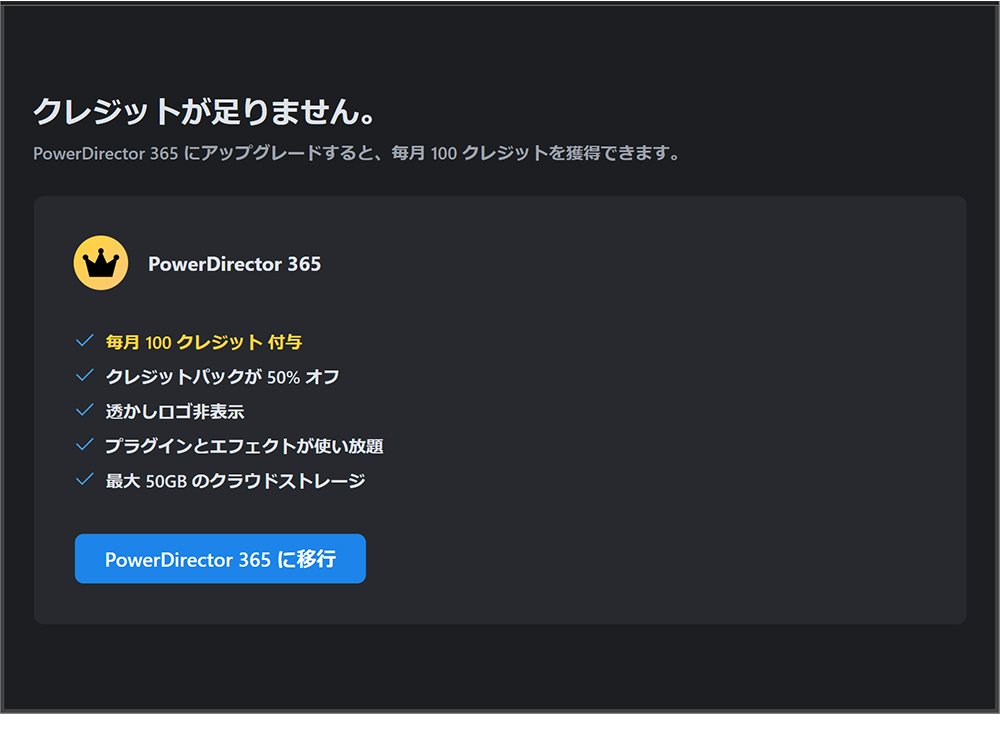
⑤ 処理が完了すると、ノイズ除去された動画が自動生成されます。生成後はタイムラインに追加するか、直接書き出すかを選んで利用できます。
【従来の方法の操作手順】
① タイムライン上の動画をダブルクリックし、「映像ノイズ除去」を選択します。
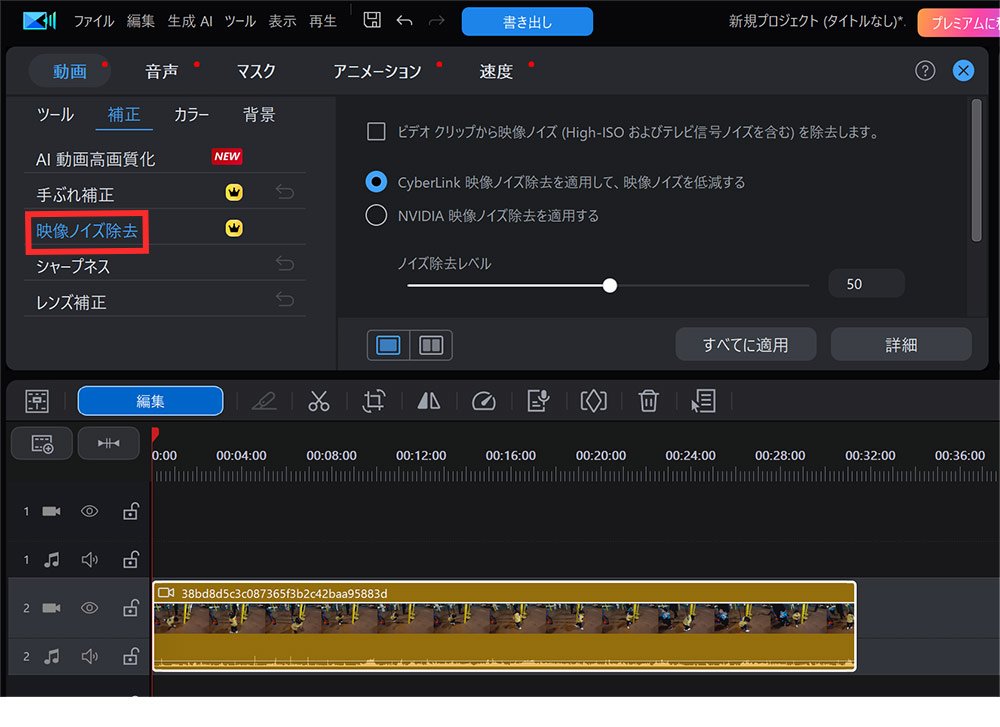
② 「映像ノイズ除去」の設定画面が開きます。デフォルトでは「CyberLink映像ノイズ除去を適用して、映像ノイズを低減する」が選ばれており、そのままでも問題ありません。
NVIDIA GPUを搭載したPCでは「NVIDIA映像ノイズ除去」も利用できます。
※NVIDIA版はCyberLink版よりも除去効果が強いですが、利用にはWindows 11/10、8GB以上のRAM、NVIDIA Broadcast対応GPUが必要です。
③ ノイズ除去レベルを調整します。スライダーを右に動かすほど効果は強まりますが、かけすぎると映像がぼやけてディテールが失われる可能性があります。
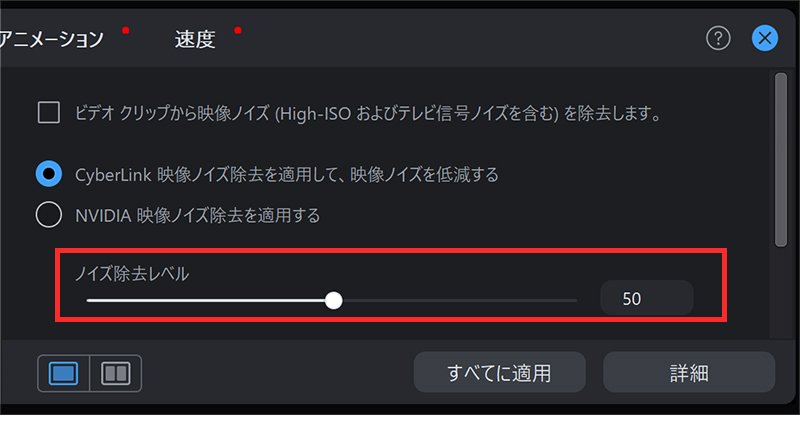
まずは 20〜30程度 から試し、自然に見える範囲で調整しましょう。
④「すべて適用」をクリックすると、ノイズ除去の結果をプレビューで確認できます。
スマホ版のPowerDirectorで映像のノイズを除去する方法
ここでは、スマホ版PowerDirectorを使って、映像に発生したノイズを簡単に取り除く手順をご紹介します。
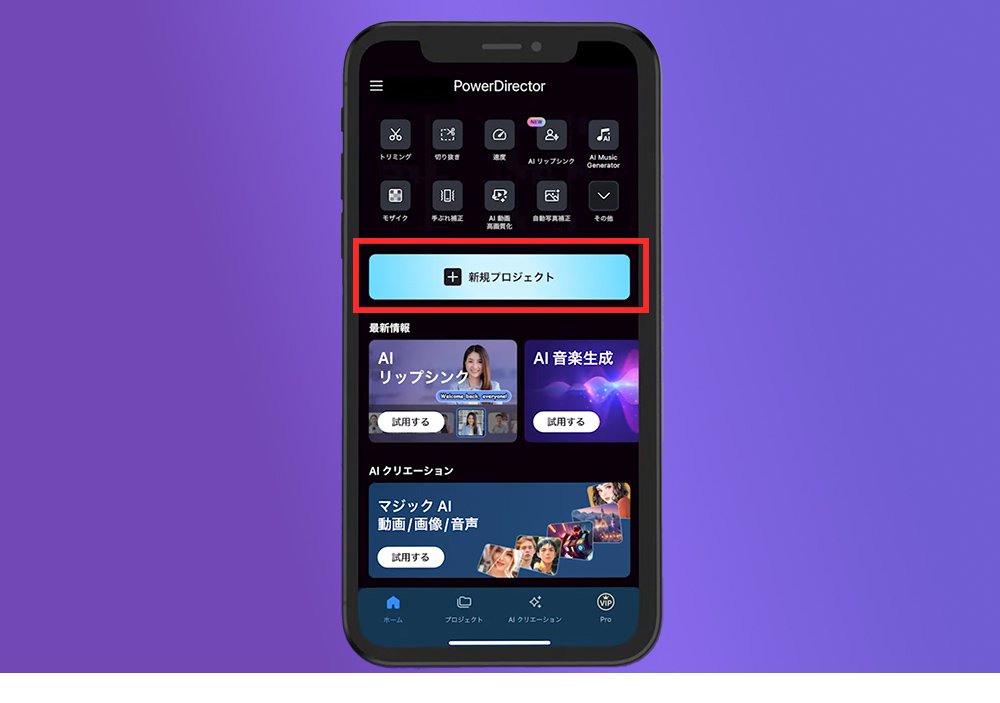
① アプリを起動し、「新規プロジェクト」をタップしてノイズを除去したい動画を読み込みます。
② タイムラインに追加した動画クリップを選択し、下部メニューから「高画質化」をタップします。
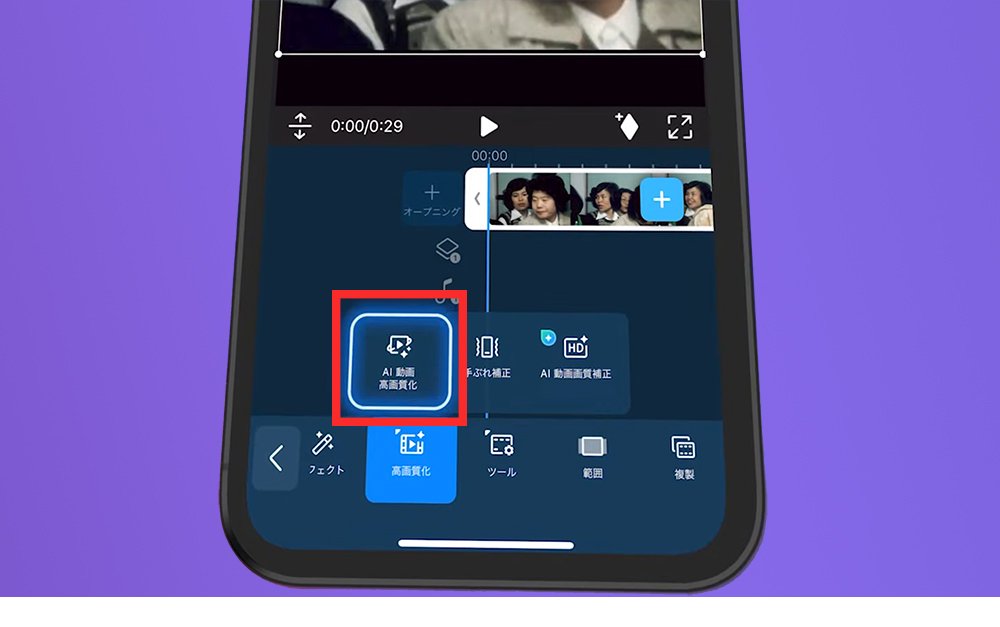
③ 続いて「AI動画高画質化」を選ぶと詳細設定の画面が表示されます。アプリ版では複数の項目から選択できます。
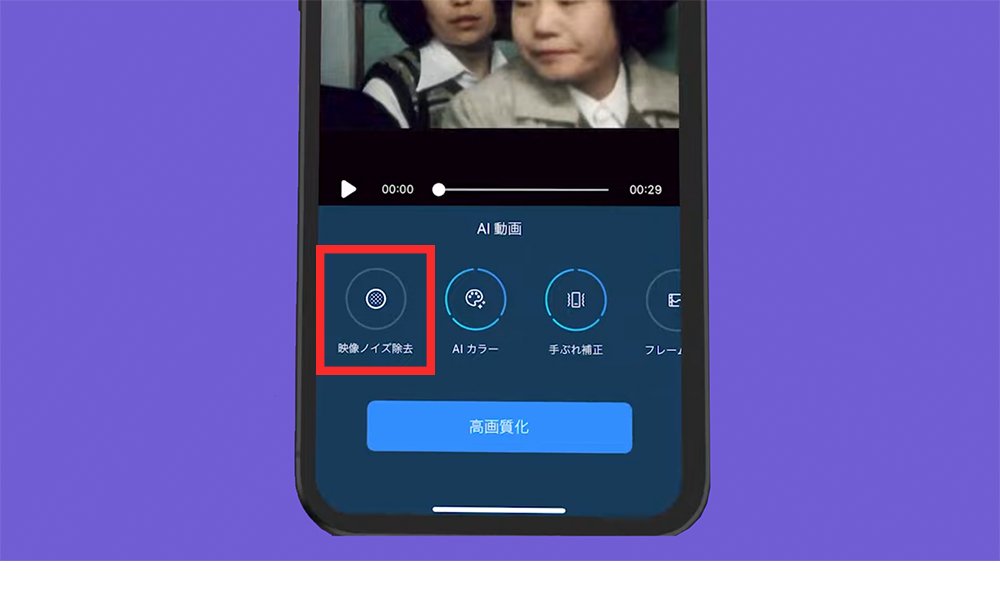
④ 今回は「映像ノイズ除去」のみを選び、「高画質化」をタップすると、ノイズ除去処理が開始されます。
PowerDirectorでAIノイズ除去を利用する際の注意点
PC版・スマホ版ともに、PowerDirectorでAIによる映像ノイズ除去を行う場合はクレジットを消費します。
有料契約をしていても追加料金が必要になるため、「これでは有料版の意味がない」といった批判も見られます。
特に問題視されているのが、そのクレジット消費量の大きさです。たとえばPC版では、毎日の無料クレジットはわずか3(当月のみ有効)しかなく、有料プランでも月あたり100クレジットしか付与されません。
一方で、AIノイズ除去は1秒あたり4クレジットを消費するため、5分の動画を処理するには1,200クレジットが必要になります。
そのため、AI機能を頻繁に活用したい場合は、クレジットの消費量や追加課金が発生する点を十分に考慮したうえで利用を検討することをおすすめします。
PowerDirector以上の高機能な映像ノイズ除去を体験!
PowerDirectorは手軽に使える反面、クレジット制限や処理の自由度に物足りなさを感じる方も少なくありません。より本格的にノイズ除去を行いたいのであれば、専用ソフト「Topaz Video AI」がおすすめです。
Topaz Video AIは、業界トップクラスのAI動画高画質化ソフトで、最新のAI技術を活用しながら映像のディテールを保ちつつノイズをしっかり抑えてくれるのが大きな特徴です。
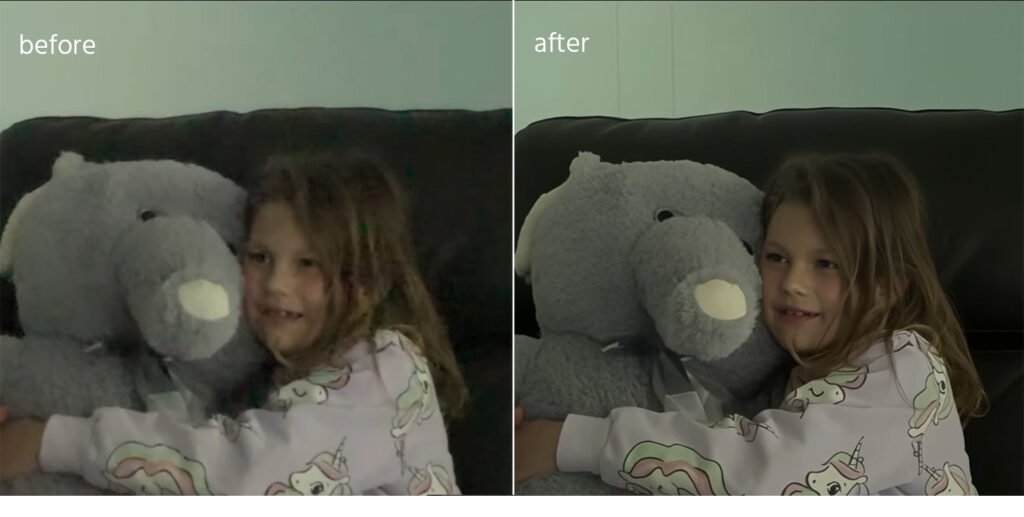
PowerDirectorでは取り切れなかった複雑なノイズも、高い精度で除去可能。暗所で撮影した映像や古いビデオ素材でも、高精細で自然な仕上がりへと改善できます。
さらに、高解像度化(最大16K対応)、フレーム補間、手ぶれ補正など多彩な機能を搭載しており、映像全体のクオリティを総合的に引き上げることができます。
「ノイズ除去の効果をしっかり体感したい」「長期的に本格的な映像編集に取り組みたい」という方は、PowerDirectorと併用しながら、Topaz Video AIの導入も検討してみると良いでしょう。
まとめ
今回は、動画編集ソフト「PowerDirector」を使って映像のノイズを除去する方法について解説しました。
PC版PowerDirector 365やスマホ版アプリでは、AI機能を活用したノイズ除去が可能で、簡単な操作で映像をより見やすく改善できます。
しかし、AIノイズ除去はクレジット制限や追加料金が発生するため、利用頻度やコストには注意が必要です。
より高精度なノイズ除去や本格的な映像編集を目指すなら、「Topaz Video AI」のような専用ソフトを併用するのも有効です。
ご自身の目的に合わせて、PowerDirectorの手軽さ、またはTopaz Video AIのプロレベルの性能を使い分けて、理想の映像作品を制作してください。