音声を収録してみると、想像以上にさまざまなノイズが紛れ込んでいることがあります。
開けっぱなしの窓から入る環境音、PCのマイク端子の雑音、そして自分の呼吸音や、リップノイズまで混ざることもあります。
そこで本記事では、無料で使える音声編集ソフト「Audacity」を使って、これらのノイズを簡単かつきれいに除去する方法を解説します。
Audacityを使ってノイズ除去を行う際に知るべきこと
Audacityでノイズ除去を始める前に、音声をどこまで改善できるのか、その限界と可能性を理解しておくことが大切です。
Audacityでノイズを除去すると、どうしても音質が損なわれてしまうことがあります。これは無料ソフトならではの限界とも言えるでしょう。
しかし、音質にこだわりたい方には、高性能なAIサービス 「LALAL.AI」 がおすすめです。
LALAL.AIは音声をAIが解析し、不要なノイズを自動で検出・除去します。精度が非常に高く、オリジナルの音質を損なうことなくクリアな音声に仕上げることができます。
アカウント登録や個人情報の入力が不要で、すぐに使えます。
① ノイズの種類によって難易度が大きく変わる
エアコンのように、一定で安定した「サー」という定常ノイズであれば、Audacityでもきれいに取り除くことができます。
一方、レストランのざわつきや人の話し声、食器のぶつかる音など、不規則で複雑なノイズは、Audacityだけで完全に取り除くのは難しいことがあります。
② 復元できない「情報欠損」があることを理解する
ノイズが大きすぎて、本来聞きたい音声(話し声など)を完全に覆い隠してしまっている場合、残念ながら復元はできません。
これは、写真を撮った際に、一部を黒い紙で覆ってしまったのと同じです。そこにデータが存在しない以上、AIツールでも「存在しない音」を作り出すことは不可能です。
③ 無料ソフトゆえの「手動操作」が必要になる
Audacityは完全無料で使える点が大きな魅力ですが、プロ仕様の有料ソフトのように「ボタン一つで完璧に処理」というわけにはいきません。
ノイズ除去の精度を高めるには、細かなパラメーター調整や、音声を注意深く聴きながらの手動での作業が求められます。
イメージとしては、「目的地には行けるけれど、窓の開け閉めは手動で行う車」に近い感覚です。
Audacityでさまざまなノイズを除去する方法とコツ
ここでは、Audacityで実際に使える代表的なノイズ除去の手法をいくつか紹介し、状況に応じて使い分けられるよう解説していきます。
- 「ノイズを低減」エフェクト → 定常ノイズ(ホワイトノイズなど)
- 「クリックノイズを除去」エフェクト → 音のプチッ!プチッ!というクリックノイズ(ポップノイズ)
- 「ノイズゲート」エフェクト → 呼吸音やタイピング音など
- 「イコライザとフィルター」エフェクト → 不安定で複雑なノイズ
さて、それぞれのやり方を見てみましょう。
1.「ノイズを低減」エフェクトを使う(最も手軽に)
【対応ノイズ】:定常ノイズ(ホワイトノイズなど)
※エアコンやPCファン、交通音、強風など、日常的に発生する持続性の高い「サーッ」というノイズの除去に有効。
操作手順は以下の通りです。
①ノイズプロファイルを取得する
まず、音声トラックの中から声が入っていない数秒間の背景ノイズだけの部分を選択します。
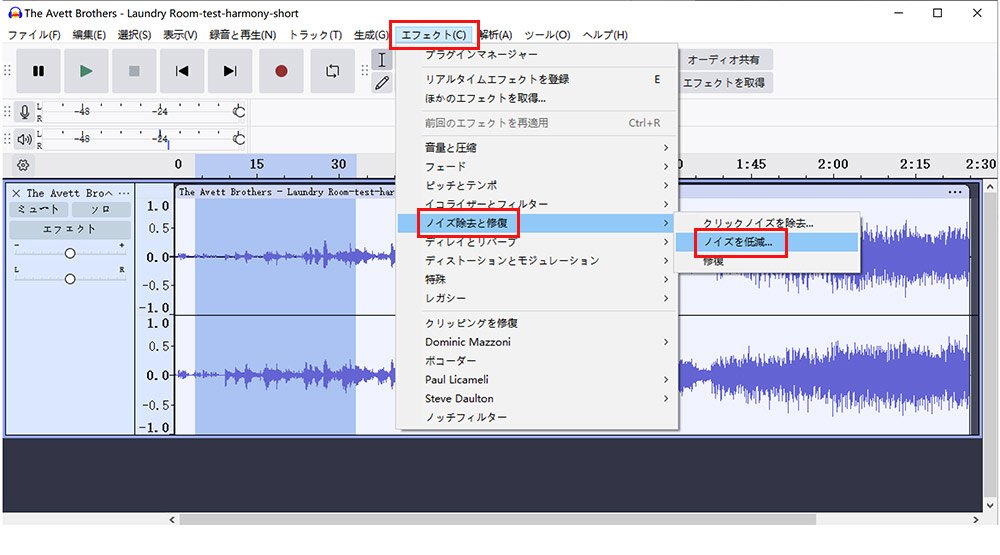
メニューから「エフェクト」>「ノイズ除去と修復」>「ノイズを低減」を開き、「ノイズプロファイルを取得」をクリックします。
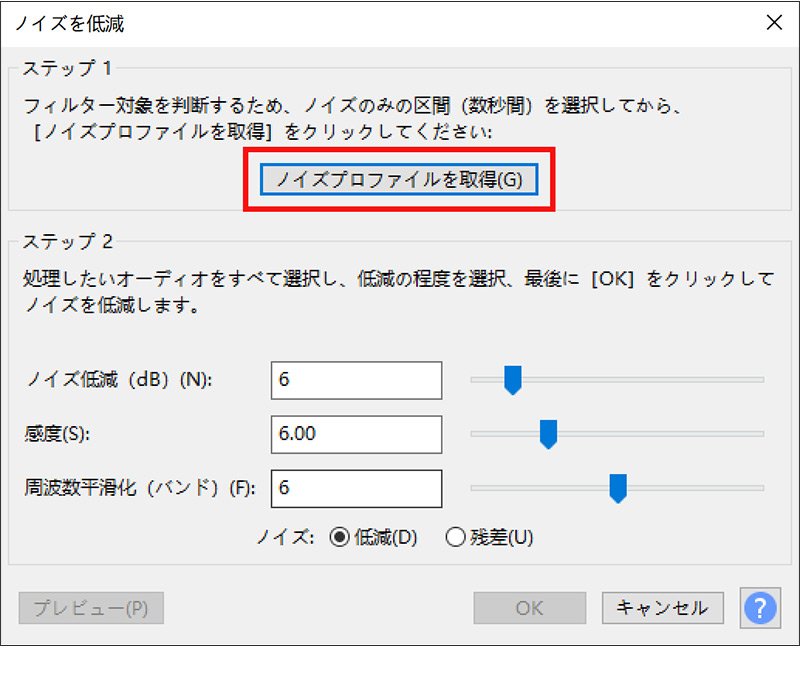
これでAudacityは、除去すべきノイズの特徴を学習します。
②音声全体にノイズ低減を適用する
次に、ノイズを除去したい音声全体を選択します(ショートカットCtrl+Aで全選択可能)。
再び「エフェクト」>「ノイズ除去と修復」>「ノイズを低減」を開きます。
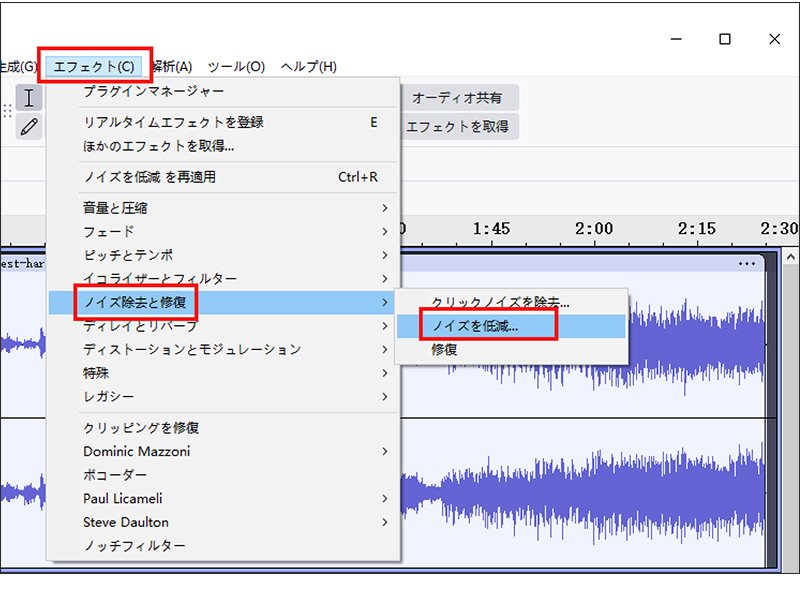
ダイアログ内で「OK」をクリックすると、先ほど学習したノイズプロファイルに基づき、音声全体からノイズが除去されます。
③パラメーターの調整
必要に応じて、低減量(dB)や感度、周波数平滑化などの設定を調整します。
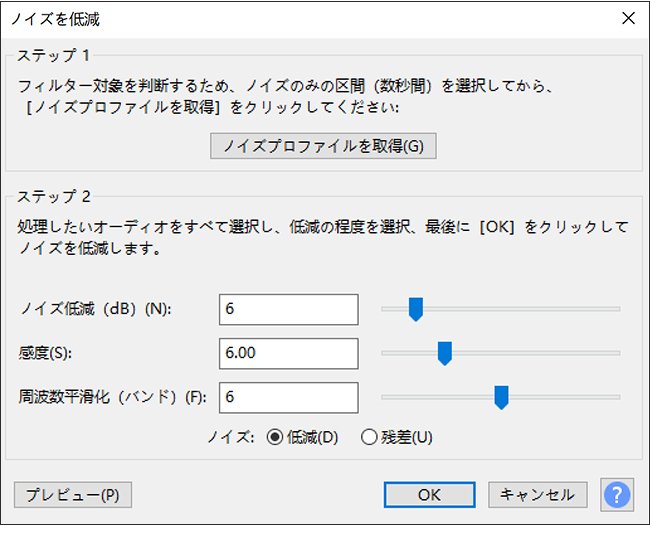
初回はデフォルト設定でも十分効果がありますが、音声やノイズの状況に応じて微調整するとより自然な仕上がりになります。
これで、Audacityの「ノイズを低減」エフェクトを使った基本的なノイズ除去が完了です。
2.「クリックノイズを除去」エフェクトを使う
【対応ノイズ】プチッ!と入る突発的なクリック音(ポップノイズ)
※レコードや古いテープ音源などに含まれるスパイクノイズを効果的に消す機能。
一発で、と言うよりいろいろ設定値を変更しながら、音を壊さないようにやる必要があります。
同じようなエフェクトで手動でノイズを消す修復があります。クリックノイズの箇所が少ない場合は「修復」のほうが良いかもしれません。
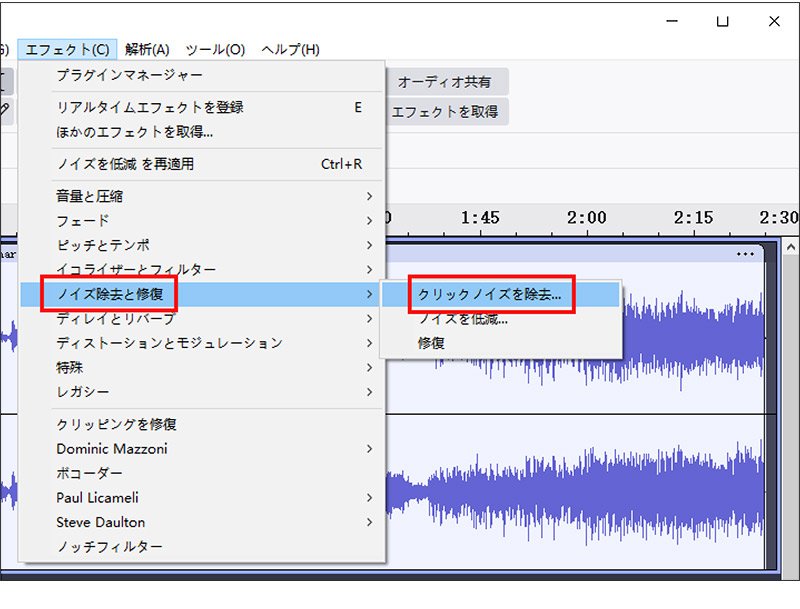
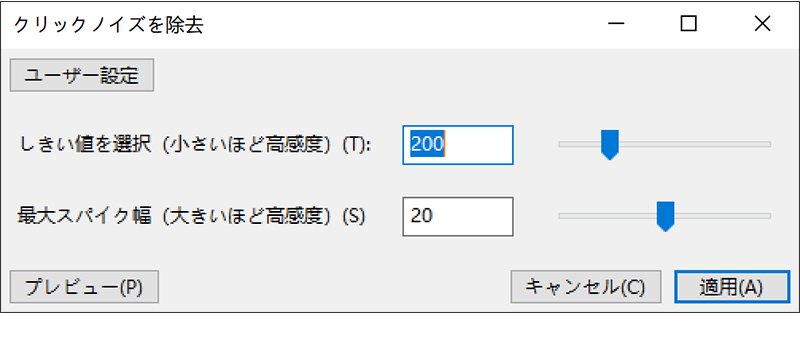
メニューから「エフェクト」>「ノイズ除去と修復」>「クリックノイズを除去」を開き、音に合わせた適切な数値を入れてエフェクトをかけると、ほとんどのクリックノイズが除去されます。
閾値(Threshold):ノイズ判定の感度。低めで敏感に、高すぎると音声まで削られる。耳で確認しながら調整。
最大スパイク幅(Max Spike Width):削るノイズの範囲。大きくしすぎると音が壊れるので、波形と音を確認して設定。
3.「ノイズゲート」エフェクトを使う
【対応ノイズ】 呼吸音やタイピング音など
※ 一定音量以下の小さな音を抑え、これらの雑音を低減する機能。
使い方は、メニューから「エフェクト」>「Steve Daulton」>「ノイズゲート」を開きます。
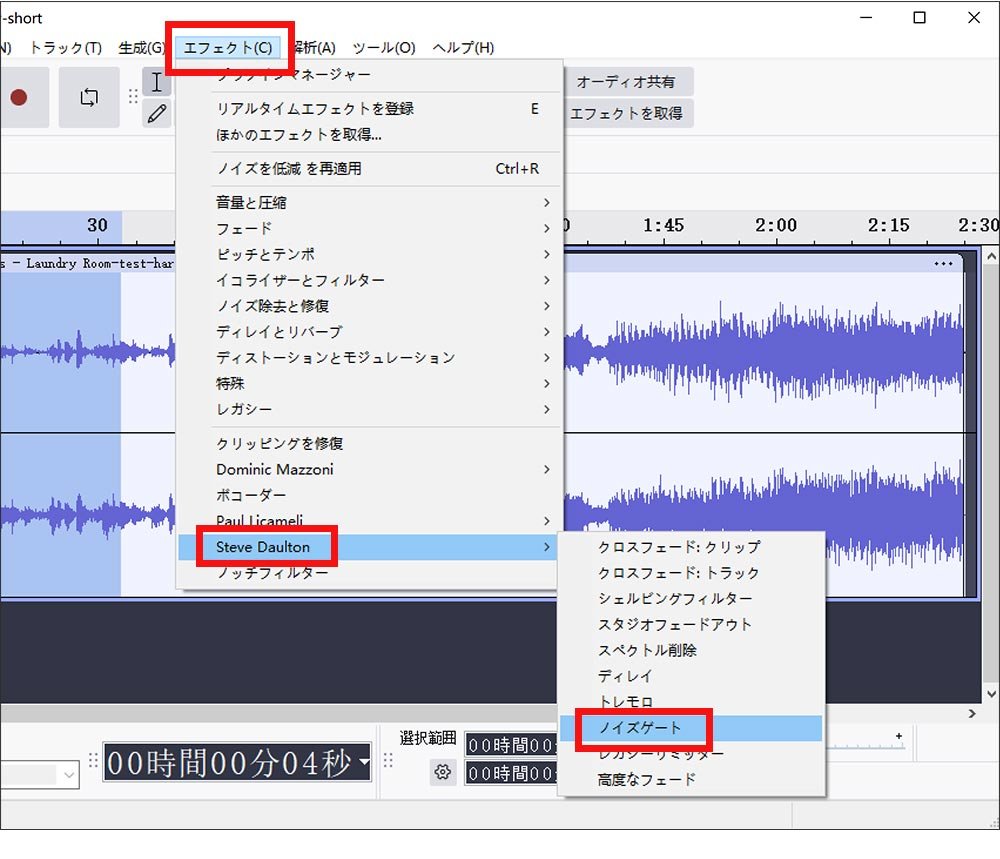
うちでは、以下の設定でノイズゲートを使用しています(その他の項目はデフォルト値のままです)。
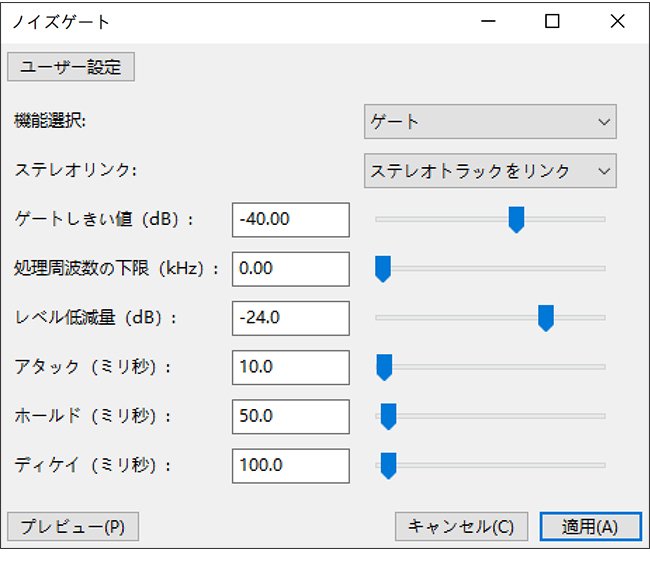
ゲートしきい値:-45.00 dB
この値未満の音量に対して、ノイズゲートが作動します。
レベル低減量:-45.00 dB
ノイズゲートが作動した際に音量を下げる量です。
話者ごとに適切な音量やノイズレベルは異なるため、実際の音声を聴きながら微調整することをおすすめします。
また、表示をデフォルトの「リニア(振幅)」から「対数(dB)」に切り替えると、音量レベルをより把握しやすくなります。
4.「イコライザとフィルター」を使う(ややスキルが必要)
【対応ノイズ】:変動しやすいノイズ(非定常ノイズ)
ノイズが一定せず、ノイズプロファイルの取得が難しい場合は、Audacityのイコライザやフィルターを使う方法が有効です。
聞き取りたい音域を持ち上げ、不要な周波数帯をカットすることで、結果的にノイズを抑えながら目的の音声を聞きやすくできます。
さて、本題にいきましょう。
メニューから「エフェクト」>「イコライザとフィルター」を開き、その中から、以下のような3つのオプションが利用できます。
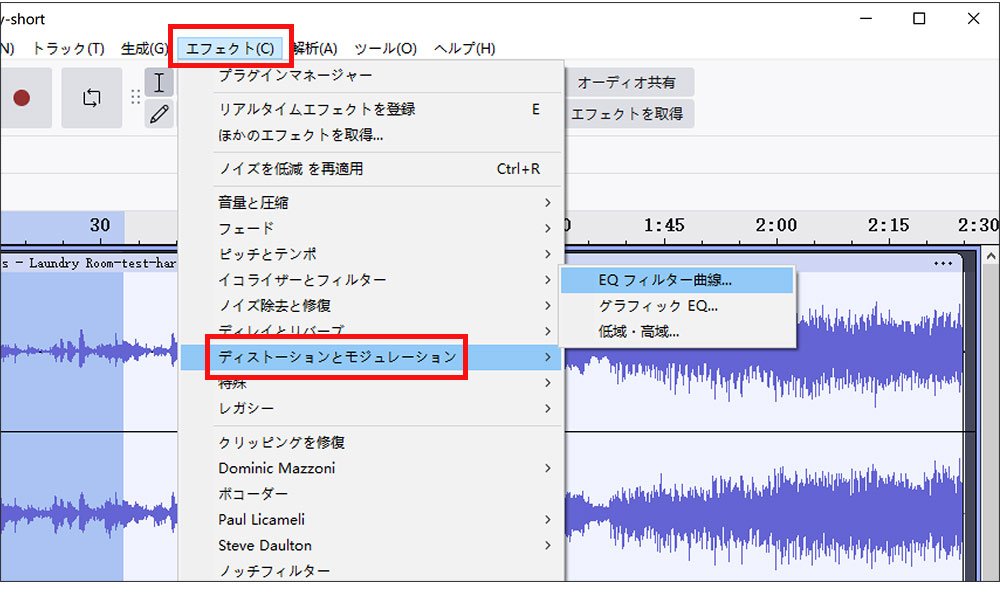
- EQフィルター曲線:折れ線グラフで周波数ごとの音量を細かく調整できる機能。
- グラフィックEQ:スライダー操作で周波数帯を直感的に調整できるイコライザー。
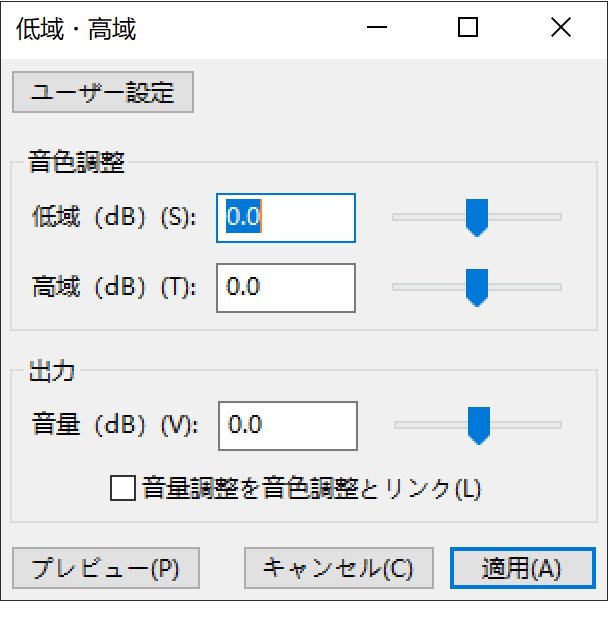
- 低域・高域:低音・高音のゲインと最終出力を数値で設定するシンプルな調整機能。
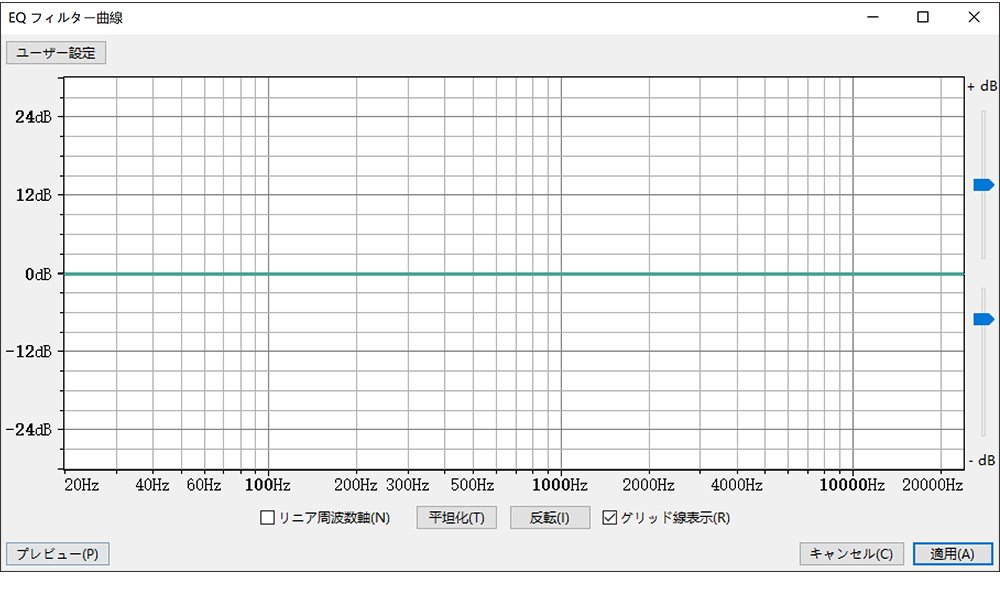
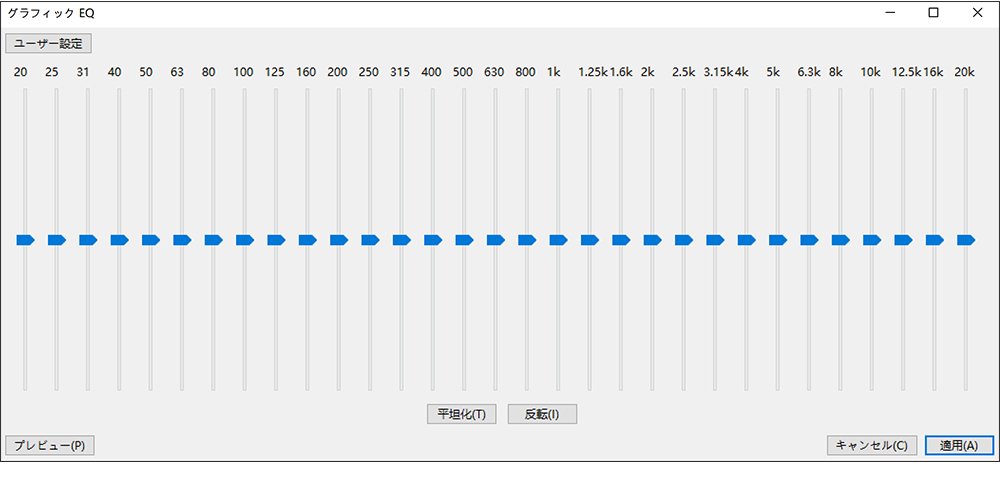
EQに関しては、万能な解決策がないので、状況に合わせた調整が必要になります。そこで、どんな音声にも共通して役立つポイントをいくつかまとめて紹介します。
✅ 75Hz以下をカット → 低域ノイズ対策
エアコンの低周波や振動音など、声に不要な重低音をまとめて除去できます。録音がスッキリする基本処理です。
✅ 400Hzを少しカット → こもり改善
声がこもる原因となりやすい帯域。少し削るだけで、抜けが良くなります。
✅ 100〜120Hzを少し上げる → 声に厚み
声の芯となる帯域で、控えめにブーストすると自然な暖かさが出ます。細い声の補強にも有効です。
✅ 6kHzを軽く上げる → 明瞭度UP
声の輪郭を強調する帯域。小さく持ち上げるだけで言葉がはっきり聞こえます。
✅ 4kHz以上を控えめに上げる → 空気感UP
声に抜けや透明感が加わります。ただし、上げすぎるとサ行が耳障りになるので控えめに。
✅ 問題帯域を特定 → 不快なノイズだけを狙って削る
録音を聴きながらスペクトルをゆっくりスイープし、耳障りな帯域を見つけたら軽くカットしてノイズを効率よく抑えられます。
まとめ
Audacityでノイズ除去を行う際は、用途やノイズの種類に応じて適切なエフェクトを選ぶことが重要です。
基本的な雑音の低減から、突発的なクリック音の除去、音声のこもりや不要な低域のカットまで、各エフェクトにはそれぞれ得意な領域があります。
単独で使うだけでも一定の効果はありますが、状況に応じて複数のエフェクトを組み合わせると、より自然な音声を保ちながらノイズを効果的に抑えられます。
録音環境や話者の声質、ノイズの特性に合わせて試行錯誤しながら調整することで、最適な仕上がりが得られます。