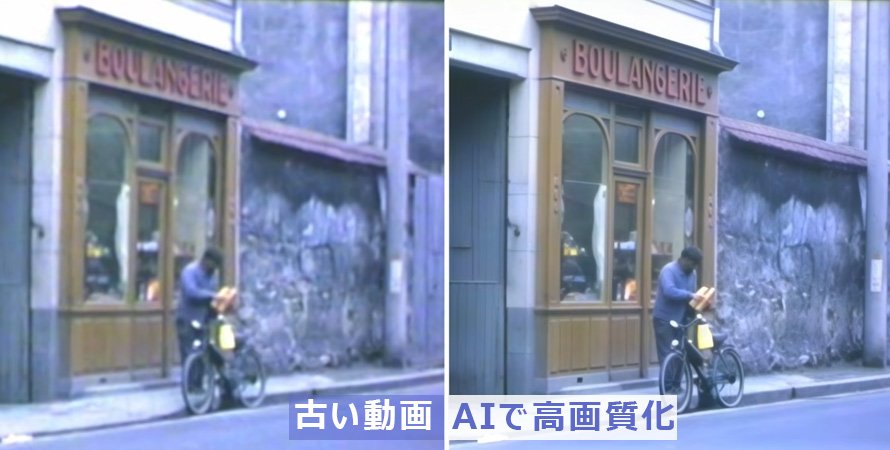
昔のホームビデオや古いデジカメの映像、あるいはVHSや8mmビデオテープを久しぶりに再生したとき、がっかりした経験はありませんか?
画質はボヤけ、輪郭はにじみ、ピクセルは粗く、明るさや色もどこか不自然。音声までこもっていて、まるで“曇った窓越し”に覗き込んでいるようで、正直なところ見るのがつらくなってしまう…。
そこで今回は、こうした古い動画を今の時代にふさわしいクオリティへと蘇らせるための「高画質化の方法」を、わかりやすく解説していきます。
古い動画を「高画質化」することの難しさとは?
動画の高画質化といえば、必ずしもAIツールで完璧に解決できるわけではありません。
確かに最新のAIアップスケーラーは非常に高性能ですが、限界もあります。例えば解像度が極端に低い動画(144pなど)は、AIが処理するための情報が少なすぎるため、完璧な復元は不可能です。
さらに、AIによる高画質化には以下のような典型的な問題があります。
- 動きのある場面で歪みが出る
- 画面全体が柔らかくなりすぎ、アニメ調に見える
- 過度なシャープネスで偽のディテールが生じる
- 顔や肌が不自然になる
加えて、同じ動画でも設定次第で仕上がりが大きく変わる“ランダム性”も存在します。
そのため、古い動画を高画質化する際は、素材の特徴やAIツールの特性を理解しながら、最適な手法を選ぶことが重要です。
【プロが教える】失敗しない古い動画を高画質化する方法
YouTubeなどで、高画質化された古い動画を見て、思わず「わぁ、きれい!」と感動したことはありませんか?
ここからは、そんなプロレベルの高画質化方法を、初心者から上級者まで実践できる形でわかりやすく解説していきます。
1. 初心者にも優しい「Topaz Video」単体処理
画質向上の分野において、Topaz Video(旧称:Topaz Video AI)は、業界最高峰といえる存在です。価格はやや高めですが、その専門性と性能はプロ級です。
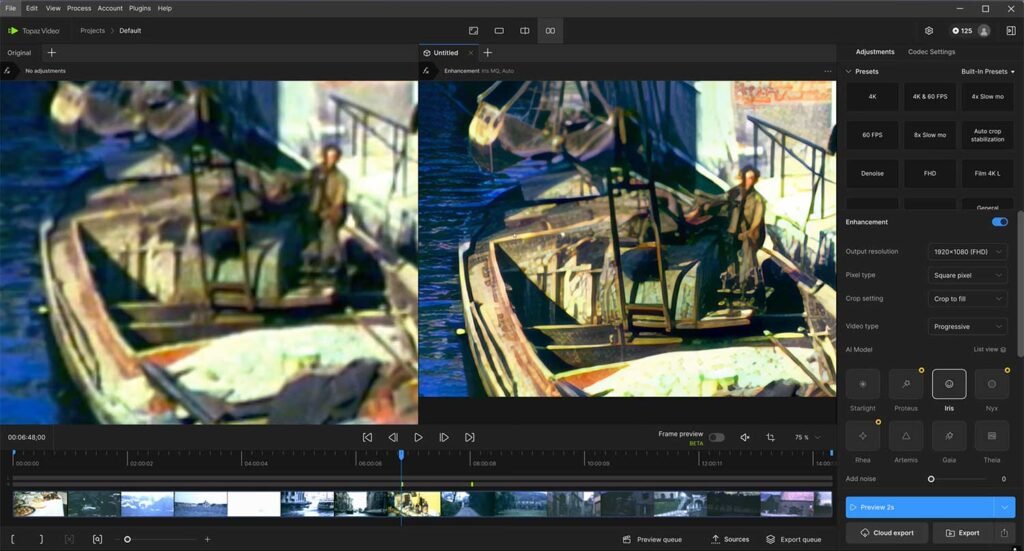
(※Topaz Videoのスクリーンショット)
Topaz Videoには、「Starlight(旧称:Starlight Mini)」と「Starlight Sharp」と古い映像の修復に特化したAIモデルが用意されています。
8mm/Super 8mm/16mmフィルムからHi8、miniDV、VHSまで、様々な種類の旧式メディアの修復に適しています。
【Starlight】
従来のモデルでは顔が不自然になりがちですが、Starlightは顔の質感を自然に保ちつつ細部をしっかり描写できるのが特徴です。
ブロックノイズを丁寧に除去し、細かなディテールまできれいに再構成してくれます。
全体の印象はやや柔らかめになりますが、人工的な違和感が少なく、特に思い出映像との相性が良いと感じます。
【Starlight Sharp】
一方の「Starlight Sharp」は、より高いPCスペックを必要とし、処理速度も遅めです。
現状ではエッジがギザギザになりやすいため、私はまずStarlightで処理し、後からシャープ補正する方法を選んでいます。
以下のYouTube動画で、Starlightの実際の性能をチェックしてみましょう。
一方で、低コストで導入したい場合は、通常版の標準モデルでも高品質な仕上がりが期待できます。
たとえば、私の基本的なワークフローは、まず「Dione TV」で反隔行とブロックノイズの改善(x1処理)、次に「Chronos」でフレームを補正し滑らかさを調整し、最後に「Gaia HQ」でFull HDまでしっかり高画質化するという方法です。
※明るく鮮明なVHS/Hi8映像ではProteusが効果的ですが、暗所や遠景、EPモードの映像では処理が強く出過ぎることがあります。
Topaz Videoの操作方法は、動画を読み込み → AIモデルを選択 → 実行するだけのシンプルな流れです。初心者でも安心して使えます。
2. 画質を極めるならこれ!複数ツールを組み合わせるワークフロー
「テレビ放送レベルの高画質化を自宅で再現できるのか?」と気になっている方も多いのではないでしょうか。
そんな方に向けて、自宅でプロ級の画質を実現するための、おすすめのワークフローをご紹介します。
① QTGMCでインターレース解除
インターレース映像の処理は、実はTopaz Videoが苦手とする部分です。
そのため、まずは現状ベストと言われる「QTGMC」でDV映像を反インターレース処理することをおすすめします。
ただし、QTGMCはデフォルトでシャープネスとノイズ除去が有効になっており、人物の顔や衣装の細部が不自然になる場合があります。
AviSynthを使用する場合、私は
QTGMC(Preset=”Very Slow”, SourceMatch=3, Sharpness=0, TR2=3, Lossless=2, EZDenoise=0, EdiThreads=8)
と設定して、シャープネスとノイズ除去をオフにし、より安定した結果を得ています。
なお、TR2=3は時間的なちらつきを大きく抑えられますが、映像によってはTR2=2のほうが自然に仕上がることもあります。
② Neat Videoでノイズ除去(※必要に応じて)
ノイズを確実に抑えたい場合は、「Neat Video」が最有力です。
暗い映像でも細部を残したままノイズだけを自然に除去でき、現状ではトップクラスの性能と言えます。
自動設定でも十分高品質ですが、カメラプロファイルを適切に設定すれば効果はさらに向上します。私の経験では、古い8mm映像でも顔の汚れノイズがきれいに消え、人物がはっきり見えるようになりました。
もちろん、Topaz Videoにもノイズ除去モデルがありますが、私はTopaz処理の前にNeat Videoで下処理しておく方が、細部を損なわず自然に仕上がると感じています。
③ Topaz Videoで高画質化 & アップスケール
ここでいよいよTopaz Videoの出番です。
最先端のAIモデルが細部を復元しながら解像度を引き上げ、映像の鮮明さを一気に向上させます。(操作方法は前のパートで紹介しています)
④ 動画編集アプリで色味を最終仕上げ
高画質化された映像は、最終工程としてDaVinci ResolveやPremiere Proなどのツールでカラー調整を行います。
コントラストや色の深みを細かく調整し、黒つぶれ・白飛びを補正することで、現代の視聴環境に合わせたテレビ放送レベルの、自然で引き締まった映像に仕上げることが可能です。
【アニメ向け】手軽&無料で古い動画を高画質化する方法
「お金をかけずに手軽に高画質化したい」という方には、GitHubで入手できるオープンソースのアップスケールツールがおすすめです。
オープンソースというと、環境構築が必要で操作が難しいイメージがありますが、Video2Xは扱いやすく、効果も高いのが特徴です。(※Waifu2x-Extension-GUIも人気ですが、操作性はやや劣ります)
- インストールから操作までシンプルで、面倒な設定も不要。初心者にも使いやすい。
- い特に古いアニメ映像のぼやけた画質を改善し、自然な画質向上が期待できる。
(※実写動画の場合は、ややアニメ調の仕上がりになることがある) - 処理に時間がかかり、PC負荷も大きめですが、完全無料で使えるのは大きな魅力。
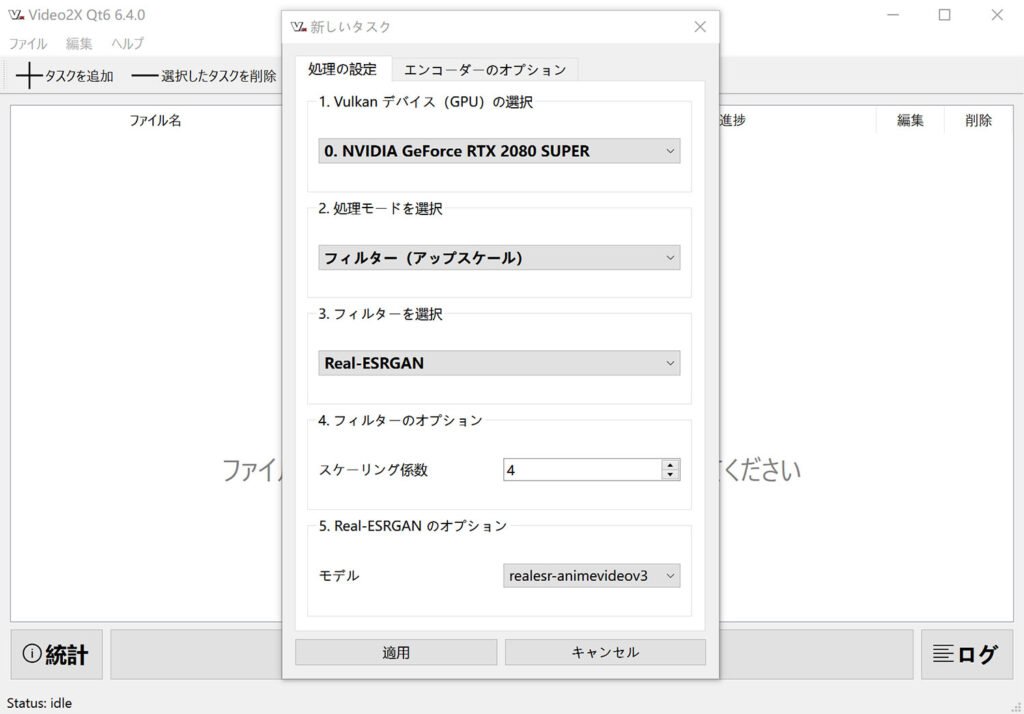
(※Video2Xのスクリーンショット)
【Video2Xで古いアニメ動画を高画質化する流れ】
① Video2Xをインストールして起動
② 入力する動画をドラッグ&ドロップでインポート
③ 処理モード・AIモデル・アップスケール倍率を相次いで設定
④「開始」ボタンより高画質化作業を実行
 【2026年】無料ソフトVideo2Xの使い方を徹底解説【高画質化&フレーム補間】
【リアルタイム】NVIDIA標準機能で古い動画を高画質化する方法
これまで紹介してきた方法は、処理時間が長く、「途中で諦めてしまう…」という方もいるかもしれません。
そこでおすすめなのが、NVIDIAの最新GPUに標準搭載されているリアルタイム画質向上機能です。
それが、RTXシリーズで利用できる Video Super Resolution(VSR)です。
GeForce RTX GPU(主に30/40シリーズ、のちに20シリーズも対応)に搭載されたAIとTensorコアを活用し、ChromeやEdgeで再生されるYouTubeなどの低解像度動画を、最大4Kまでリアルタイムで高画質化できます。
動画を一度書き出す必要はなく、再生するだけで自動的にアップスケールされるのが便利です。
ただし専用GPUが必要であったり、ネット環境・プレイヤー・ブラウザの設定によって効果が左右される点には注意が必要です。
 【2026保存版】NVIDIAで動画をアップスケーリング(高画質化)する方法
感想
古い動画を高画質化する方法はいくつもありますが、「目的」と「環境」によって最適な手段は異なります。
「とりあえず見やすくできれば十分」という方には、AIツールを使ったワンステップ処理が手軽で便利。
一方、「思い出の映像だからできるだけ綺麗に残したい」「細部までこだわりたい」という場合は、時間をかけて複数ツールを組み合わせる価値があります。
さらに、GeForce RTX GPUをお持ちであれば、再生しながらリアルタイムで画質を向上させることも可能です。
ぜひ今の技術を活用して、大切な映像をもう一度よみがえらせてみてください。