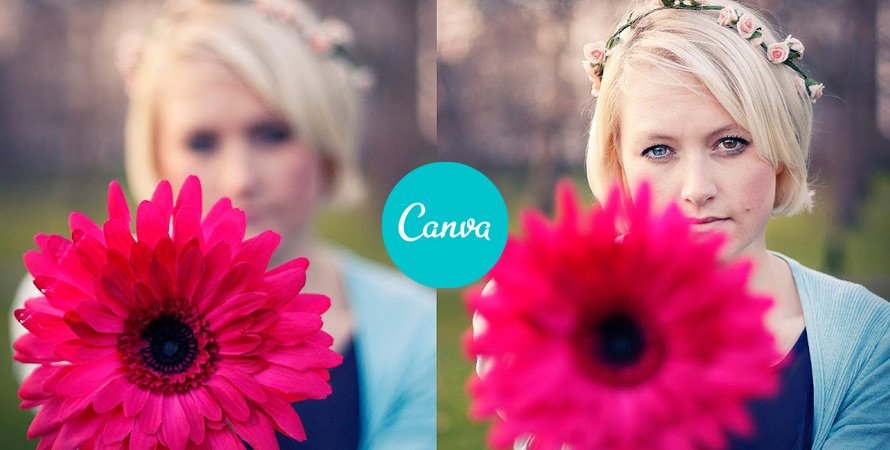
せっかく撮影した写真や動画がピンボケしてしまい、使えずに困ったことはありませんか?
そんなときに気になるのが、Canvaでピンボケ補正ができるのかという点です。Canvaはデザインツールとして知られていますが、写真や動画を手軽に調整できる編集機能も備えています。
本記事では、Canva(キャンバ)でピンボケ補正は可能なのか、写真・動画それぞれの対応方法をわかりやすく解説します。
なぜ撮影後のピンボケ補正は難しいのか?
ピンボケ補正が難しいのは、本来のピント位置を正確に判断するのが困難だからです。
理想的なピンボケ補正とは、
- まずAIが焦点となる部分を正しく判定し
- その部分を中心にディテールを重点的に補強し
- 背景や非焦点部分は控えめに補正する
といった処理が行われることです。
しかし、多くのAI高画質化ツールは、画面全体のディテールを均等に補完する仕組みのため、焦点が分かりにくく、不自然な仕上がりになりがちです。
「全体の画質が少し向上すれば十分」という場合は、AIによる拡大・補正機能を備えたCanvaでも、軽度のピンボケであれば見た目を改善できることがあります(方法は後述)。
一方、より強いピンボケの補正や高画質を重視する場合は、Topaz Photoがおすすめです。動画については、同社のTopaz Videoが適しています。用途に応じて使い分けるとよいでしょう。
CanvaでAIを使ってピンボケを補正する方法
結論から言うと、Canvaにはピンボケを直接修復するための専用機能は搭載されていません。
ただし、AIを活用したアップスケール機能を利用することで、全体の画質が向上し、ぼやけが軽減されたように見せることは可能です。
ここでは、写真と動画それぞれの補正方法についてを解説します。
1. 写真の場合|Image Upscalerを活用する(有料限定)
Image Upscalerは、画像を拡大する際にAIが自動でディテールを補完し、解像感を高めてくれる機能です。
完全に失われたピントを復元することはできませんが、軽度のピンボケであれば、以前より鮮明に見える仕上がりになることがあります。
基本的な操作手順
1. Canvaにログインし、補正したい写真をアップロードする。
2. キャンバス上で対象の画像をクリックして選択する。
3. 画面上部の「編集」を選択する。
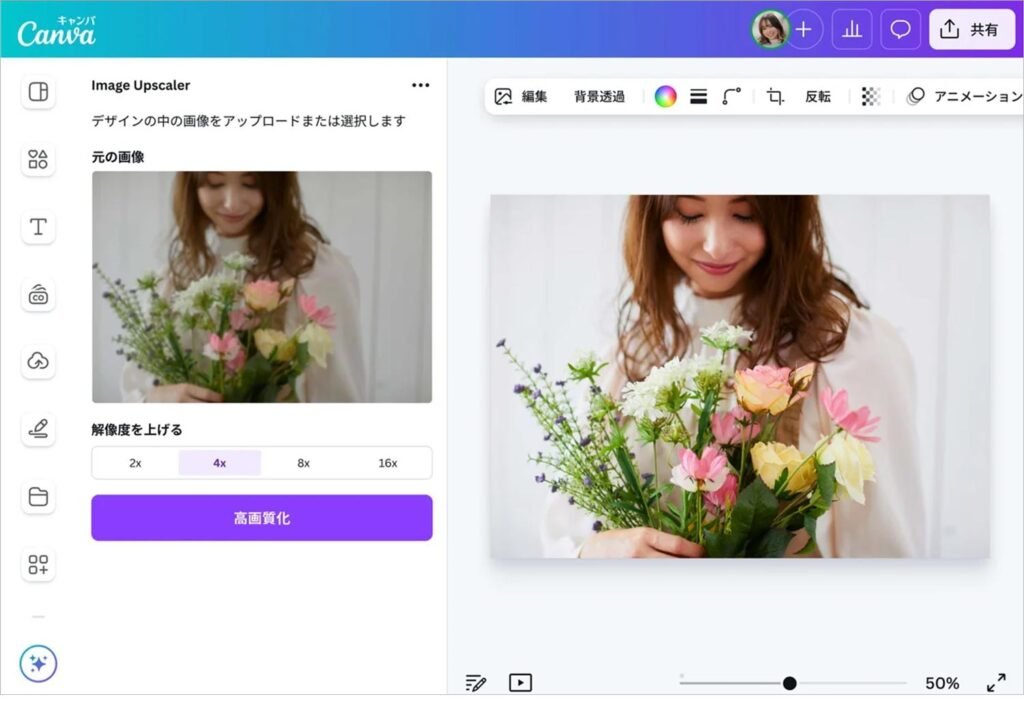
4. 編集メニューから「Image Upscaler」を選び、拡大倍率を指定する。
5. 処理が完了したら、仕上がりを確認して保存する。
※本機能はCanva Proの有料機能で、対応しているのは静止画像のみです。
Googleで「Canvaでピンボケを補正」と検索すると、Canva公式が提供するピンボケ補正に関する解説ページが表示されます。
一見すると、Canvaにピンボケ補正専用の機能があるように思えますが、内容をよく確認すると、実際に紹介されているのは「Image Upscaler」機能である点に注意が必要です。
2. 動画の場合|Video Upscalerを活用する(無料で試せる)
動画のピンボケ補正方法としては、CanvaのVideo Upscaler機能が利用できます。
Video Upscalerも写真と同様に、AIを使って動画を高解像度化し、全体のディテールを補完する仕組みです。
そのため、ピンボケを直接修復するというよりは、画質を底上げして、ぼやけを目立ちにくくするという位置づけになります。
使い方はシンプルで、以下の手順に従ってください。
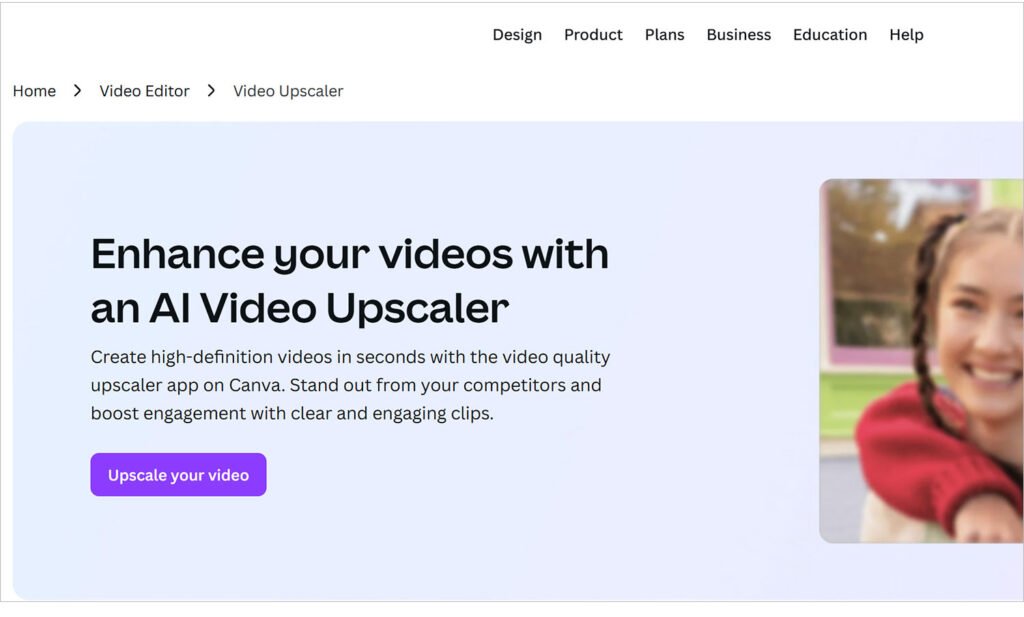
1. Video Upscalerの公式ページ(https://www.canva.com/features/video-upscaler/)にアクセスする。
2.「Upscale your video」をクリックして、補正したい動画をアップロードする。
3. 以下の画面で、「Choose file」をクリックして、高画質化したい動画をCanvaにアップロードする。
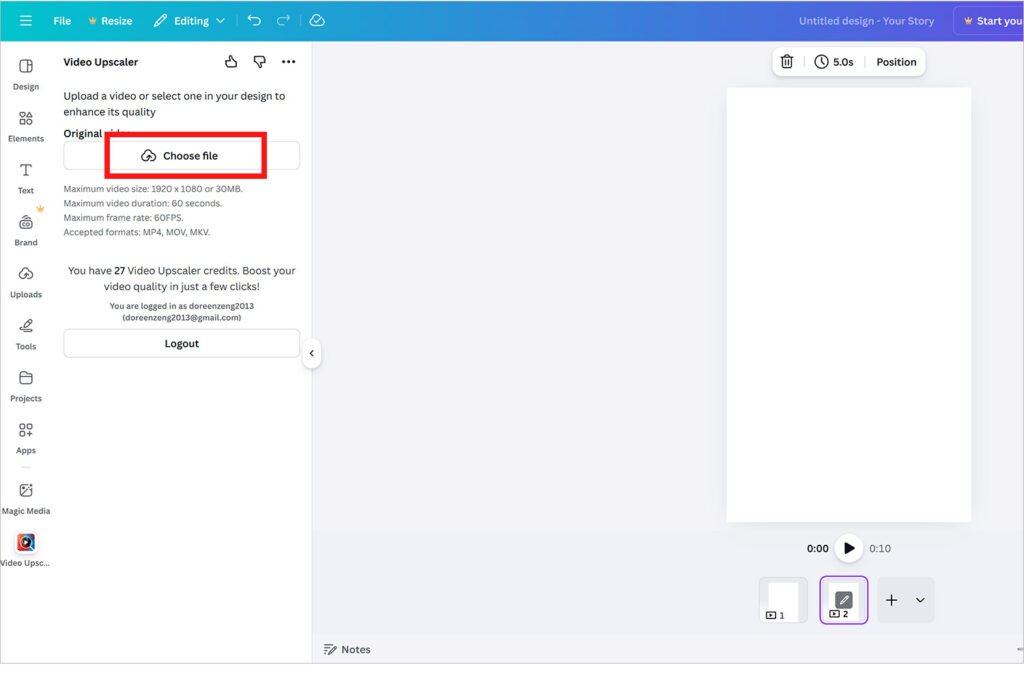
4. 出力したい解像度、および動画の内容に応じてAIモデルを設定する。
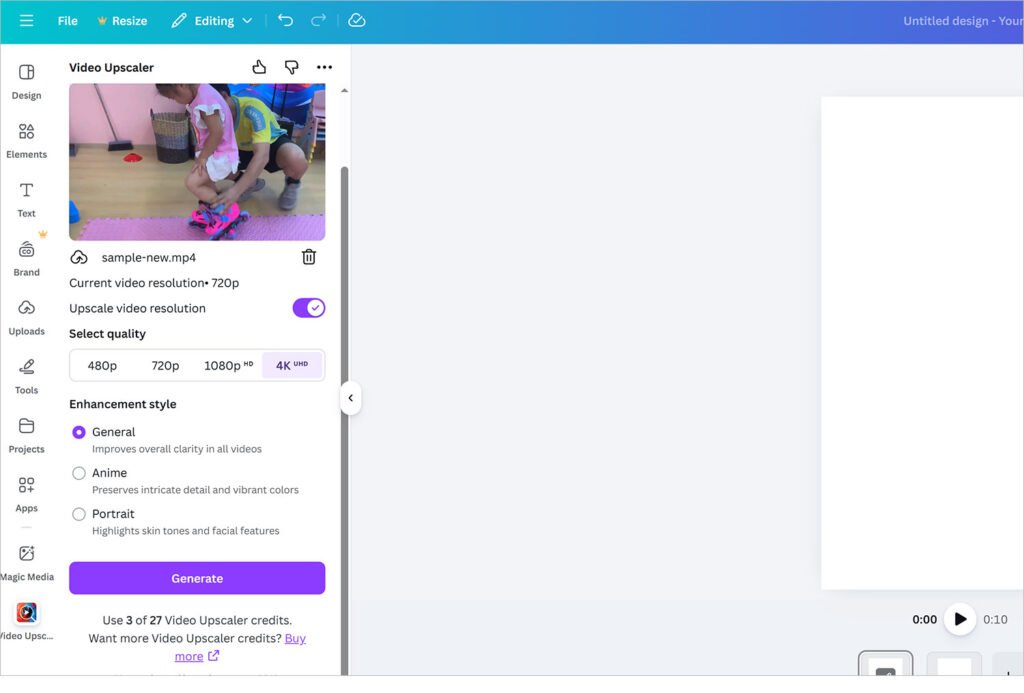
5.「Generate」をクリックいして、高画質化を実行し、処理が完了するまで待つ。
6. 仕上がりを確認し、動画を書き出すことができる。
Video Upscalerの対応入力仕様について
| 最大動画サイズ | 1920 x 1080、または30MB |
| 動画長さ | 60秒まで |
| フレームレート | 60FPSまで |
| 動画形式 | MP4、MOV、MKV |
Video Upscalerの料金体制
無料アカウントには30クレジットが付与され、動画の長さや解像度、使用するAIモデルに応じてクレジットが消費されます。
例えば、1秒の720pの動画を4K、「General」というAIモデルで変換すると、3クレジットを消費してしまいます。
クレジットは、500クレジット/月額7.99ドル(最大2か月まで繰り越し可能)から購入できます。
Canva公式には「動画高画質化サイト」というページがありますが、そこで紹介されているのはAIによる動画の高画質化ではなく、主に手動で行う色調補正の方法です。
また、CanvaのVideo Upscaler機能は現在、英語ページのみで提供されており、日本語の公式解説ページは用意されていない点にも注意が必要です。
Canvaで無料で写真や動画のピンボケを補正する方法
前述のとおり、AIを使った補正方法だけでなく、従来の色調整によってもピンボケを目立ちにくくすることは可能です。
本格的な色調整には、写真ならPhotoshop、動画ならDaVinci Resolveが代表的なツールとして知られていますが、Canvaにも無料で使える色調整機能が用意されています。
Canvaの色調整機能は、対象の写真や動画をアップロードして選択した状態で、「編集」→「調整」から利用できます。
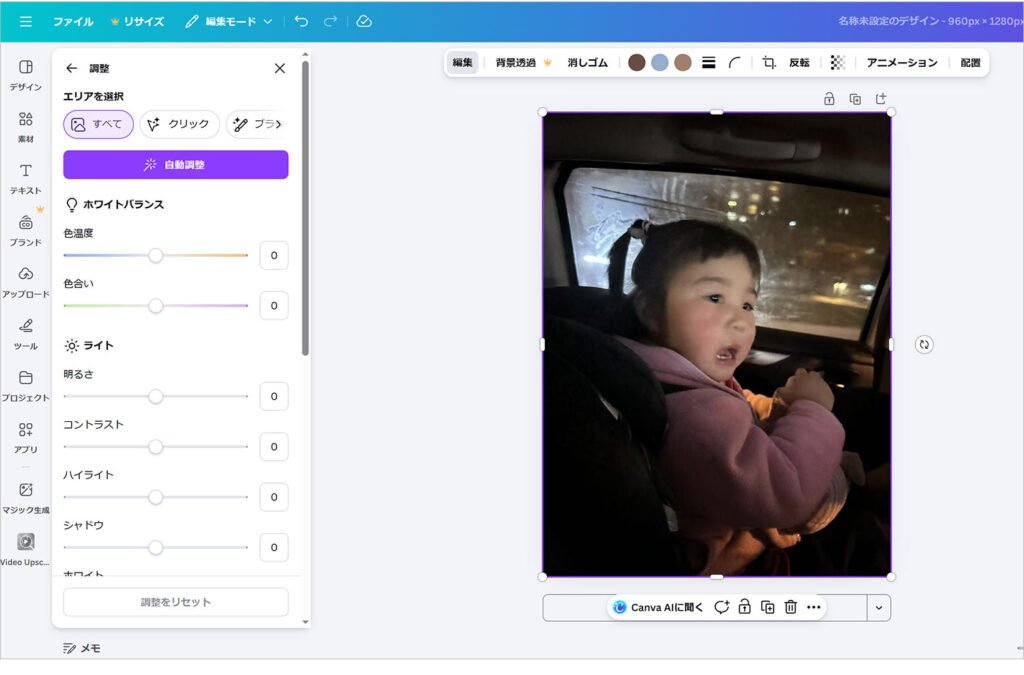
この方法では、被写体となる焦点部分を意識しながら、明るさ・コントラスト・シャープネスなどを手動で調整し、視覚的に焦点を強調します。一方で、背景などの非焦点部分はあえて目立たせないようにすることで、相対的にピンボケ感を軽減できます。
補正したい焦点を自分で選べる点は大きなメリットですが、効果には限界があり、ある程度の知識や調整スキルが必要になる点はデメリットと言えるでしょう。
それでも、「少しでも見た目を良くしたい」「手軽に調整したい」という場合には、Canvaの無料機能でも十分に試す価値があります。
まとめ
以上は、Canva(キャンバ)で写真や動画のピンボケ補正方法について紹介しました。
Canvaでできること
- アップスケール機能によって、写真や動画の解像度を向上させ、軽度のピンボケを目立ちにくくする補正
- 明るさ・コントラスト・シャープネスなどを手動で調整し、焦点部分を視覚的に強調する補正
Canvaでできないこと
- ピンボケを直接修復したり、再ピント合わせを行ったりする専用機能
- 中度〜重度のピンボケを根本的に改善する高度な補正
そのため、Canvaは撮影ミスを完全に補正するツールではなく、手軽に仕上がりを整えたい人向けの補助的な編集ツールと言えるでしょう。
SNS投稿用の画像や簡単な動画編集など、「少しでもきれいに見せたい」用途であれば、十分に実用的で、試す価値のある選択肢です。