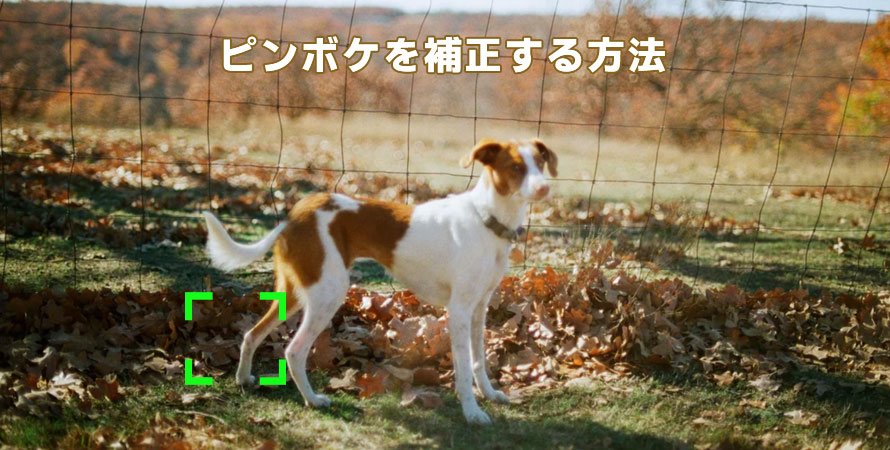
カメラ性能が向上した現代でも、手ブレや設定ミスによって写真がピンボケしてしまうことは珍しくありません。
旅行先で撮影した風景や、撮り直しのきかない家族の笑顔、フリマアプリに出品する商品の写真など、あとから見返して後悔した経験がある方も多いでしょう。
本記事では、ピンボケ写真を後から補正したい方に向けて、初心者でも試しやすい無料の方法から、本格的な補正方法まで分かりやすく紹介します。
写真のピンボケは何か?
「ぼやけた写真=ピンボケ」と思われがちですが、本来のピンボケ(失焦)とは、被写体ではなく別の位置にピントが合ってしまっている状態を指します。
人物を撮影したつもりでも、背景や手前の物のほうがはっきり写っている場合が、その典型例です。
理想的なピンボケ補正とは、AIが写真内の主役を正しく判断し、ピントを合わせるべき部分だけを補正しつつ、それ以外を自然にぼかす処理です。
しかし現在「AIピンボケ補正」をうたうツールの中には、実態が伴っていないものも少なくありません。
多くは写真全体のディテールを一律に補う仕組みのため、焦点部分と非焦点部分を区別して補正できない点が大きな弱点となっています。
写真のピンボケ補正はどこまで可能なのか
まず結論から言うと、補正できる範囲は限られており、以下の表を参考にすると分かりやすいでしょう。
| ラピンボケの程度 | 手動での補正 | AIによる補正 |
| 軽いピンボケ | 〇 | 〇 |
| 中程度のピンボケ | × | 〇 |
| 重度のピンボケ | × | × |
軽いピンボケとは、オートフォーカスは作動したものの、狙った被写体を完全に捉えきれなかった「あと一歩で合焦していた状態」の写真を指します。この程度であれば、補正によって改善できる可能性があります。
ただし、AI補正が進化した現在でも、完全にピントが外れた写真を、後から鮮明に復元することは困難です。
つまり、ピンボケ補正はズレたピントを整えるためのものであり、失敗した写真を別物のように作り直せるわけではない、という点を理解しておくことが大切です。
写真のピンボケ補正における「無料」と「有料」の違い
写真のピンボケ補正において、「無料」と「有料」では補正方法と仕上がりに大きな違いがあります。
| 項目 | 無料のピンボケ補正 | 有料のピンボケ補正(AI) |
|---|---|---|
| 主な方法 | 手動での編集・調整 | AIによる自動補正 |
| 代表的なツール | GIMP | Topaz Photo |
| 費用 | 完全無料 | 17ドル/月 |
| 必要なスキル | ある程度の専門スキルが必要 | 不要 |
| 作業時間 | 時間がかかりやすい | 短時間で処理可能 |
| 補正の特徴 | 自分で細かく調整できる | 高精度な補正が可能 |
| 対応可能なピンボケの程度 | 軽度なピンボケ | 軽度~中程度のピンボケ |
完全無料で軽度のピンボケを補正する方法(手動編集)
ここでは、完全無料で使える写真編集ソフト『GIMP』を使用し、従来の編集手法によって軽度のピンボケを補正する方法を解説します。
AIのように自動で復元するのではなく、「目立たなくする」「印象を整える」ことを目的とした補正です。
1. 初心者にこんな方法におすすめ
✅ 作風を変えてぼやけをカバーする方法
ピンボケが悪い場合、写真全体にレトロ風や水彩画風のエフェクトを加えるのも有効です。ピンボケを欠点として隠し、写真の雰囲気や印象で魅せる手法です。
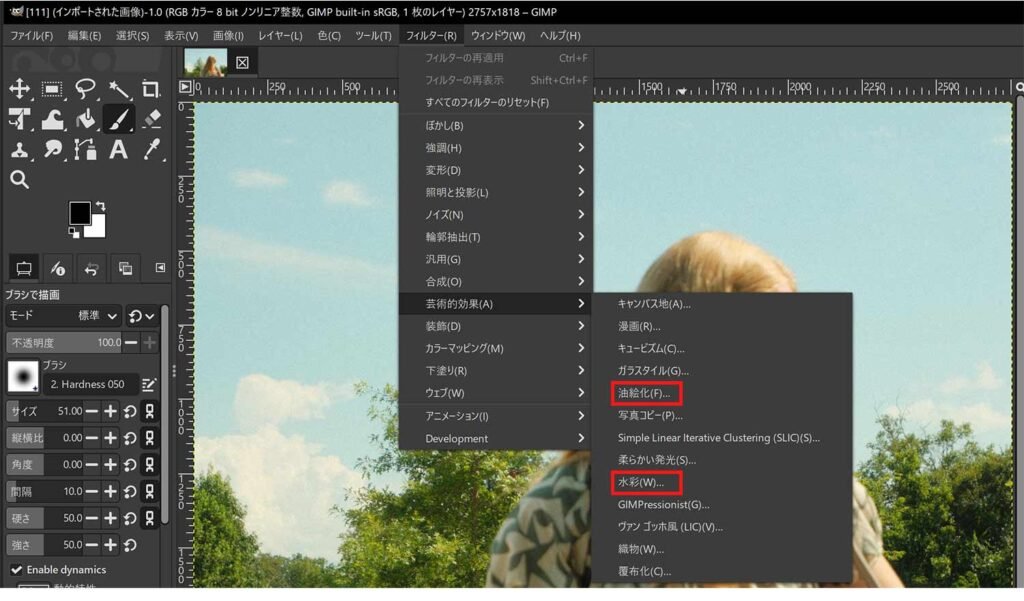
やり方:
メニューバーの[フィルター]→[芸術的効果]→[油絵化]or[水彩]を選択します。
✅ 粒状感と明瞭度を調整する方法
粒状感(ノイズ)を強めに加え、明瞭度をやや下げることで、失焦による違和感を目立たなくします。ピントの甘さを「質感」としてなじませるのがポイントです。
やり方:
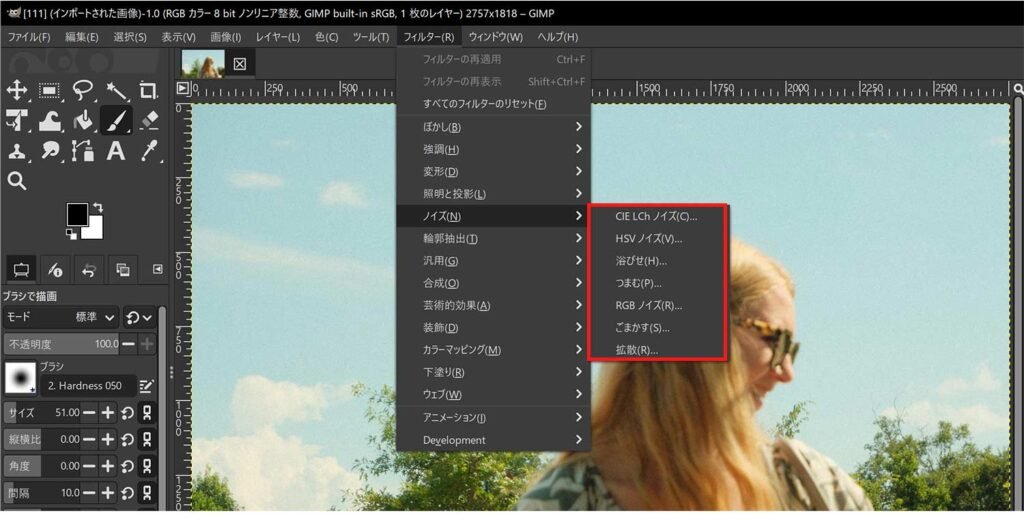
① メニューの[フィルター]→[ノイズ]を開き、用意されている6種類のノイズエフェクトの中から適したものを選び、粒状感をやや強めに加えます。
② メニューの[色]→[明るさ・コントラスト]で明瞭度(コントラスト感)をやや下げ、ピンボケによる輪郭の不自然さを抑えて全体の違和感を軽減します。
![[明るさ・コントラスト]を調整](https://videobeginners.com/wp-content/uploads/2026/02/fix-photos-that-are-out-of-focus9-1024x669.jpg)
2. 編集手間がかかっても構わない方にこんな方法におすすめ
✅ 焦点部分のみを選択して補正する方法
被写体の焦点部分を選択し、マスクを作成してシャープ化や明るさ・色味を調整します。必要に応じて、背景など非焦点部分を軽くぼかすことで、視線を自然に主役へ誘導できます。
操作手順:
① シャープ化したい焦点部分を「選択範囲」ツールで選択します。
② メニューから[フィルター]→[強調]→[アンシャープマスク]を選択します。
![[アンシャープマスク]を選択](https://videobeginners.com/wp-content/uploads/2026/02/fix-photos-that-are-out-of-focus3-1024x814.jpg)
③ 「アンシャープマスク」で以下の項目を調整します。
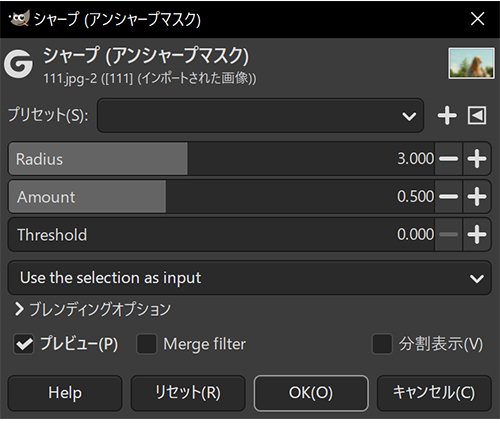
- Radius(半径):輪郭を強調する幅を指定します。
- Amount(量):シャープ効果の強さを調整します。
- Threshold(しきい値):どの程度の色の変化を輪郭として認識するかを指定します。値を大きくすると、色変化の大きい部分のみが強調されます。
必要に応じてプレビューを確認しながら、違和感が出ない範囲で微調整するのがポイントです。
本格的に中程度のピンボケを補正する方法(AI自動補正)
ここでは、現在AIピンボケ補正で最高のソフト「Topaz Photo」を使った方法をご紹介します。
「Topaz Photo」には、ピンボケ補正に特化した「Super Focus(スーパーフォーカス)」機能が搭載されており、中程度のピンボケであれば非常に高い補正効果を発揮します。
さらに、「Face Recovery(顔の復元)」機能と併用することで、ぼやけた表情や輪郭もより自然に補正できる点が大きな魅力です。
① Topaz Photoを起動し、ピンボケを補正したい写真を読み込みます。
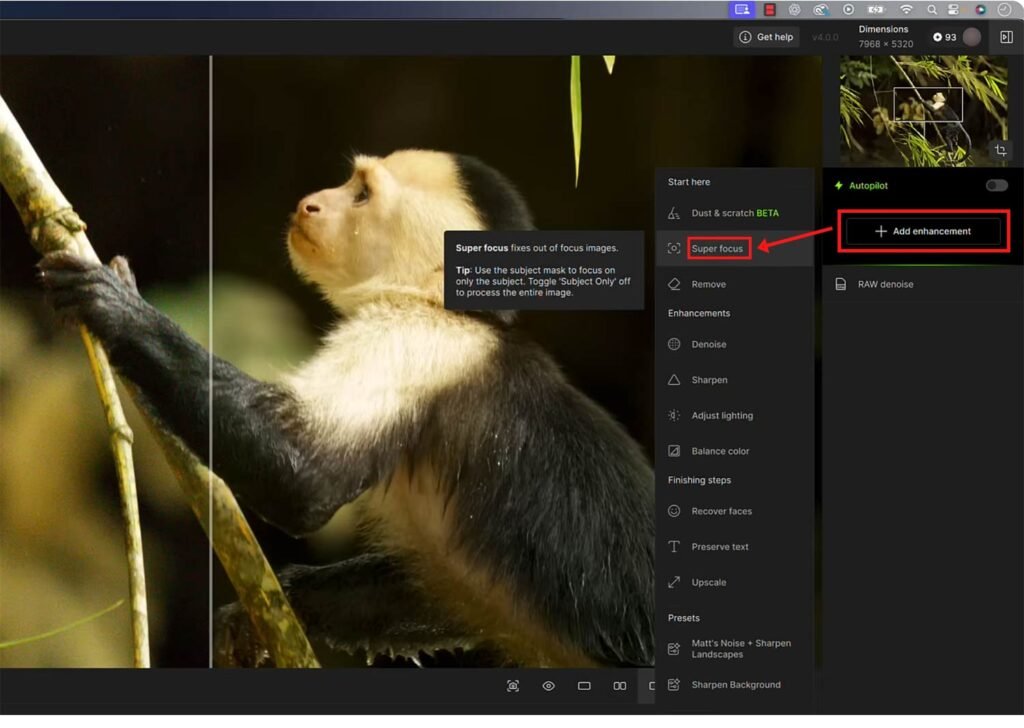
② 自動で簡単なノイズ除去が行われた後、画面右側の「Add Enhancement」をクリックします。
③ 「Super Focus」を選択すると、設定画面に移動します。
④ プレビュー画面で補正したい焦点部分を指定するか、「All / Subject / Portrait」などの自動マスキングオプションを選択します。
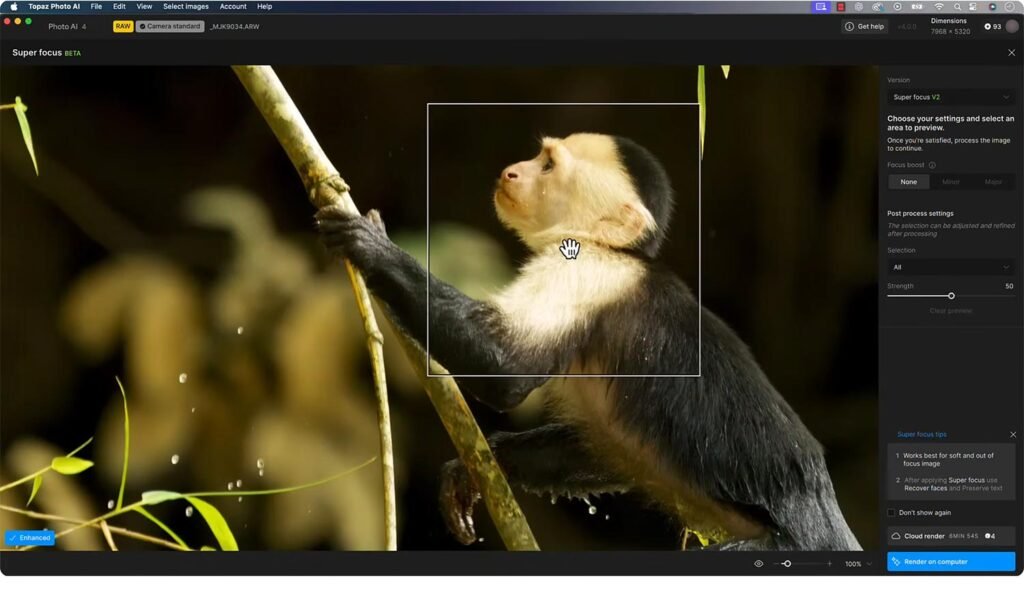
⑤ レンダリングは数秒で完了し、必要に応じてブラシで補正範囲を微調整できます。
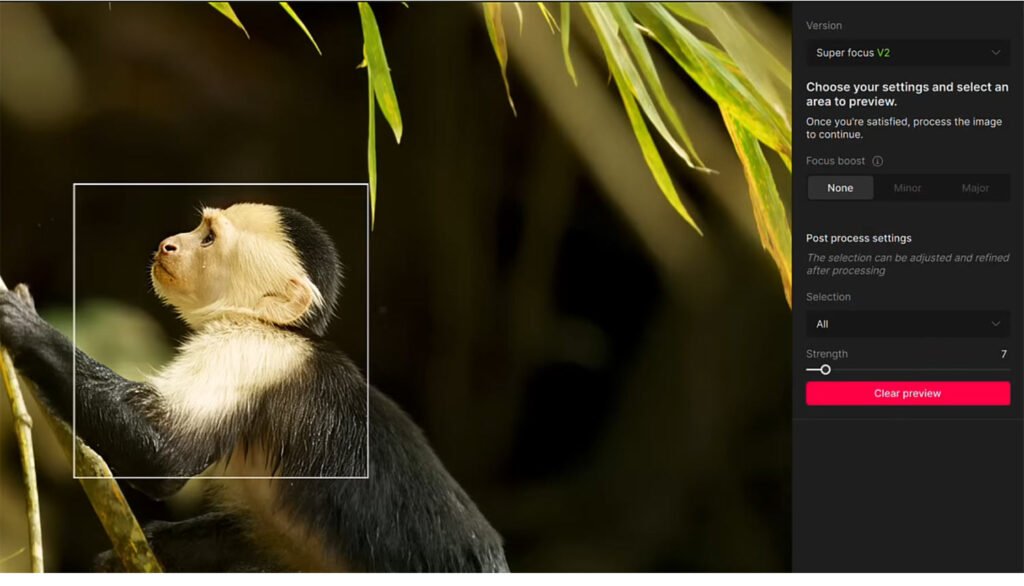
⑥ 最後に「Super Focus」の強度を調整して仕上げます。
Super Focusは効果が強くなりがちなため、以下のコツを押さえて使いましょう。
- 高解像度かつ、強いぼかしが必要な画像に最適化する
- 被写界深度が浅い場合は、選択機能で主役(被写体)を正確に指定する
- 背景を選択範囲から外すことで、不要なアーティファクト(ノイズや歪み)を抑制する
- 「Super Focus」適用後、仕上げに「顔の復元」や「テキスト保持」を重ねるとより効果的
まとめ
写真のピンボケ補正は、ぼかしの程度によって適した方法が異なります。
軽度のピンボケであれば無料ツールや手動編集でも対応できますが、仕上がりや作業効率には限界があります。一方、中程度のピンボケにはAIによる自動補正が効果的で、短時間で自然な画質改善が期待できます。
写真の状態や目的に合わせて、無料・有料ツールを使い分けることが重要です。
本記事を参考に、無理のない方法でピンボケ補正を試してみてください。