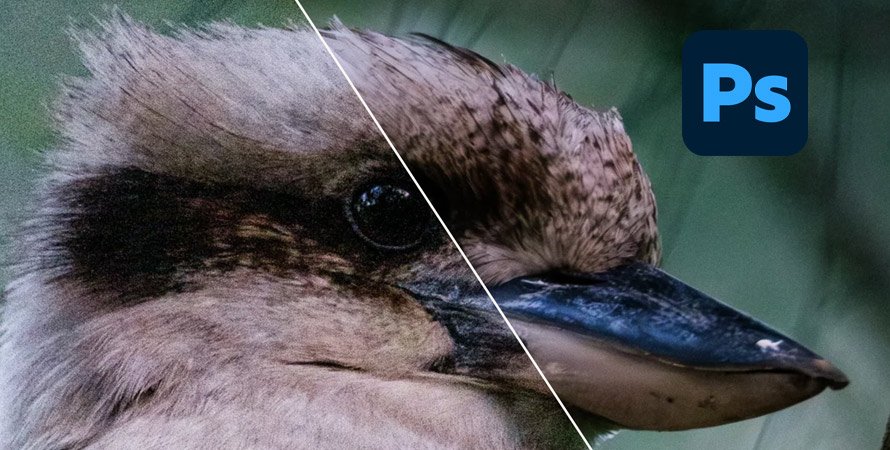
暗い場所で撮影した写真や、ISO感度を高く設定して撮った画像を確認すると、全体にザラついたノイズが目立つことがあります。
せっかく構図やタイミングが良くても、ノイズが多いだけで写真のクオリティが大きく下がって見えてしまうものです。
そこで本記事では、老舗の画像編集ソフト「Photoshop(フォトショップ)」を使って、写真のノイズを自然に、かつきれいに除去する方法を分かりやすく紹介します。
Photoshopでノイズを除去する3つの方法とその違い
Photoshopには、用途や画像形式に応じて使い分けられる3つのノイズ除去方法が用意されています。
✅ 方法1:「ノイズを軽減」を使う方法
| 対応形式 | JPEG / 画像全般 |
| 特徴 | 従来からある基本的なノイズ除去機能 |
| メリット | ・操作が簡単 ・動作が軽い |
| デメリット | 技術が古く、仕上がりが不自然になりやすい |
※利用方法:「フィルター」→「ノイズ」→「ノイズを軽減」を適用する
✅ 方法2:「Camera Raw」を使う方法(現在の主流)
| 対応形式 | RAW / JPEG |
| 特徴 | AIを活用した高機能なノイズ除去 |
| メリット | ・ディテールを保ちやすい ・細かい調整が可能 ・一括処理で作業効率が高い |
| デメリット | ・処理に時間がかかる ・PC性能への要求が高い |
※利用方法:「フィルター」→「Camera RAW」→「ディテール」→「ノイズ軽減」または「カラーノイズの軽減」を適用する。
✅ 方法3:「JPEGのノイズを削除」を使う方法
| 対応形式 | JPEG |
| 特徴 | 最新AIによる自動ノイズ除去 |
| メリット | ・ワンクリックで簡単 ・初心者でも迷いにくい |
| デメリット | Camera Rawと比べると効果は控えめ |
※利用方法:「フィルター」→「ニューラルフィルター」→「JPEGのノイズを削除」を適用する
PhotoshopのAIを使って画像のノイズを除去する方法【Camera Raw】
この方法は、Photoshopに搭載されているフィルター機能「Camera Raw」を活用し、AIの力で画像のノイズを効果的に軽減するおすすめの手法です。
ディテールを保ちながらノイズを抑えられるため、写真全体をよりクリアで美しい仕上がりに整えることができます。
1. Camera Rawを使ったノイズ除去の操作手順
① Photoshopで画像を開き、ノイズを除去したい写真を読み込みます。
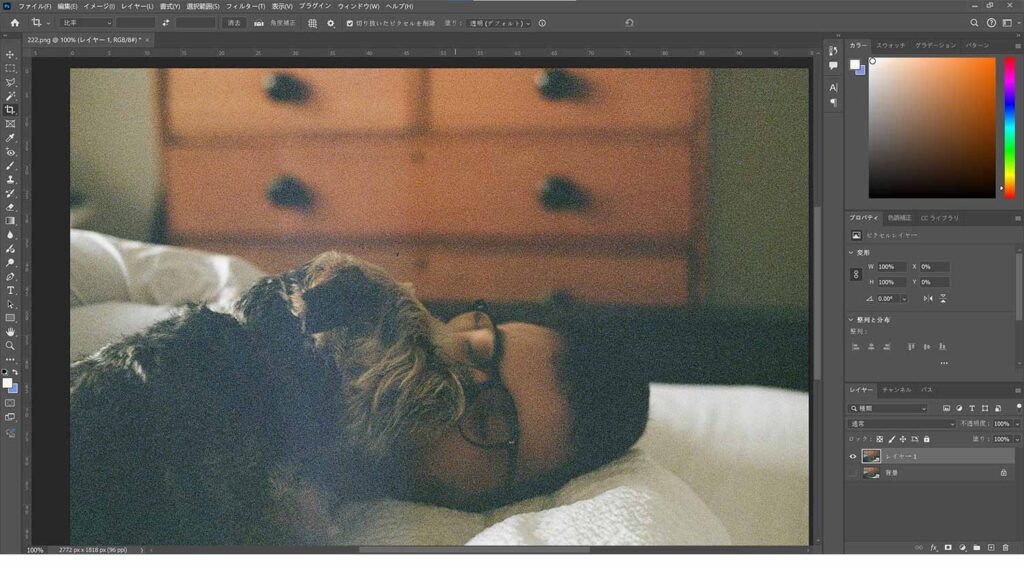
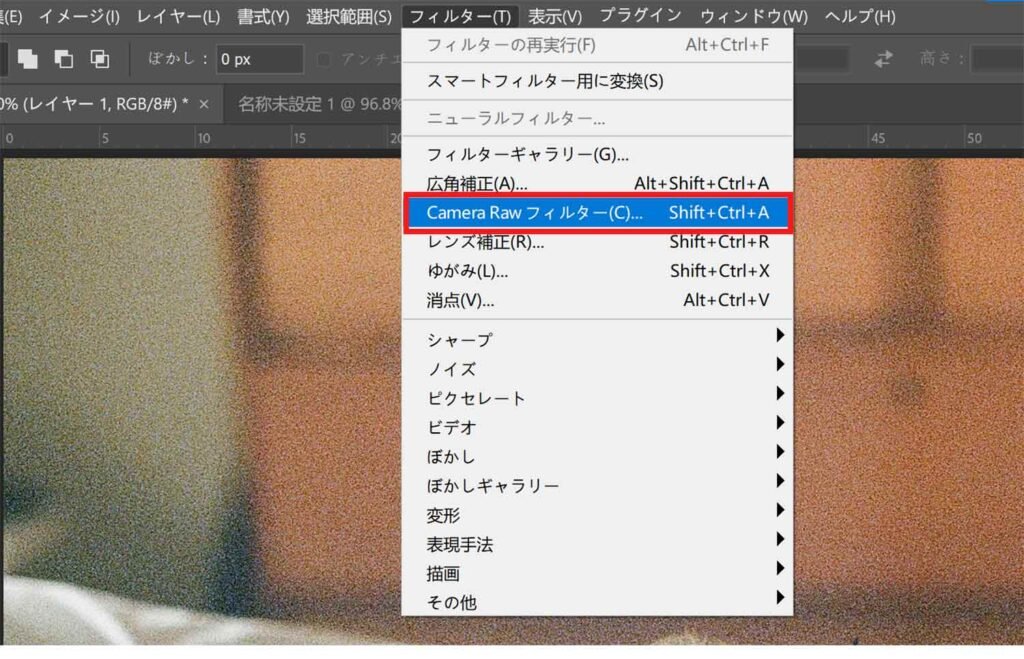
② 上部メニューの 「フィルター」→「Camera Raw フィルター」 をクリックして起動します。
③ Camera Raw画面右側のパネルから 「ディテール」(三角形のアイコン)を選択します。
✅ シャープ
輪郭や細部を強調する設定です。ノイズ軽減後に解像感が落ちたと感じた場合のみ、軽く調整します。
✅ ノイズ軽減(輝度)
写真全体のザラつきを抑える基本項目です。高感度撮影や暗所写真に有効ですが、かけすぎるとボヤけやすいため注意が必要です。
✅ カラーノイズの軽減
赤・緑・青の色ムラやにじみを抑える設定です。夜景や暗部の色ノイズに効果的で、解像感への影響も少なめです。
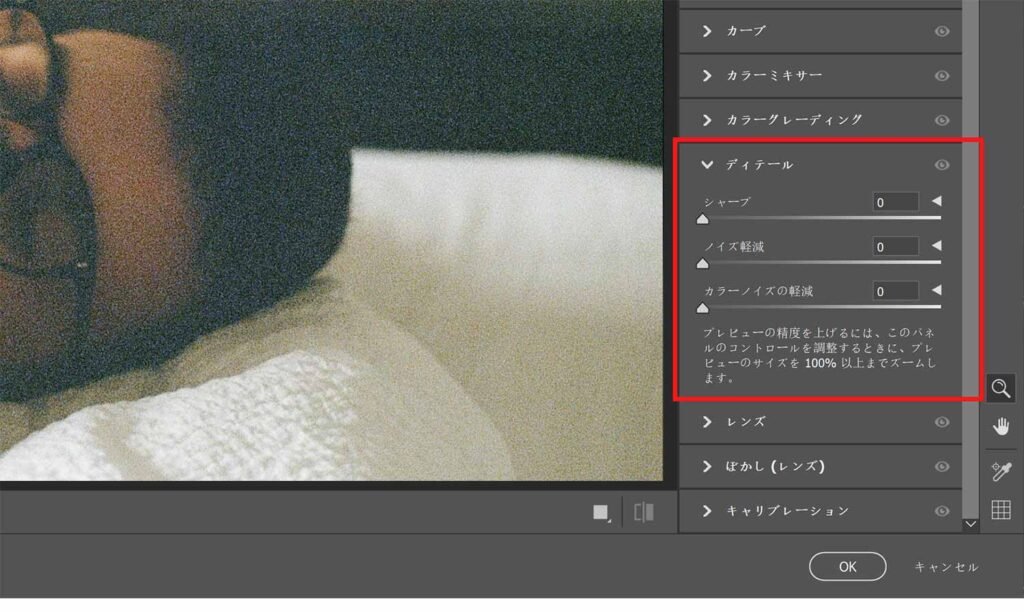
④ 「ノイズ軽減」スライダーを調整し、ザラつき(輝度ノイズ)を抑えます。
⑤ 色ムラが気になる場合は、「カラーノイズの軽減」を調整します。
⑥ プレビューで仕上がりを確認し、問題なければ 「OK」 をクリックして適用します。
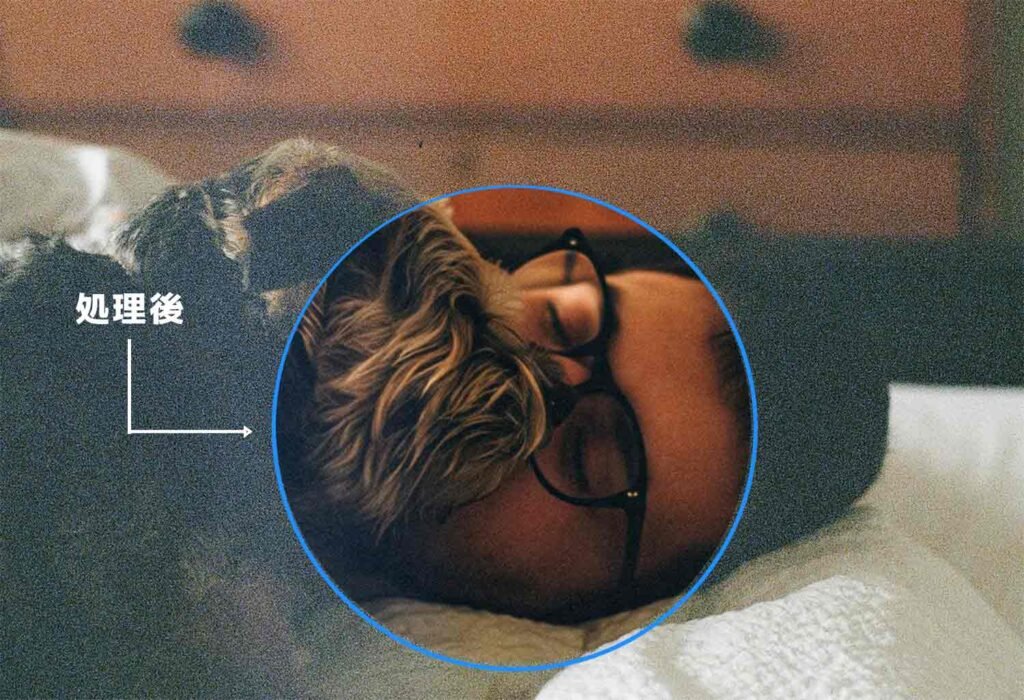
※以下は、PhotoshopのAIノイズ除去後の検証画像です(投稿用のため圧縮されています)。
2. AIノイズ軽減の適用量は何か?
AIノイズ軽減は、写真のザラつきを効果的に抑えられる便利な機能ですが、強くかけすぎると被写体の質感が崩れ、不自然な仕上がりになることがあります。
適用量の目安としては、ISO感度を1〜2段分下げられる程度と考えるのが現実的です。
実用的な設定例として、Photoshopのノイズ軽減機能では、ISO3200以下の場合は約40%、ISO3200以上では50〜60%程度が基準になります。
これらの設定は、約4500万画素クラス(例:Nikon Z8)の画像データを想定しています。いずれの場合も、拡大表示で細部を確認しながら微調整することが重要です。
AIノイズ軽減は、あくまで撮影時の設定を最適化してもなおノイズが気になる場合に使う補助的な手段です。
ノイズを消すこと自体が目的にならないよう、「どこまで残すか」を意識して使うことが、写真の完成度を高めるポイントになります。
3. 画像や写真の具合にとって最適なワークフローは違う
写真の状態に合わせて柔軟にワークフローを組み立てることが重要です。
写真によっては全体を軽く調整するだけで十分な場合もあれば、そもそもノイズ除去が不要なケースもあります。一方で、被写体と背景の状態が大きく異なる画像では、部分ごとに異なる処理が求められることもあります。
そのため、すべての写真に同じ手順や設定を当てはめることはできません。
例えば、私のワークフローでは、高解像度カメラで野生動物やスポーツを撮影する場合、まず撮影後に写真を選別し、仕上げる価値のあるカットだけをレタッチするのが効率的です。
次に、ノイズ除去では、Photoshopの自動選択機能を使って被写体と背景を分離し、それぞれに適した強さのAIノイズ軽減を行うことで、自然な描写を保ちやすくなります。
Photoshopでノイズを除去する際によくある質問
Photoshopで写真のノイズ除去をする際によくある質問をまとめています。
1. 処理に時間がかかりすぎる場合の対処法
AIノイズ軽減は効果が高い反面、処理に時間がかかることがあります。
例えば、7年以上前のデスクトップPCでは、約2000万画素の画像で6分以上、5000万画素では20分ほどかかるケースもあります。
処理を速くしたい場合は、専用GPU(GeForceなど)を搭載した環境が有利です。内蔵GPUでも軽い処理や枚数が少なければ対応できますが、高画素画像を多く処理する場合は性能不足になりやすくなります。
また、すべての写真に適用せず、必要なカットだけにAIノイズ軽減を使うことで、作業時間を大きく短縮できます。
2. PhotoshopとLightroomはどちらが優秀?
ノイズ除去の性能自体に大きな差はありません。
Photoshopで使用するCamera RawとLightroomは、どちらも同じ「Camera Rawエンジン」をベースにしているため、ノイズ除去の品質は基本的に同等です。
違いがあるのは使い勝手や役割です。
LightroomはRAW現像や写真管理に特化しており、操作もシンプルなため、基本的なノイズ除去ならLightroomのほうが手軽です。一方、PhotoshopはJPEGなどの画像編集や、レイヤー・マスクを使った細かい調整や部分処理に向いています。
3. Photoshopより高度なノイズ除去ができるソフトおすすめ
Photoshopのノイズ除去に物足りなさを感じる場合は、DxO PureRAWとTopaz Photoを検討してください。どちらもPhotoshopのプラグインとして使用できます。
Topaz Photoは高性能かつ処理速度が速く、手軽さを重視する方に向いています。一方、DxO PureRAWは安定性に優れ、細かな調整が可能で、肌の質感や髪の毛、背景の環境要素まで、より現実に忠実に再現できます。
用途としては、DxO PureRAWはRAWファイルの事前処理向き、Topaz Photoはピンボケ補正や低性能な機材で撮影した写真の画質改善に強いという違いがあります。
私自身は、旧製品のTopaz DeNoise AIからTopaz Photoに乗り換えて使い続けており、操作にも慣れています。仕上がりにも満足しています。
DxO PureRAW、Topaz Photoのどちらでも、きちんと使いこなせば高品質な仕上がりが期待できます。
感想
Photoshopのノイズ除去は、AI機能の進化により手軽に高品質な仕上がりを得られるようになりました。
特にCamera RawのAIノイズ軽減は効果が高く、適切に使えば画質を大きく改善できます。
一方で、処理時間やPC性能、写真ごとの特性といった制約もあり、すべてに同じ方法が通用するわけではありません。
写真の内容や目的に応じて手法を使い分け、必要に応じて専用ソフトを併用することが、自然で満足度の高い仕上がりにつながると感じました。