結婚式や卒業式で撮った写真が、後から見ると「ぼやけている」「画質が粗い」と感じることはありませんか。
せっかくの瞬間も、画質次第で印象が大きく変わってしまいます。
そんな時に役立つのが、画像の高画質化ツール「Upscayl」です。
本記事では、初心者の方に向けて「Upscayl」の基本的な使い方をわかりやすく解説します。
Upscaylとは?
Upscaylとは、AI(人工知能)を活用して画像の解像度を向上させる、オープンソースの完全無料な高画質化ソフトです。
Linux・macOS・Windowsに対応しており、もともとはGitHub上で開発・公開されています。
現在は、公式サイトupscayl.orgからも利用でき、ソフトのダウンロードや使い方の確認を簡単に行えます。
さらに、インストール不要のオンライン版も用意されており、手間なくブラウザからすぐに高画質化を試すことができます。
1. Upscaylの主な機能
この無料ソフトは、画像のアップスケーリングに特化しています。主な特徴は以下の通りです。
- PCのスペックに応じて、写真や画像を最大16倍まで高画質に拡大可能。
- 画像の種類や状態に合わせて選べる、7種類のAIモデルを内蔵。
- 複数の画像をまとめて一括処理できるバッチ機能に対応。
- 手動でAIモデル(例:Nano Banana〈Gemini〉)の追加も可能。
- シンプルなインターフェースで直感的に操作でき、日本語にも対応。
※ただし、処理にはVulkan対応のGPUが必要で、CPUや内蔵GPUでは動作しない。
2. Upscaylがおすすめな人
- 無料で画像を高画質化したい人
- シンプルな操作で手軽にアップスケーリングを行いたい人
- 低解像度の写真や古い画像をきれいに補正したい人
- オープンソースのソフトを安心して使いたい人
- 複数の画像をまとめて一括処理したい人
3. UpscaylとTopazの簡単比較
画像の高画質拡大ソフトといえば、有料ソフトとして知られる Topaz Gigapixelが業界トップクラスの評価を受けています。
では、UpscaylとTopaz Gigapixelの画質面の違いを見ていきましょう。
✅【Upscayl】:シンプルな構図やディテールの少ない画像向き
Upscaylは軽度に劣化した画像やノイズの少ない写真であれば、十分に満足できる仕上がりが得られます。
ただし、ぼかしやノイズの多い画像ではディテールが変化したり、シャープが強くかかりすぎることがあります。
風景写真とは相性が良い一方、アニメやイラストでは平滑化により質感が損なわれる場合があります。
✅【Topaz Gigapixel】:高品質・幅広い写真・プロ用途向き
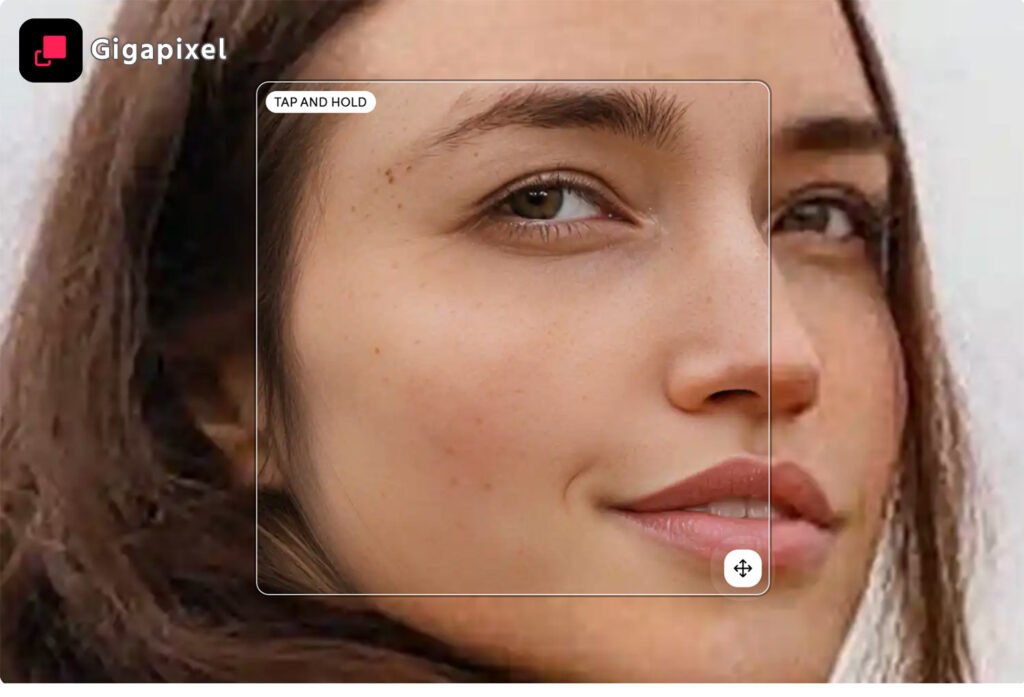
一方、Topaz Gigapixelは最大6倍まで拡大可能で、9種類のAIモデルを搭載しています。
ディテール保持力や圧縮ノイズへの対応、アーティファクトの抑制に優れ、特に指などの細部破綻を抑える点でUpscaylよりも高い再現性を発揮します。
※Gigapixelは、単体アプリとして利用できるほか、LightroomやPhotoshopのプラグインとしても使用でき、ローカル処理とクラウド処理の両方に対応しています。
【Upscayl】PC版とオンライン版(クラウド版)の違い
Upscaylには、PCにインストールして使うデスクトップ版と、ブラウザ上で利用できるオンライン版(クラウド版)があります。
利用環境や処理方式が異なるため、それぞれの特徴を理解し、自分の用途に合った選択をすることが大切です。
| 比較項目 | PC版(デスクトップ版) | オンライン版(クラウド版) |
| 価格 | 完全無料 | 有料制(従量課金制) ※$24.99 /月・300クレジットから |
| 言語 | 日本語 | 英語 |
| アカウント登録 | 不要 | 必要 |
| 導入のしやすさ | インストールが必要 | インストールが不要 |
| 実行環境 | ユーザー自身のPCリソースを使用 | クラウド上のサーバーを使用 |
| PCスペック要件 | 高い性能が必要(GPU依存) | 不要(低スペックPCでもOK) |
| AIモデル数 | 7種類(うち3つは商用利用不可) ※手動でモデルを追加可能 | 12種類 ※ユーザー側でのモデル追加は不可 |
| 拡大倍率 | 1倍〜16倍まで細かく調整可能 | 2倍、4倍、8倍の固定選択 |
| 主な独自機能 | 圧縮の有無など詳細設定が可能 | 顔復元の機能(ベター機能)を搭載 |
※クラウド版では無料トライアルが利用でき、簡単なアンケートに回答すると無料クレジットを獲得できます。
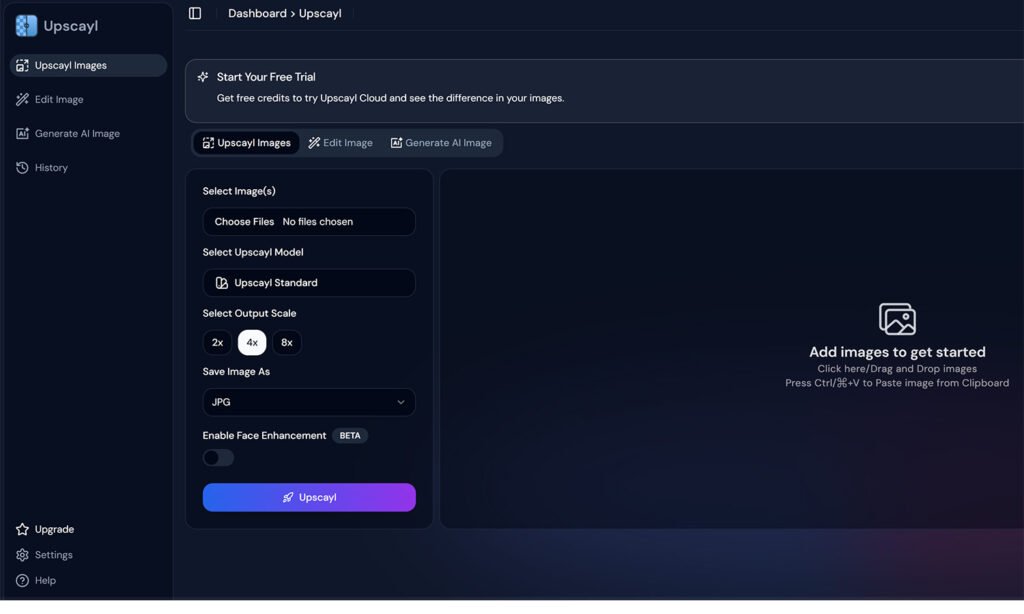
Upscaylオンライン版のスクリーンショットは以下の通りです。
【Upscayl】の安全性・信頼性について
Upscaylの安全性について3つの観点からみていきます。
① ダウンロード時のウイルス感染
現時点で、Upscaylのダウンロードによるウイルス感染の報告は確認されていません。公式サイトから入手すれば、基本的に安全に利用できます。
② 画像の分析・悪用リスク
PC版はローカル環境で動作するため、画像が外部に送信される可能性は低いといえます。
クラウド版では画像をアップロードして処理しますが、入力データは最大1日間、出力データは最大180日間保存され、暗号化やアクセス制御などの対策が講じられています。
③ 個人情報の取り扱い
個人情報を販売することはないと明記されています。運営に必要な範囲で、FirebaseやAmazon Web Servicesなどの外部サービスと安全対策を講じたうえで情報を共有する場合があります。
【Upscayl】基本的な使い方の流れ(6つのステップ)
ここからは、実際にUpscaylを使った「Upscayl使い方」を6つのステップに分けて解説します。
Windows版を例に説明しますが、Mac版やオンライン版でも基本的な操作はほぼ同じです。
ステップ1:画像を選択
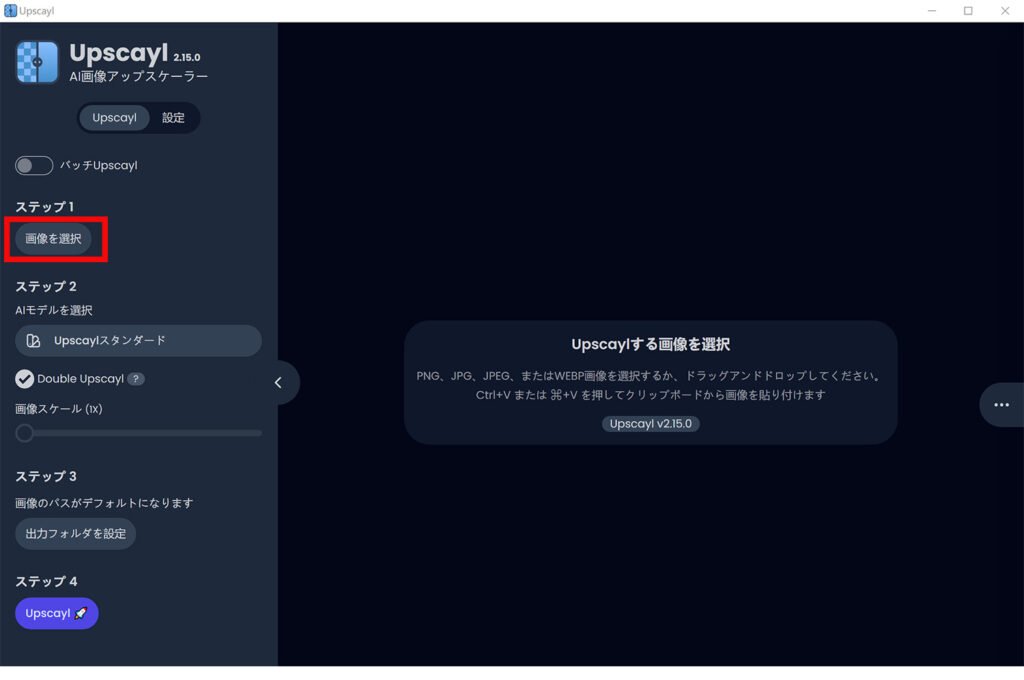
「画像を選択」をクリックするか、画像をドラッグ&ドロップします。PNG・JPG・JPEG・WEBP形式に対応しています。
ステップ2:AIモデルを選択
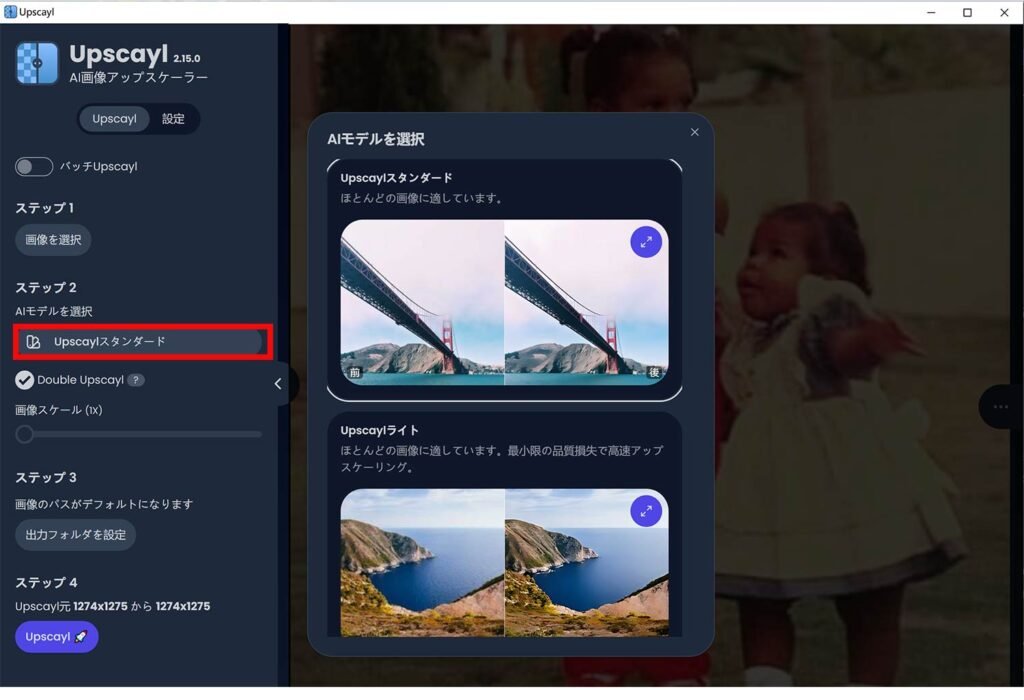
左側メニューの「AIモデルを選択」から用途に合ったモデルを選びます。迷ったら、まず「Upscaylスタンダード」を試してみてください。
ステップ3:拡大倍率を設定
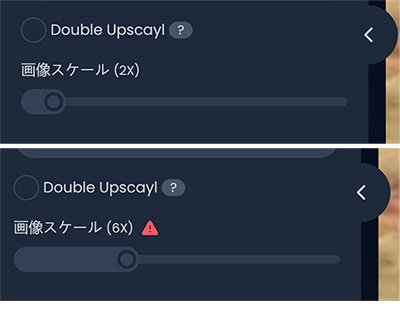
「画像スケール」で拡大倍率を設定します(例:2倍)。さらに高解像度にしたい場合は「Double Upscayl」にチェックを入れることで、より大きな倍率で出力できます。
※PCのスペックを超えて拡大しようとすると、この赤いマーク(警告)が表示されます。
ステップ4:出力フォルダを設定
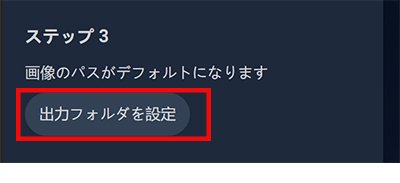
「出力フォルダを設定」をクリックし、保存先を指定します。指定しない場合はデフォルトの保存先に出力されます。
ステップ5:Upscaylを実行
左下の「Upscayl」ボタンをクリックすると処理が開始されます。AIによる処理が始まり、完了するまで少し待ちます。
※拡大倍率に応じた出力解像度も、こちらで確認できます。
ステップ6:仕上がりを確認する
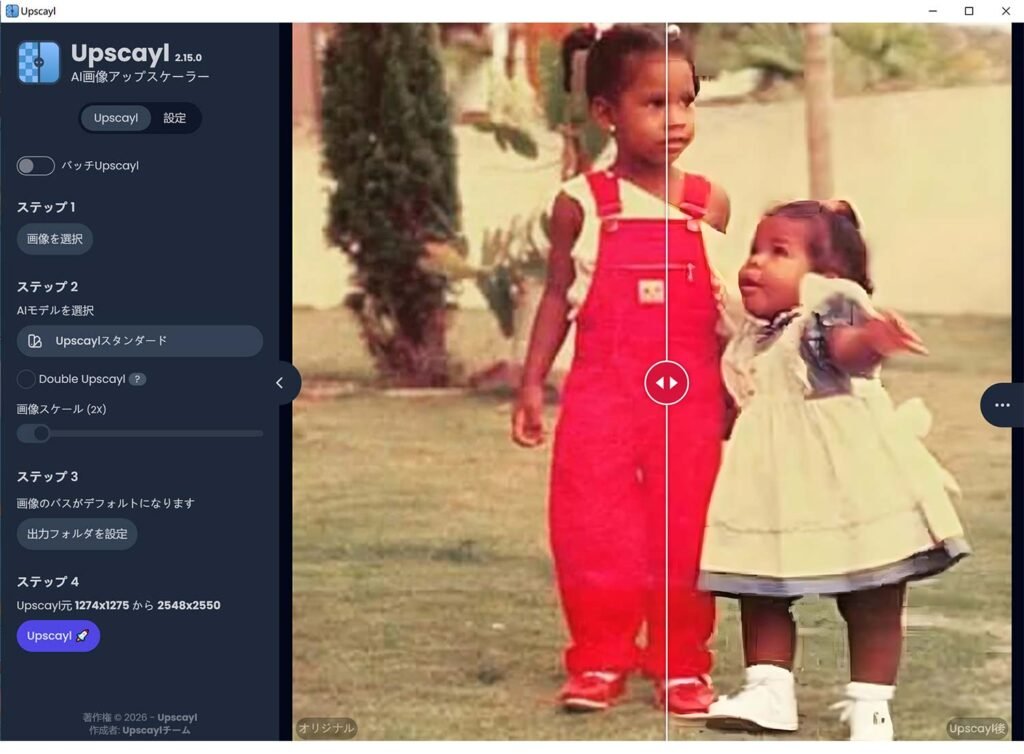
処理完了後、指定フォルダに画像が保存されます。画面にはビフォー・アフター比較が表示されるので、中央のスライダーで仕上がりを確認しましょう。
【Upscayl】おすすめ設定と活用のコツ
Upscayl をより快適に使うために、押さえておきたい設定ポイントと活用のコツを簡単に紹介します。
1. AIモデルの選び方
Upscaylには複数のAIモデルが用意されており、ソフト内の説明を参考に選択できますが、学習データ上の想定結果と実際の画像での仕上がりには差が生じることがあります。複数のモデルを試して比較するのがおすすめです。
※3つのモデルは商用利用不可なので、業務用途では注意しましょう。
2. 出力倍率は「上げすぎない」
「倍率を上げれば上げるほど綺麗になる」と思われがちですが、実はそうではありません。
倍率を上げすぎると、逆に不自然な加工感(アーティファクト)が出たり、ファイルサイズが無駄に膨れ上がったりする原因になります。
実用的な目安としては、2倍から4倍の設定が最も安定して高品質な結果を得られます。PCスペックに合わせて、無理のない倍率を選びましょう。
3. 画像との相性を意識する
Upscaylは、
ディテールが比較的少ない画像
照明が均一な写真
ブレやノイズが少ない素材
との相性が良い傾向があります。
強いノイズや大きなボケがある画像は、先に別ソフトで軽く補正してから拡大すると安定しやすくなります。
4. 処理前にトリミングする
不要な余白や関係のない背景がある場合は、あらかじめトリミングしてから拡大するのがおすすめです。
処理するピクセル数が減るため、処理時間の短縮につながるだけでなく、AIが重要な被写体に集中しやすくなり、画質も安定しやすくなります。
5. その他の設定:迷ったら「初期設定」
Upscaylには「画像圧縮」、「カスタムタイルサイズ」などの細かい設定項目がありますが、基本的には初期設定のままで問題ありません。
慣れてきたら、必要に応じてこれらの項目を調整するとよいでしょう。
Upscaylがエラーで使用できない時の対処法
Upscaylで表示されやすいエラーと、その対処法をわかりやすくまとめます。
| エラーメッセージ | 主な原因 | 対処法 |
| invalid gpu device vkCreateInstance failed | GPU未対応 Vulkan未対応 GPU未認識 | ・GPUドライバーを最新に更新 ・Vulkan対応GPUか確認 ・専用GPUを有効化 ・PCを再起動 |
| vkAllocateMemory failed | VRAM(GPUメモリ)不足 | ・倍率を下げる(2倍推奨) ・Double Upscaylをオフ ・他のGPU使用アプリを終了 ・画像サイズを縮小 |
| vkQueueSubmit failed error 4 / error 9 | GPU処理エラー 負荷過多 | ・ドライバー更新 ・Upscayl / PC再起動 ・タイルサイズを小さくする ・別モデルを試す |
| error upscaling image | 画像ファイルの問題 | ・PNG/JPGに変換 ・破損確認 ・ファイル名を英数字に変更 ・別画像で試す |
| couldn’t write the image | 保存先の問題 | ・出力フォルダ変更 ・書き込み権限確認 ・空き容量確認 |
まとめ
Upscayl は、無料で使えるAI画像拡大ソフトとして非常に実用的です。
シンプルな構図やノイズの少ない画像であれば、十分満足できる仕上がりが得られます。
一方で、GPU必須という環境条件や、高倍率時の不安定さなどの制約もあります。
とはいえ、「まずは無料で高画質化を試したい」という方には、十分価値のあるツールだと感じました。