自分で撮影したライブ動画やZoom、ヨントンの録画を見返したときに、「自分の声が邪魔かも…」と感じたことはありませんか?
周囲の音や相手の声はそのまま残しつつ、自分の声だけを消したいというニーズは、意外と多いものです。
本記事では、動画から自分の声だけをできるだけきれいに取り除く方法を、わかりやすく解説します。
【必見】動画の状態によって最適な対処法は変わる
動画から自分の声だけを消したい場合、含まれている音声の構成によって最適な方法は大きく変わります。
BGMや効果音、環境音はひとまず置いておき、「人の声」がどのように入っているかが判断のポイントです。
| 音声の状態 | おすすめ対処法 | 使用ツール |
| 自分の声のみ | AI機能で自分の声を削除 | スマホ:CapCut Pro オンライン:vocalremover.org(無料) |
| 自分の声+他人の声 ※重なっていない | 自分の声を切り出し、AIで音声を分離 | PC版のCapCut(無料) |
| 自分の声+他人の声 ※重なっているが主従の判別が可能 | AIによるリード/バックボーカル分離機能を活用 | LALAL.AI |
| 自分の声+他人の声 ※重なっており主従の判別が困難 | イコライザー(EQ)で声の周波数帯を手動調整 | 無料:Shotcut 有料:Adobe Audition、iZotope RX |
CapCutを使って動画から自分の声だけを消す方法
ここでは、CapCutのスマホアプリ版とPC版(無料)の2つの方法に分けて、具体的な手順を紹介します。
| 対応できる音声の種類 | スマホアプリ版のCapCut | PC版のCapCut |
| 自分の声のみ | √ | √ |
| 自分の声+他人の声(重なっていない) | × | √ |
| 料金 | 有料 | 無料 |
1. スマホアプリのCapCutを使った方法
【操作手順】
CapCutでの操作手順は以下の通りです。
- 「編集」をタップ
- 「音声分離」を選択
- 「ボーカル分離」を実行
- 「ボーカルを削除」を選択
これにより、動画内のボーカル成分(自分の声)を自動で検出し、削除できます。
この「ボーカル分離」機能は、CapCut の有料版(CapCut Pro)でのみ利用できます。
無料で試したい場合は、VocalRemoverを利用する方法もあります。
VocalRemoverは無料で使える音源分離のオンラインツールとして広く知られていますが、処理精度はやや劣る可能性があります。
2. PC版のCapCutを使った方法(無料)
【操作手順】
① 動画を読み込み、タイムラインにドラッグ&ドロップします。
② タイムライン右上のツールバーにある「メイントラックマグネット」をオフにします。
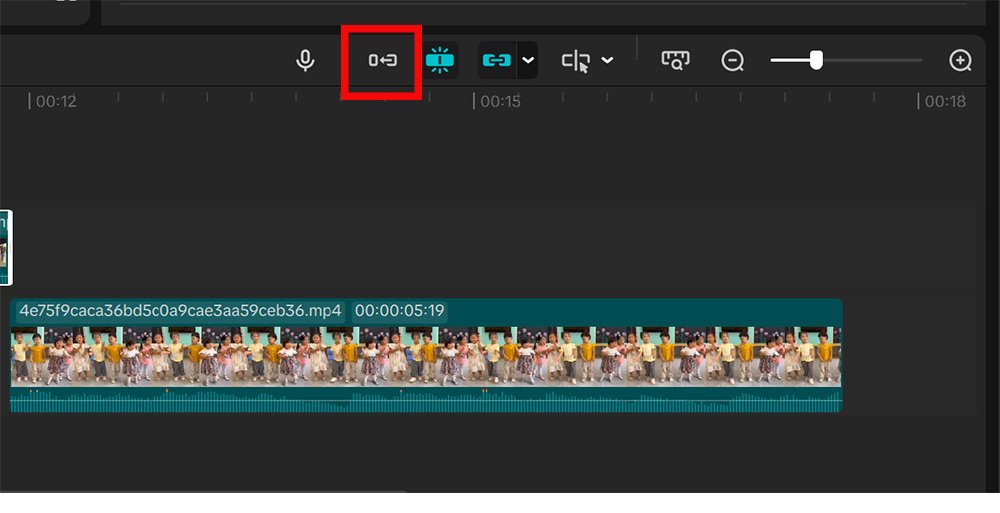
③「分割」機能で自分の声が入っている部分を切り出し、真上の新しいトラックへ水平にドラッグして移動します。

※他の位置に移動すると、再生順序が崩れてしまうので注意してください。
④ 新しいトラックを選択し、右クリックして「音声分離」→「ボーカルを削除」をクリックします。

CapCutの運営元は、最新のAI機能を最初は無料で提供し、一定期間後に有料化する傾向があります。
実際、スマホ版ではこの「音声分離」機能もすでに有料化されており、PC版でも今後有料になる可能性があります。
オンラインで手軽に!LALAL.AIで自分の声を除去する方法
LALAL.AIは、スイス発の最先端テクノロジーを駆使した音源分離サービスです。
搭載されている「リード・バックボーカルスプリッター」機能を使えば、主音声と補助音声を自動かつ高精度に切り分けることが可能です。
学習データが主に音楽中心であるため、ライブ動画などは得意分野ですが、一般的な日常動画の場合は、実際に試して確認してみるのがおすすめです。
とはいえ、ブラウザ上で手軽に無料試用ができるため、まずは一度試してみることをおすすめします。
【操作手順】
① LALAL.AIの公式サイトを開き、編集したい動画ファイルをアップロードします。
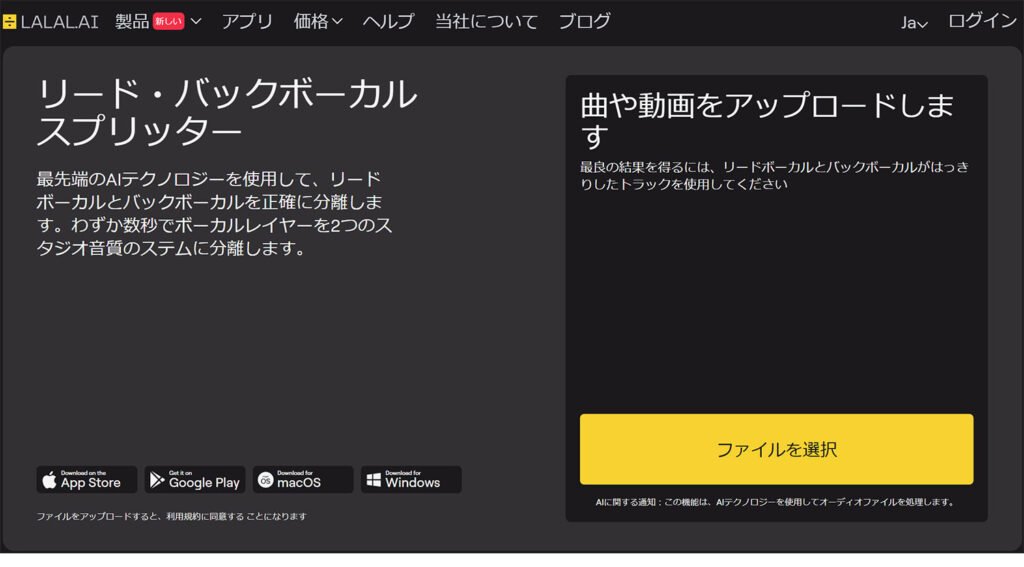
② アップロード後、AIが自動で音声を解析し、リードボーカルとバックボーカルに分離します。

③ 自分の声が含まれているリードまたはバックボーカルをミュートにし、プレビューで確認します。
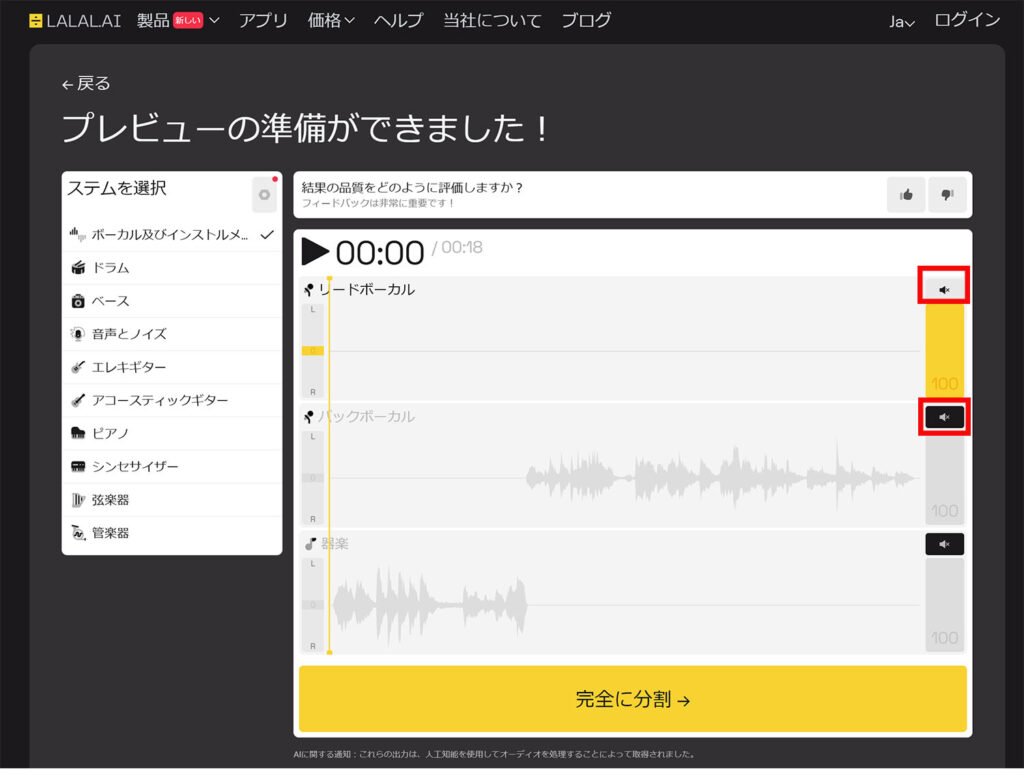
④ 仕上がりに問題なければ、「完全に分割」よりアカウント登録して有料プランに加入し、処理結果を保存できます。
この方法の大きなメリットは、声が重なっている複雑な動画にも対応できる点です。
ただし、これでもうまく分離できない場合は、AI処理の限界といえます。その場合は、本格的な音声編集ソフトを使い、手作業で調整する方法を検討する必要があります。
完全無料!PCでShotcutを使って自分の声だけを消す方法
Shotcutは、Windows、macOS、Linuxに対応した無料で使えるオープンソースの動画編集ソフトです。
カット編集やフィルター、カラー調整など幅広い機能を備えているほか、イコライザーや音量調整といった音声編集機能も充実しており、音声の調整や簡単な加工にも実用的に活用できます。
動画から自分の声だけを消したい場合は、Shotcutのイコライザー機能を使い、特定の周波数帯を手動で調整することで対応できます。
イコライザー(EQ)で自分の声だけを消す仕組みと原理
人の声は主に数百Hz〜数kHz付近の周波数帯に集中しています。
例えば、動画内の声が「男性と女性」や「子どもと大人」といった組み合わせの場合、声の高さや音域が大きく異なります。
このような場合は、自分の声の特徴的な周波数を見つけ、その帯域を下げることで、自分の声だけを弱められる可能性があります。
一方で、声質が似ている場合(例:若い女性同士の会話など)は周波数帯も近くなるため、この方法ではうまく分離できないケースが多くなります。
実際、プロの現場でも高価なソフトを使っても、特定の人の声だけを完全に分離するのは簡単ではありません。
【操作手順】
① 編集したい動画をタイムラインに追加します。
②「フィルタ」を選択した状態で「+」をクリックします。
③「音声」をクリックし、「Equalizer: 15-Band」を選択します。
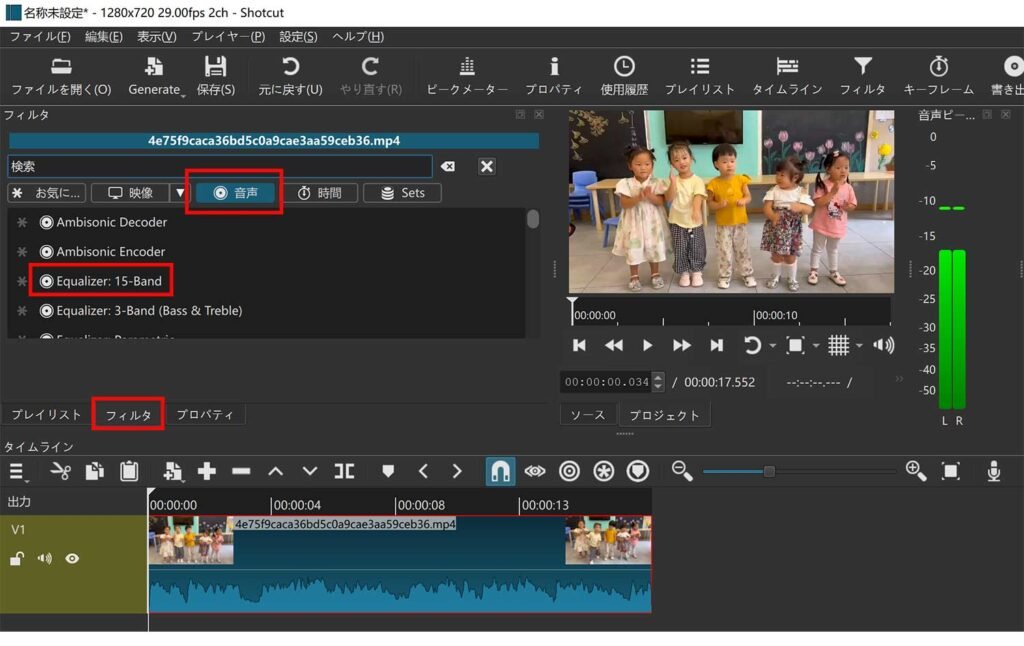
④ 50Hz〜20000Hzの各帯域を確認しながら、自分の声が含まれる周波数帯を見つけて下げていきます。
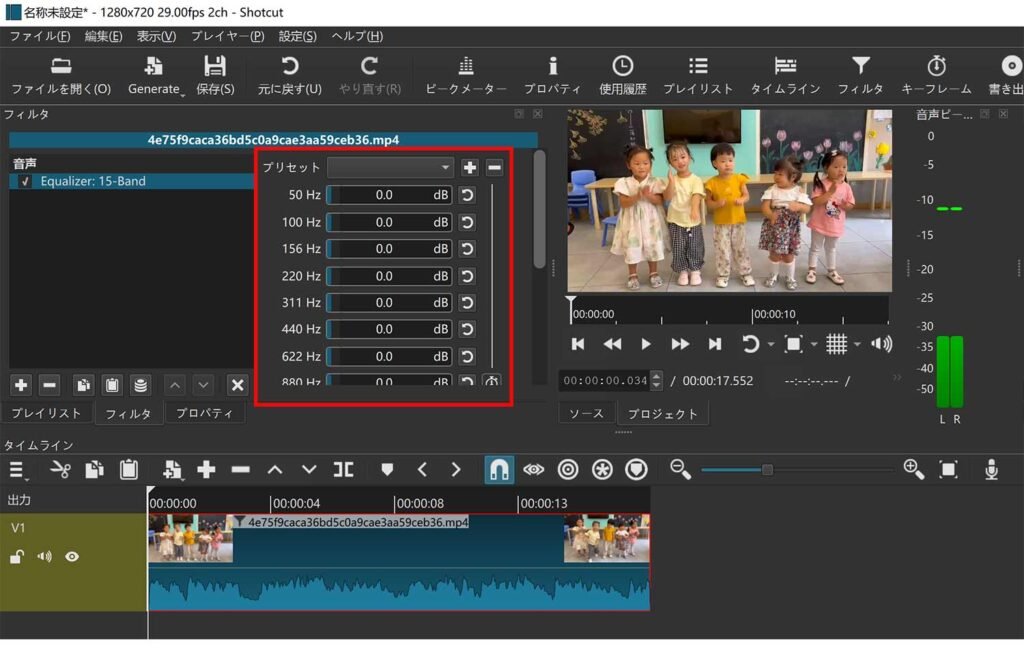
※動画全体の音が不自然にならないようにするため、まず自分の声が入っている部分だけを切り出してから周波数を調整するのがおすすめです。全体に適用すると、音声が不自然になる可能性があります。
まとめ
動画から自分の声だけを消す作業は難しそうに思えますが、AI技術の進化により、ワンクリックで処理できる場合もあります。
ただし、すべての動画で高精度に自分の声だけを消せるわけではなく、AIにもまだ限界があります。
その中でもLALAL.AIは、現時点では精度と分離できる音源の幅広さの両面で、音源分離の最高峰と言えるサービスです。そのため、LALAL.AIでもうまく分離できない場合は、他のツールでも難しいケースが多いでしょう。
AIで対応できない場合は、完全無料の動画編集ソフトShotcutで周波数を手動調整する方法もあります。
動画の内容や編集環境に合わせて、最適な方法を選ぶことが大切です。