動画がピンボケしてしまった場合でも、後から補正して画質を改善することは可能です。
ただし、どの程度まで改善できるかは、ピンボケの度合いによって異なります。
本記事では、動画のピンボケを補正する方法について、基本的な流れや注意ポイントを、分かりやすく解説します。
撮り直しができない映像を少しでも見やすくしたい方は、ぜひ参考にしてください。
動画のピンボケについて
動画のピンボケとは、撮影時にピントが正しく合っておらず、被写体がぼやけてしまう現象です。
本来ピントを合わせたい対象が不鮮明で、背景など別の部分がはっきり写ってしまうケースが典型的です。
原因としては、バッテリー交換後にフォーカス設定がリセットされてしまうことや、オートフォーカスの誤作動などが挙げられます。特に自動フォーカスは便利な反面、状況によっては正しく機能しないこともあります。
ピンボケ動画は画質の印象が大きく低下しやすく、本来であれば再撮影が最も確実な対処法です。
ただし、撮り直しが難しい場合も多いため、後から補正する方法を知っておくことが重要です。
動画のピンボケを補正する方法4選(ワークフロー)
ピンボケしてしまった動画でも、編集によってある程度見やすく補正することは可能です。
ここでは、手動編集からAIツールの活用まで、実践しやすい代表的な補正方法をワークフロー形式で紹介します。
1. Topaz Videoを使った補正方法(AIで自動)
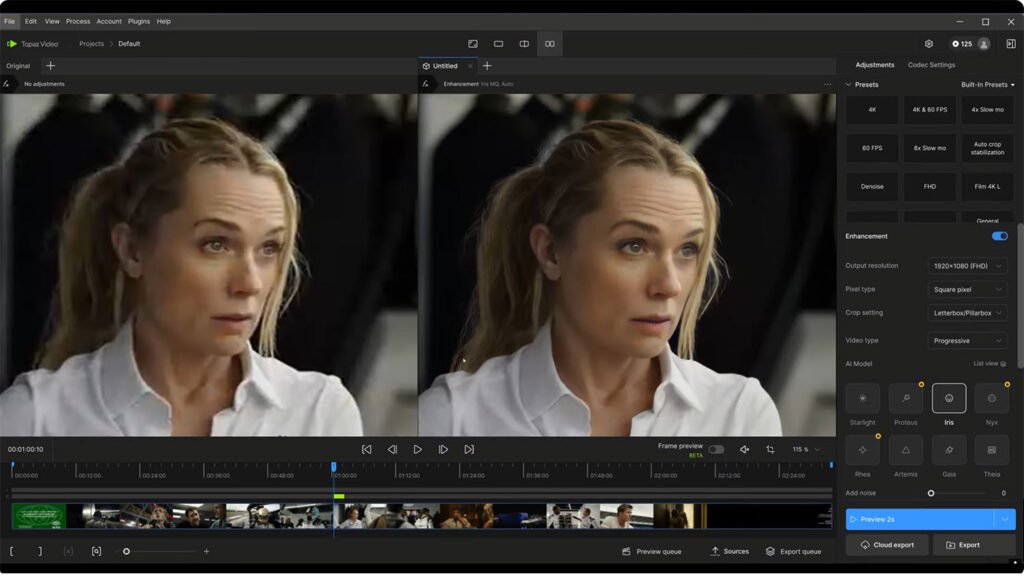
※アップロードのため画像は圧縮されていますが、元データでは処理後の効果をよりはっきり確認できます。
ピントがわずかにずれている程度であれば、AIを活用できる「Topaz Video」の利用がおすすめです。
Topaz Videoは、動画の画質向上に特化した高性能ソフトで、映像の種類に応じて選べるAIモデルが豊富に用意されています。
例えば、人の顔に最適化された「Iris」モデルは、顔のピンボケ補正に強みがあります。さらに、一部のモデルにはピント補正のための調整機能も搭載されています。
軽度のピンボケであれば、こうしたAIモデルを使うだけでも十分な改善が期待できます。
また、より高精度な補正を求める場合は、動画を一度フレームごとに画像として書き出し、「Topaz Photo」の「Super Focus」機能で1枚ずつ補正したうえで、再度動画として書き出す方法もあります。
ただし、この方法は処理に時間がかかるため、用途に応じて使い分けるのがおすすめです。
- 自動処理で手間がかからない
- AIモデルにより、比較的高い補正効果が期待できる
- 専門的な知識がなくても扱いやすい
- ソフトが有料でコストがかかる
- 重い処理のため、PCスペックに依存しやすい
- 素材によっては期待通りに補正できない場合がある
2. 従来の手動編集による補正方法(シャープ処理)
動画のピンボケを手動で補正する場合は、マスクトラッキングで被写体を追従させたうえでシャープを加える方法が一般的です。
基本的な流れは、以下の3ステップです。
- ピンボケしている被写体にマスクトラッキングを適用し、対象を切り出す
- マスク部分にシャープ(くっきりさの強調)を加える
- マスク外の背景をぼかし、疑似的に被写界深度を再現する
このように処理することで、ピントが合っているように見せることができます。
初心者にとって難しいのは、シャープの調整です。自然な仕上がりにするためのコツを、3つ紹介します。
- 輝度(ルミナンス)のみを調整し、カラーノイズの発生を抑える。
- 一度に強くかけず、弱めの処理を2回重ねて自然に仕上げる。
- コントラストを調整し、被写体と背景の差をやや強めてメリハリを出す。
Premiere Pro、DaVinci Resolve(無料版も可能)、After Effects、Final Cut Proなど、いずれのソフトでも対応可能です。
具体的な操作手順は、ソフトごとに異なるため、以下の関連記事をご参照ください。
 【DaVinci Resolve】ピンボケした動画を補正する方法をご紹介!無料版も対応!
 After Effectsでピンボケを補正する3つの方法|初心者からプロまで
 Canvaでピンボケを補正する方法|AIと無料機能でどこまで改善できる?
 【2026年】Premiere Proでピンボケを補正する4つの方法|画質を上げる
- 細かく調整でき、仕上がりを自分でコントロールできる
- 無料ソフトでも対応可能で、コストを抑えられる
- 部分的な補正など、柔軟な編集ができる
- 調整に手間と時間がかかる
- 設定次第で不自然な仕上がりになりやすい
- 大きなピンボケには効果が限定的
3. フォーカススタッキング(被写界深度合成)を活用した方法
AIを使わずにピンボケを改善したい場合は、「フォーカススタッキング」という手法も有効です。
これは、複数のフレーム(画像)の中からピントが合っている部分だけを切り出し、それらを重ね合わせて1枚の画像に合成する技術です。
具体的には、あるフレームでピントが合っている部分を残し、ぼやけている部分は別のフレームのシャープな部分で補う、というイメージです。
この方法により、全体的にピントが合った、より鮮明な映像を作り出すことができます。
ただし、フレームごとにピントの位置が異なっている素材(わずかにフォーカスが前後している動画など)でないと効果は出にくく、手間もかかるため、素材の状態に応じて活用することが重要です。
- ピントが合っている部分だけを活かせるため、高精細な仕上がりが期待できる
- AIに頼らず、自然な見た目で補正できる
- 条件が合えば、全体にピントが合った映像を作れる
- フレームごとのピント差が必要で、素材に依存する
- 合成作業に手間と時間がかかる
- 動きの大きい映像では不自然になりやすい
4. BGMの追加や写真の挿入で自然にカバーする方法
ピンボケが目立つシーンは、無理に補正しようとせず、編集で自然にカバーする方法も有効です。
例えば、気になる部分にBGMを追加して雰囲気を整えたり、別の写真やカットを差し込んで視線を分散させることで、違和感を軽減できます。
特に、静止画や関連素材を重ねることで、ピンボケ部分を直接見せずに演出として処理することが可能です。
また、テロップやエフェクトを加えるのも効果的で、視聴者の注意を別の要素に向けることで、画質の粗さが気になりにくくなります。
このように、「補正する」のではなく「見せ方を工夫する」ことで、自然に仕上げることができます。
- ピンボケを無理に補正せず、自然に違和感を軽減できる
- 編集の自由度が高く、演出としてクオリティを高められる
- 特別なソフトや高度な技術がなくても対応できる
- 根本的な画質改善にはならない
- 使い方によっては不自然な演出になる可能性がある
- 素材(写真やBGM)が別途必要になる場合がある
動画のピンボケ補正を行う際の注意点
以上の方法を使うことで、ピンボケを軽減することができますが、使い方によっては映像が不自然に見えてしまうこともあります。
以下の点に注意して、適切に補正を行いましょう。
1. 補正をかけすぎない
ピンボケ補正は便利ですが、強くかけすぎると、不自然な仕上がりになりやすい点に注意が必要です。
例えば、
- アーティファクトの発生:輪郭がギザギザになったり、不自然な白い縁取り(ハロー)が現れます。
- ノイズの強調:無理なシャープ化により、デジタルノイズが浮き彫りになって画面がザラつきます。
- 質感の消失:補正しすぎると、肌や髪がプラスチックや油絵のような「のっぺりした違和感」に変わります。
自然に見せるためには、「少し物足りない」と感じる程度にとどめ、全体のバランスを確認しながら調整することが重要です。
2. 補正に頼りすぎない撮影スキルも大事
元の映像が大きくピンボケしている場合、プロであっても完全に復元するのは難しいのが現実です。
そのため、撮影時にしっかりとピントを合わせておくことが重要になります。
編集による補正はあくまで「仕上げ」として捉え、撮影段階からクオリティを意識することで、より自然で高品質な映像に仕上げることができます。
まとめ
動画のピンボケ補正には、AIによる自動処理や手動調整、編集でのカバーなど、さまざまな方法があります。
それぞれにメリット・デメリットがあるため、素材の状態や目的に応じて最適な方法を選ぶことが重要です。
ぜひ本記事を参考に、自分に合った動画のピンボケ補正方法を選び、より見やすく高品質な映像制作を楽しんでみてください。