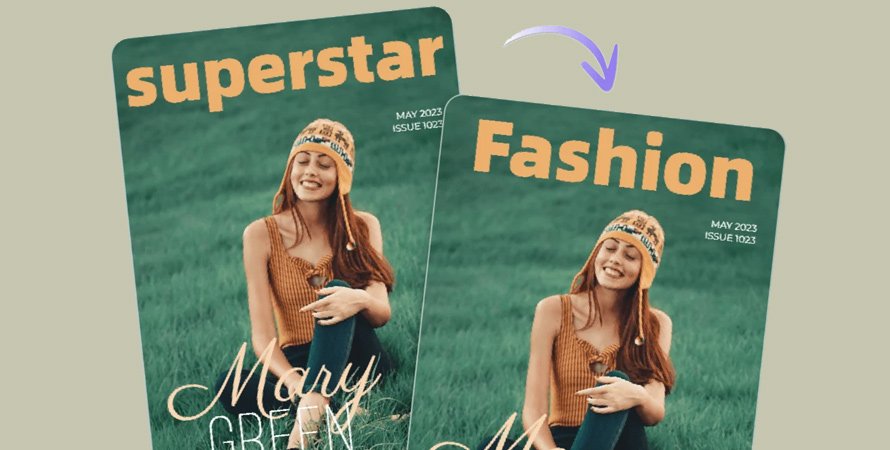
画像内の文字を変更したいと思ったとき、「修正が面倒」と感じたことはありませんか?
従来は画像編集ソフトで手作業の対応が必要でしたが、現在ではAIを使って簡単に文字を書き換えることが可能です。
本記事では、AIで画像の文字を変更する方法や、無料・有料のおすすめツールをわかりやすく紹介します。
効率よく作業したい方は、ぜひ参考にしてみてください。
AIで画像の文字を変える方法とは?
近年、生成AIの進化により、画像編集のやり方は大きく変わりつつあります。
従来は文字を手作業で消し、フォントやサイズを調整しながら再配置する必要がありましたが、現在はAIを使えばその手間は不要です。
専用のAIツールにプロンプト(指示文)を入力するだけで、文字を自然に置き換えることが可能です。
基本的な指示は以下のようにシンプルです。
画像内の文字「xxx」を「xxx」に変更する
※英語プロンプト:Please change the text “xxx” in the picture to “xxx”
さらに、必要に応じて以下の要素も指定できます。
- フォント
- 文字サイズ
- 色
- 配置バランス
例えば、
「画像内の文字「クリスマスキャンペーン」を「ホリデーセール」に変更し、文字サイズを大きくし、元の横幅に合わせる」
※英語プロンプト:Replace the text “クリスマスキャンペーン” in the image with “ホリデーセール” increase the text size, and adjust it to match the original width.
このように細かく指示することで、違和感のない自然な仕上がりを実現できます。
【無料・ロゴなし】画像の文字を変更できるAIツール2選
ここからは、ロゴ(透かし)なしで出力でき、2~3回程度まで無料で試せる画像の文字変更対応AIツールを紹介します。
まずはコストをかけずに試したい方は、ぜひ参考にしてみてください。
1. Google Gemini(無料プラン)
利用形式:オンライン
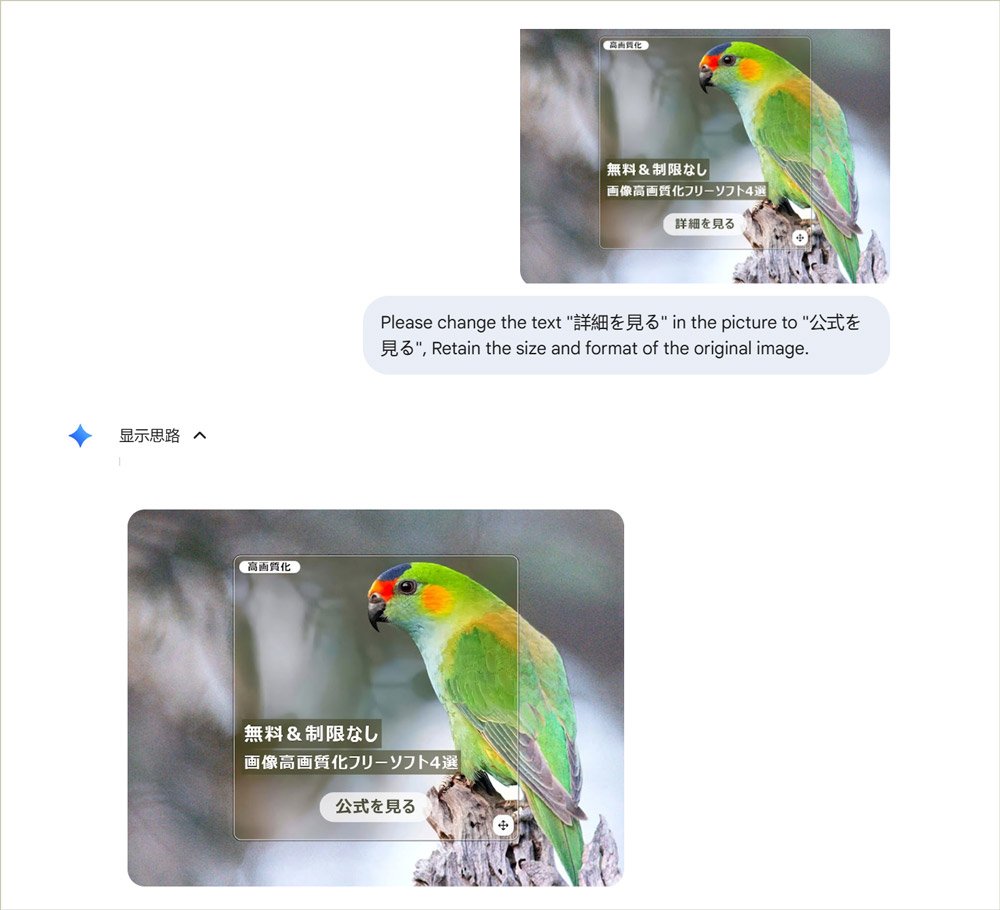
Googleが提供するAIサービスで、画像編集にも対応しています。
無料プランに登録すれば、画像をアップロードし、プロンプトを入力するだけで、テキストを自然に差し替えることが可能です。
この処理には「Nano Banana 2」が自動的に利用されています。
主な仕様は以下の通りです。
| 形式 | ファイルサイズ | 寸法 | 変更文字 | |
| 元画像 | JPG | 121KB | 733 x 556 | 詳細を見る |
| 処理後の画像 | PNG | 1.88MB | 1181 x 896 | 公式を見る |
ただし、ファイルサイズが大きくなるだけで、画質の向上は見られず、単に引き伸ばされたような仕上がりになります。
また、
Please change the text “詳細を見る” in the picture to “公式を見る”, Retain the size and format of the original image.
と入力しても、今回の検証では出力画像に変化は見られませんでした。
なお、筆者は試用程度の利用にとどまっており、無料プランの利用回数や画像サイズの制限については未確認です。
公式サイト:https://gemini.google.com/
2. Free Nano Banana(1日に2回まで無料で利用可能)
利用形式:オンライン
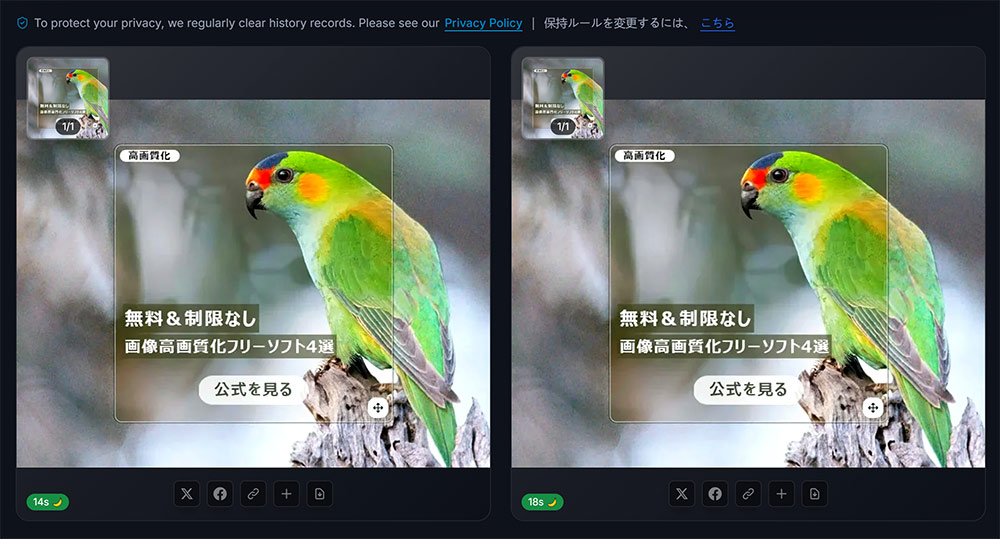
Free Nano Bananaは、生成AIをまとめて利用できるオールインワンプラットフォームです。
画像生成モデルのNano Banana/Nano Banana Proに加え、動画生成モデルのSora2、Veo3.1、Seedance Proなどを搭載しています。
この種のプラットフォームは、有料AIモデルのAPIを利用し、それを自社サービスとして提供することで収益化する仕組みが一般的です。
同様のサービスは数多く存在しますが、Free Nano Bananaは登録不要で、1日2回まで無料で利用できるなど、比較的利用しやすいのが特徴です。
| 形式 | ファイルサイズ | 寸法 | 変更文字 | |
| 元画像 | JPG | 121KB | 733 x 556 | 詳細を見る |
| 処理後の画像 | PNG | 2.30MB | 1152 x 896 | 公式を見る |
Google Geminiと同様に、処理後のサイズや寸法はプロンプトで指定できず、画質もGeminiと比べるとやや劣る傾向があります。
なお、高解像度化機能も用意されていますが、こちらは有料プラン限定です。
公式サイト:https://nanobananas.ai/ja
【有料】画像の文字を変更できるAIツール4選(料金付き)
ここからは、より高精度かつ安定した仕上がりが期待できる、有料のAIツールを紹介します。
無料ツールと比べて、文字の再現性やデザインの自然さに優れており、商用利用や本格的な制作にも向いています。
あわせて、各ツールの料金目安も紹介するので、用途や予算に応じて選ぶ際の参考にしてみてください。
1. Canva
利用形式:オンライン
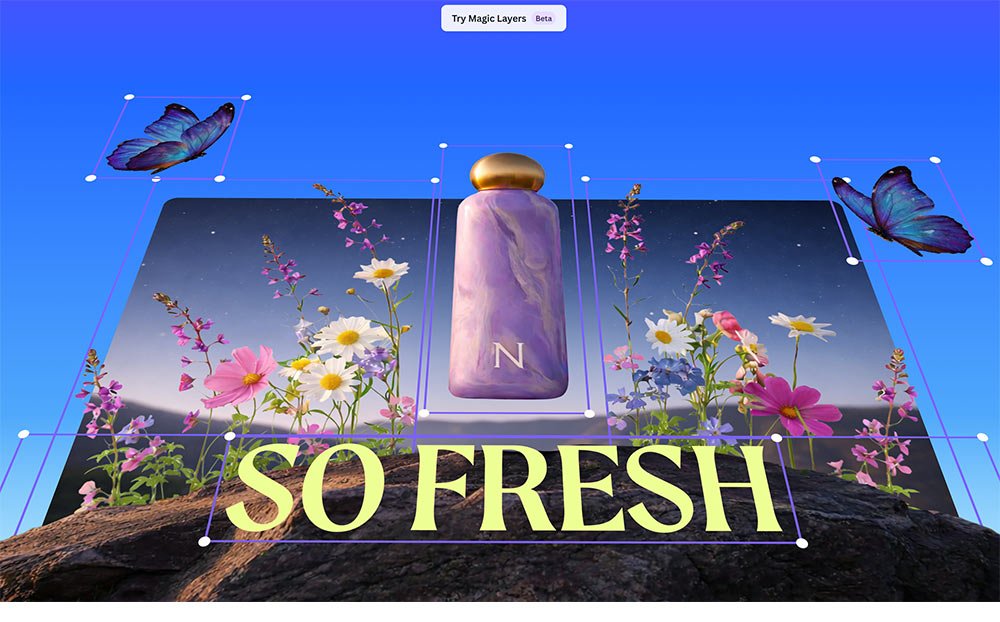
Canvaは、初心者でも扱いやすいデザインツールで、AIによる画像編集機能も充実しています。
「Magic Layers(マジックレイヤーズ)」を使えば、画像をアップロードするだけでAIが内容を解析し、画像内の文字をテキストボックスとして自動的に認識します。
これにより、画像内の文字をそのまま編集できるほか、要素の移動やサイズ調整も簡単に行えます。操作は非常にシンプルで、直感的に扱えるのが魅力です。
ただし、細かい文字は正しく認識されない場合があり、レイアウトが複雑な画像では要素の分離が不自然になることもあります。
そして、Magic Layersは英語版のみ対応のため、利用するには言語を英語(ENG)に切り替える必要があります。
Canva Pro以上のプラン(500の月額クレジット)
※Magic Layersはクレジットを消費する
2. Photoshop
利用形式:オンライン(Photoshopのローカルインストールが必要)
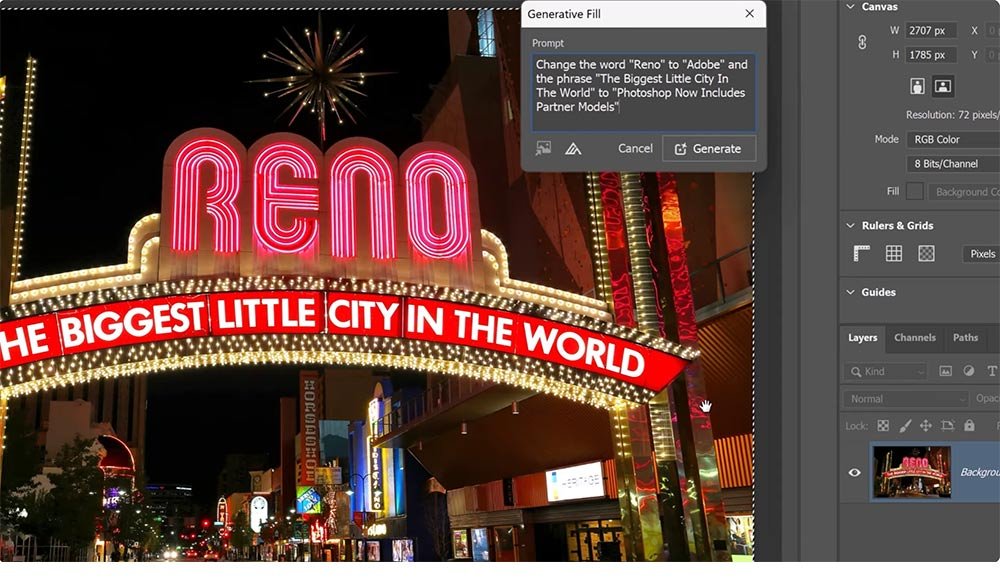
Photoshopは、Adobeが提供する定番の画像編集ソフトです。
AI機能「生成塗りつぶし(Generative Fill)」を使えば、画像内の文字の削除や置き換えが可能です。
この機能はAdobe FireflyのAI技術をベースにしており、テキストプロンプトを入力することで、画像内の要素を柔軟に編集できます。
なお、AI機能は生成ごとにクレジットを消費する仕組みで、例えばFLUXモデルで20クレジット、Nano Banana Proで40クレジット、Ideogramで20クレジットと、1回あたりの消費量が多い傾向があります。
そのため、1回あたりのコストが高くなりやすく、月に利用できる回数には限りがある点に注意が必要です。
Firefly Standard:月額1,580円(税込)で、月2,000の生成クレジットが付与。
3. Dreamina
利用形式:オンライン
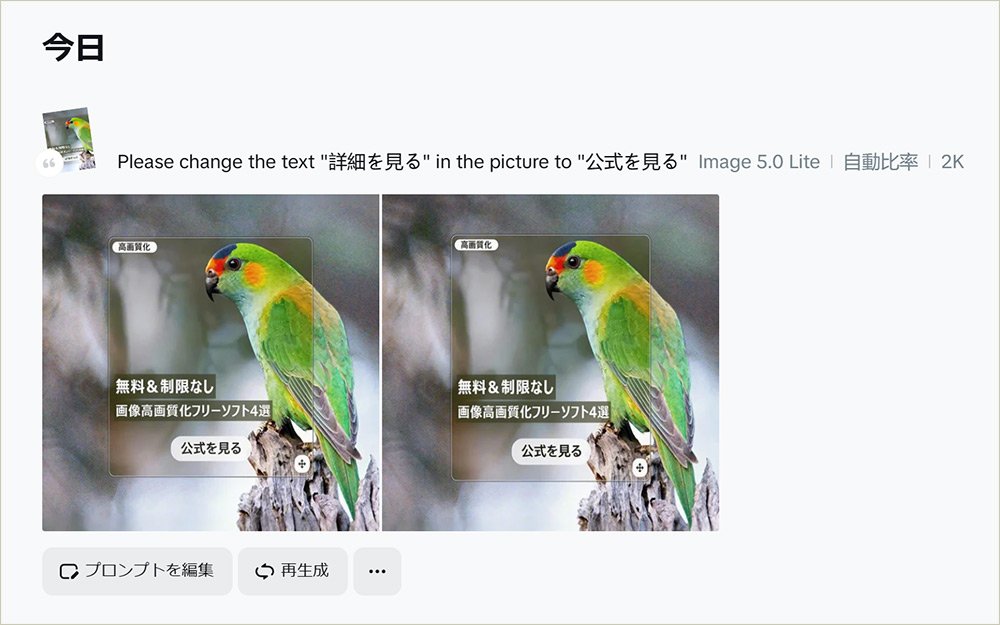
Dreaminaは、TikTokで知られるByteDanceが提供する画像・動画生成AIです。
プロンプトベースで操作でき、専門知識がなくても直感的に扱えるうえ、多機能かつ高水準な性能を備えているのが特徴です。
AIによる画像内テキストの差し替えにも対応しており、比較的新しいサービスながら高精度な生成結果が得られます。
一方で、無料版では出力画像にロゴ(透かし)が入るほか、Google Geminiと同様にファイルサイズや解像度が大きくなるものの、画質の向上につながらないことがあります。
そのため、商用利用や高品質な出力を求める場合は、有料プランの利用が推奨されます。
Firefly Standard:月額1,580円(税込)で、月2,000の生成クレジットが付与。
4. FLUX Playground
使用形式:オンライン
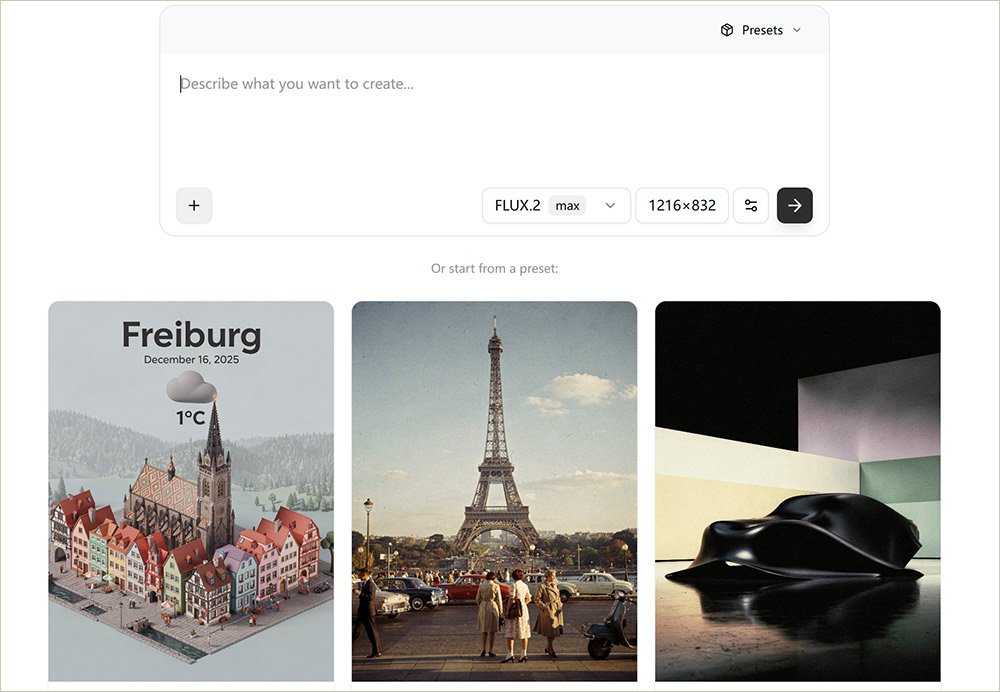
FLUX Playgroundは、高性能な画像生成モデル「FLUX」をベースにしたAIツールです。
画像をアップロードし、プロンプトによる指示で画像内のテキストを編集することができます。
細かな指示に対応でき、フォントやレイアウトの再現性が高い点が特徴です。やや上級者向けではありますが、自由度の高い編集を行いたい方に適しています。
なお、FLUX Playgroundは無料で試すことができず、プロンプトを入力するとクレジットの購入画面が表示される仕様です。
画像1枚の生成につき、4クレジットが消費されます。
1000クレジット:10ドル
※1枚あたり4クレジットを消費する
まとめ
画像内の文字をAIで変更する方法は、近年ますます手軽かつ高精度になっています。
従来の手動編集に比べて、専門的なスキルがなくても自然な仕上がりを実現できる点が大きな魅力です。
無料ツールでも基本的なテキスト変更は十分に対応可能で、コストをかけずに試したい方には最適です。
一方で、有料ツールはフォントやレイアウトの再現性、細かな調整機能に優れており、より完成度の高い画像編集を求める場合に適しています。
ただし、AIは非常に強力ですが、複雑な背景に重なった文字や、極端に特殊なフォントの再現にはまだ少し時間がかかる場合もあります。
まずは無料ツールから試し、必要に応じて有料ツールの導入を検討するのがおすすめです。