動画の画質を向上させたい方の中には、「一度の支払いで長く使える買い切り型ソフト」を探している方も多いでしょう。
近年はAIの進化により高精度な画質補正が可能になっていますが、Topaz Videoのようにサブスク化が進み、コスト面で悩むケースも増えています。
そこで本記事では、2026年現在、本当におすすめできる「完全買い切り型」の動画高画質化ソフトを厳選してご紹介します。
定番ソフト「Topaz Video」がサブスク化した理由
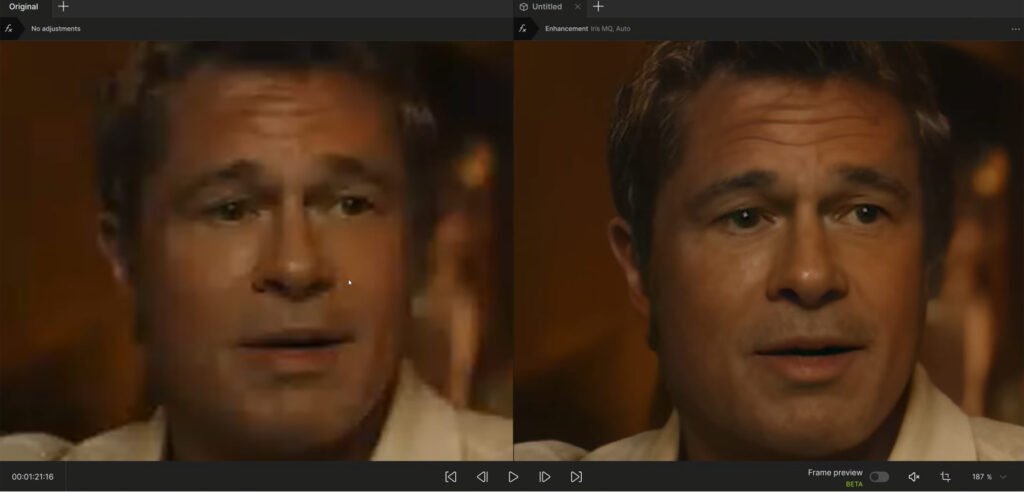
動画高画質化ソフトの”決定版”といえば、アメリカ発のTopaz Video(旧:Topaz Video AI)です。
その圧倒的な補正精度により、プロの制作現場から初心者の日常使いまで、現在では業界標準として広く認知されています。
しかし、2025年9月から買い切り型を廃止し、サブスクリプション制へ移行したことで大きな話題となりました。
その背景には、「AI技術の進化」と「開発・運用コストの増加」があります。
AIモデルの継続的な改良には高性能なGPU環境や多くの開発リソースが必要で、買い切り型では収益の安定化が難しくなっているためです。
また、アップデート頻度の増加やクラウド機能の拡充により、継続課金型のほうがサービスを維持しやすいという事情もあります。
一方でユーザー側にとってはコスト負担が増えるため、よりコスパの高い買い切りソフトを検討する動きも広がっています。
買い切り型で使える動画高画質化ソフトおすすめ6選
では早速、おすすめの買い切り動画高画質化ソフトを6つ紹介していきます。
どの買い切りの動画高画質化ソフトを購入すれば良いか分からない人は、以下のソフト購入を検討してみてください。
1. HitPaw VikPea
| ソフト名 | HitPaw VikPea |
| 対応OS | Windows、macOS、iPhone、Android、オンライン |
| 画質(解像度)向上 | 8Kまで |
| 買い切り価格 | ¥58,700円(生涯無料アップグレード) |
| 総合スコア | 85点 |
| 公式サイト | HitPaw VikPeaのHP |
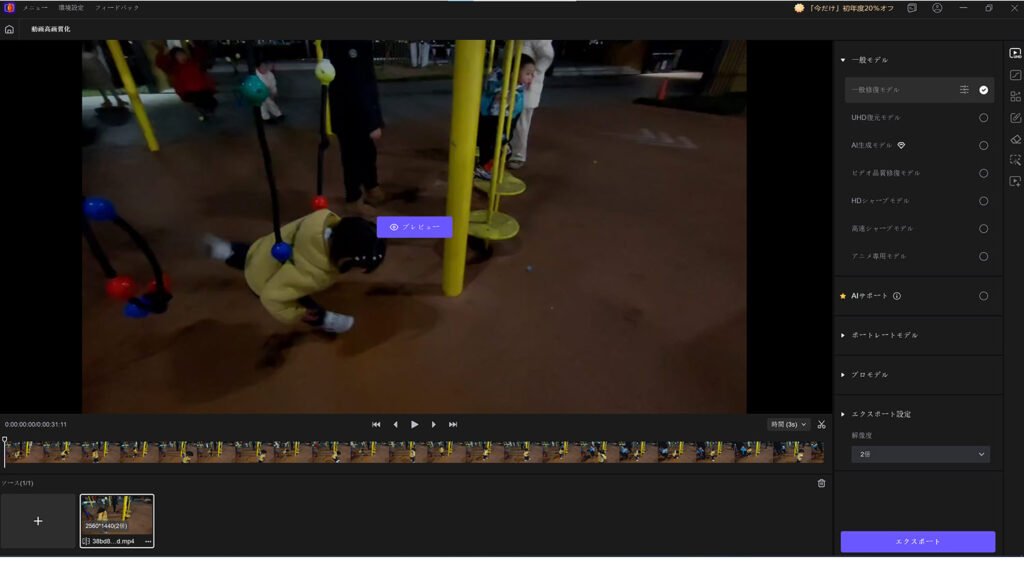
HitPaw VikPeaは、動画生成から高画質化までを1つのツールで完結できる、効率性の高いソフトです。
もともとは「HitPaw Video Enhancer」として提供されていましたが、2024年10月29日に正式に「HitPaw VikPea」へと名称変更されました。
当初は動画の高画質化に特化したツールでしたが、7種類のAIモデルや8K出力、カラー化機能などを備え、Topaz Videoに近い機能構成を実現しています。
さらに、2026年4月現在では、動画生成に加え、動画・音声の復元や透かし(ウォーターマーク)除去など、多彩な機能を幅広く搭載しています。
HitPaw VikPeaの特徴
- AIにより、動画を最大8Kまで高画質化可能。
- ノイズ除去やアニメ、顔補正、カラー化など、複数のモデルを選択可能。
- 動画生成に加え、映像・音声の復元や透かし除去に対応。
HitPaw VikPeaのメリット
- 初心者でも扱いやすいインターフェースを採用してる。
- 解像度、色調、顔の細部において視覚的な向上を得られる。
- 一般的な長さの動画であれば、短時間で効率よく処理が可能。
- OSを問わず、複数の環境で利用できる。
HitPaw VikPeaのデメリット
- 高解像度動画では処理に時間がかかる場合がある。
- 他の動画高画質化ツールと比べて価格がやや高め。
- 高度なAIモデル使用時は、さらに処理速度が低下しやすい。
2. DaVinci Resolve Studio
| ソフト名 | DaVinci Resolve Studio |
| 対応OS | Windows、macOS |
| 画質(解像度)向上 | 4倍まで拡大 |
| 買い切り価格 | ¥51,980円 (税込価格)(生涯無料アップグレード) |
| 総合スコア | 82点 |
| 公式サイト | DaVinci Resolve StudioのHP |
DaVinci Resolve Studio(ダビンチ・リゾルブ・スタジオ)は、ハリウッド映画をはじめ世界中の制作現場で採用されているプロ向けの動画編集ソフトです。
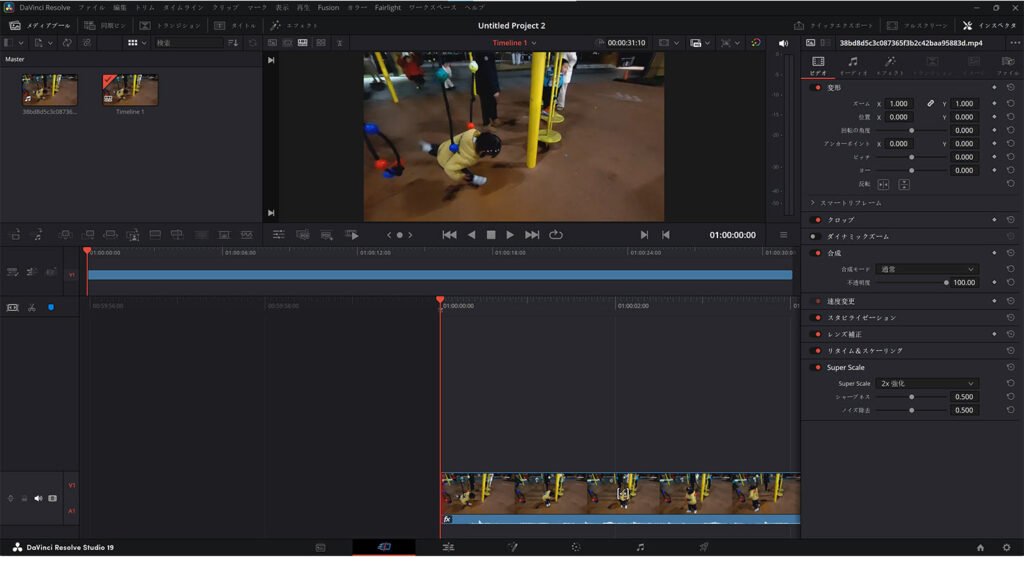
有償のStudio版には、独自のAIエンジンを基盤とした「Super Scale(スーパースケール)」機能を備え、自動な画質補正を行えます。
Super Scaleを使えば、HD(1080p)などの低解像度素材を、AIがディテールを補完しながら2倍・3倍・4倍に美しく拡大することが可能です。
DaVinci Resolve Studioの特徴
- AIがディテールを補完しながら、2倍・3倍・4倍の高品質アップスケーリングに対応。
- 編集から色調整、高画質化まで、ポストプロダクションの全工程に対応。
- 外部ツールを使わず、広告・SNS・クライアント案件の制作をスムーズに進行可能。
- 8K編集、顔認識に対応したニューラルエンジン、GPUスコープ。
DaVinci Resolve Studioのメリット
- 「Super Scale」に加え、豊富な編集機能で画質を細かく調整可能。
- Topaz Video AIより処理効率が高く、レンダリング時間を短縮しやすい。
- オンライン上にチュートリアルや解説記事が豊富にあり、情報を入手しやすい。
DaVinci Resolve Studioのデメリット
- 1080p以上の素材には効果だが、それ以下の低解像度では補正効果がやや限定的。
- アニメや実写など、用途別に最適化されたAIモデルは用意されていない。
- 価格はやや高めで、使いこなすには一定の学習コストがかかる。
3. Aiarty Video Enhancer
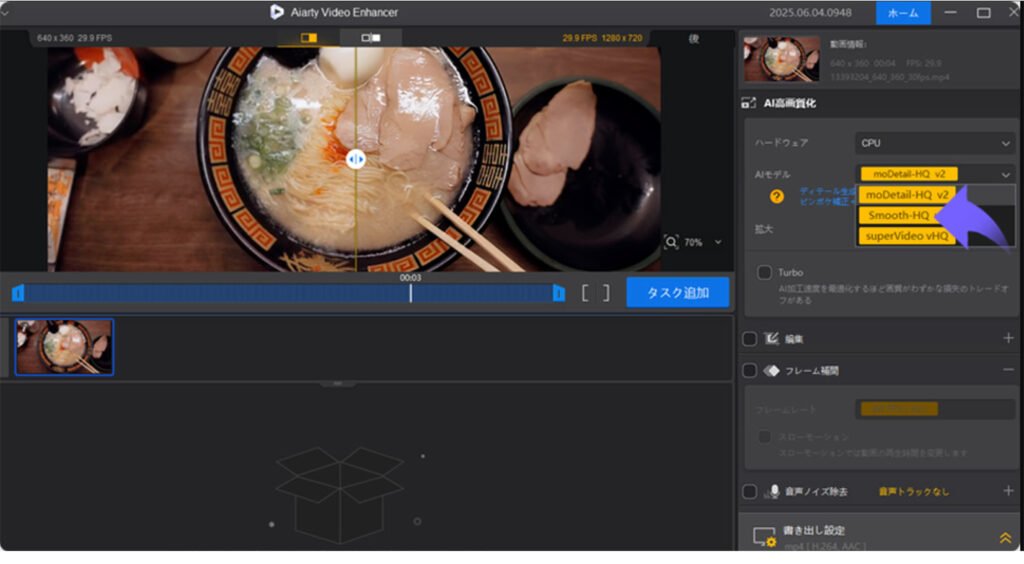
| ソフト名 | Aiarty Video Enhancer |
| 対応OS | Windows、macOS |
| 画質(解像度)向上 | 4Kまで |
| 買い切り価格 | ¥16,980円(生涯無料アップグレード) |
| 総合スコア | 78点 |
| 公式サイト | Aiarty Video EnhancerのHP |
Aiarty Video Enhancerは、古い動画や低解像度素材の画質向上を効率的に行えるソフトです。
ノイズ除去やブレ補正、テクスチャの復元に強く、ディテールを保ちながら自然な映像に改善できるのが特長です。
特に、MidjourneyやRunwayで生成されたAI動画のアップスケーリングにも適しており、クリアで違和感の少ない仕上がりを実現します。
一方で、業務用途ではやや機能が物足りない面もありますが、個人や一般的な用途であれば十分に活用できるでしょう。
Aiarty Video Enhancerの特徴
- 高度なAIにより、低解像度動画を最大4Kまで高精細にアップスケーリング可能。
- 用途に応じて使い分けられる、3種類の専用AIモデルを搭載。
- 音声ノイズ除去やカラー補正に対応し、音質や明るさ・色味を細かく調整可能。
- Turboモードにより、最大3倍の高速処理(リアルタイム30fps)で効率的な作業を実現。
Aiarty Video Enhancerのメリット
- 画質・処理速度・価格のバランスに優れ、効率よく映像品質を向上可能。
- 直感的なインターフェースで、最小限の学習で操作に慣れやすい。
- AI生成動画の補正・高画質化に特に強みを発揮。
- 1ライセンスで最大3台のPCに対応し、複数端末での利用が可能。
- アップスケーリング後もファイルサイズが抑えられ、扱いやすい。
Aiarty Video Enhancerのデメリット
- 搭載されているAIモデルの種類はやや少なめ。
- Turboモード使用時は、動きの激しい映像で細部がやや甘くなる場合がある。
- 一部の動画では、過度に平滑化された印象(いわゆる“のっぺり感”)が出ることがある。
4. AVCLabs Video Enhancer AI
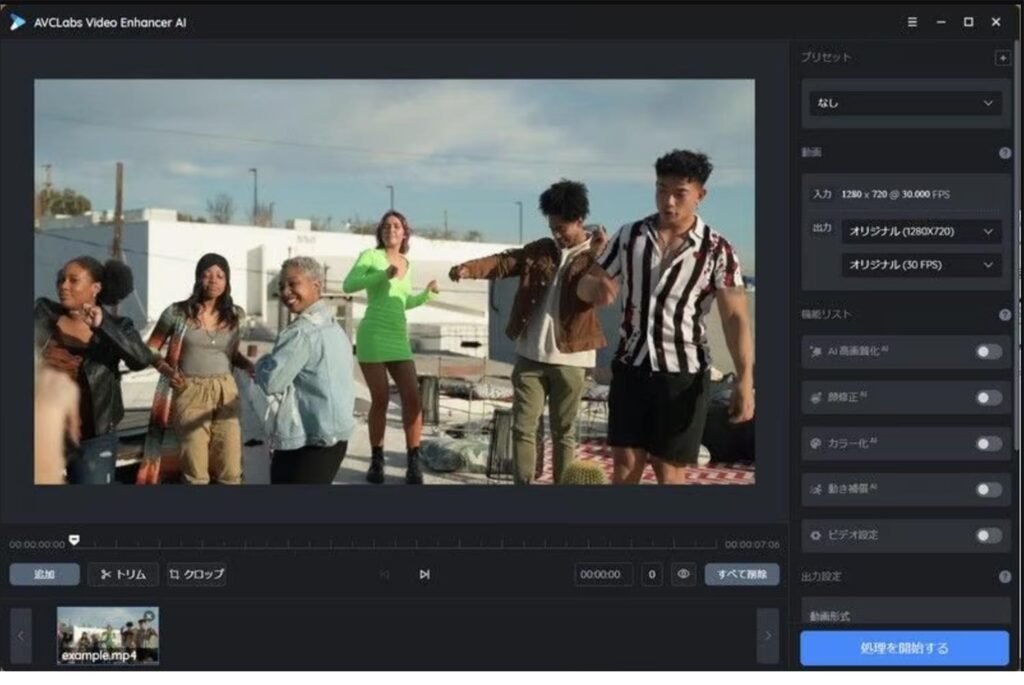
| ソフト名 | AVCLabs Video Enhancer AI |
| 対応OS | Windows、macOS |
| 画質(解像度)向上 | 4Kまで |
| 買い切り価格 | ¥29,980円(生涯無料アップグレード) |
| 総合スコア | 78点 |
| 公式サイト | AVCLabs Video Enhancer AIのHP |
AVCLabs Video Enhancer AIは、「顔の補正・復元」に強みを持つ動画高画質化ソフトです。
最大4K/8Kへの解像度アップに加え、ブレ補正、ノイズ除去、インターレース解除、フリッカー低減、手ブレ軽減、色補正、フレーム補間、キズ除去など、幅広い画質改善機能を備えています。
特に、古いホームビデオや家族映像など、人物の顔を鮮明に見せたいシーンに適しており、自然でクリアな仕上がりを実現できます。
さらに、操作がシンプルで扱いやすく、個人クリエイターやSNS運用担当者、小規模ビジネスにも適したツールです。
AVCLabs Video Enhancer AIの特徴
- 顔のディテール補正に優れ、人物映像の高画質化に最適。
- AIにより、480pなどの低解像度動画を4K/8Kまで高精細にアップスケーリング可能。
- ノイズやモーションブレを軽減し、滑らかで見やすい映像に改善。
- フレーム補間により、自然なスローモーション表現に対応。
AVCLabs Video Enhancer AIのメリット
- アーティファクト(圧縮ノイズなど)を抑え、4K/8Kでも高品質な映像を出力可能。
- 手ブレや圧縮のある素材でも、フレーム補間により滑らかな動きを実現。
- シンプルで分かりやすく、初心者でも扱いやすいインターフェース。
AVCLabs Video Enhancer AIのデメリット
- 詳細な調整や制御の自由度が低く、プロ用途にはやや不向き。
- 4K動画の処理やプレビューに時間がかかり、動作が重くなりやすい。
- 対応している出力フォーマットがやや限定的。
- 体験版は3本までで、出力には大きなウォーターマークが入る。
5. UniFab動画高画質化 AI
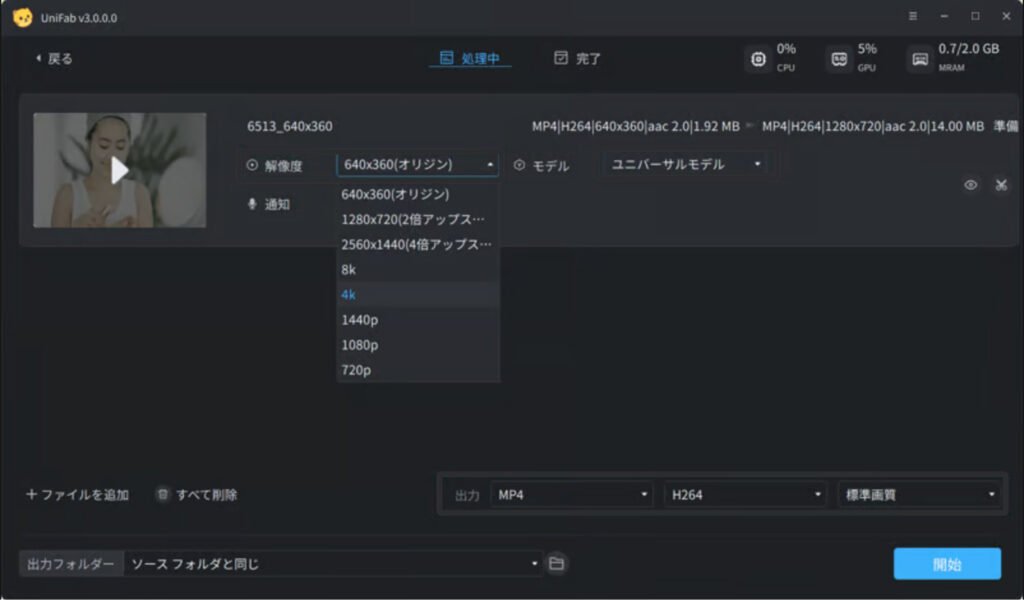
| ソフト名 | UniFab動画高画質化 AI |
| 対応OS | Windows |
| 画質(解像度)向上 | 16Kまで |
| 買い切り価格 | ¥11,730円(生涯無料アップグレード) |
| 総合スコア | 75点 |
| 公式サイト | UniFab動画高画質化 AIのHP |
UniFab Video Upscaler AIは、DVDFabが提供するWindows向けの動画高画質化ソフトです。
最大16Kまでのアップスケーリングに対応し、ノイズ除去や手ブレ補正、HDR変換、フレームレート向上など、多彩な機能を一括で利用できます。
また、ローカル処理に加えて独自のFabCloudにも対応しており、高性能なハードウェアがなくてもクラウド上で処理が可能です(※別途料金が必要)。
一方で、機能によって処理速度や仕上がりに差が出る場合があるため、事前に体験版で確認するのがおすすめです。
UniFab動画高画質化 AIの特徴
- AIにより、最大16Kまでの高解像度アップスケーリングに対応。
- ノイズ除去やインターレース解除などの画質改善機能を搭載。
- HDR変換やフレームレート向上にも対応。
- コンテンツに応じて使い分けられる複数のAIモデルを用意。
UniFab動画高画質化 AIのメリット
- デジタル化したDVD映像のAIアップスケーリングに最適。
- 鮮明さやディテールを向上させ、高品質な映像に仕上げられる。
- 幅広い動画フォーマットやコーデックに対応。
- 比較的手頃な価格で導入でき、低スペック環境でもクラウド処理(別料金)に対応。
UniFab動画高画質化 AIのデメリット
- 一部ユーザーから、軽微な不具合やUIの不統一が指摘されている。
- 競合ソフトと比べると、画質はやや劣り、中等レベルと評価される。
6. Nero AI Video Upscaler
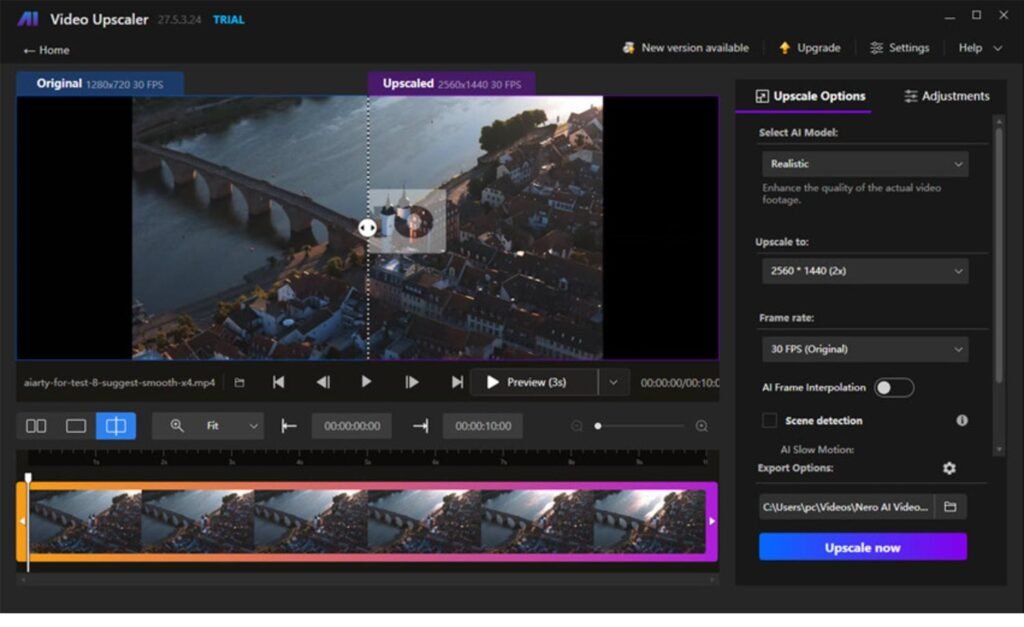
| ソフト名 | Nero AI Video Upscaler |
| 対応OS | Windows |
| 画質(解像度)向上 | 8Kまで |
| 買い切り価格 | ¥28,700円(生涯無料アップグレード) |
| 総合スコア | 72点 |
| 公式サイト | Nero AI Video UpscalerのHP |
Nero AI Video Upscalerは、コストを抑えつつ手軽に画質を向上させたい初心者向けのWindows専用ソフトです。
AIにより元の解像度を最大4倍(8K相当)まで引き上げる超解像技術に加え、120fpsのフレーム補完にも対応しています。
また、アニメや実写など映像ジャンルに応じた最適なプリセットが用意されており、複雑な設定を必要としません。
シンプルな操作画面により、ワンクリックで映像をシャープかつ鮮明に仕上げられるのが大きな特徴です。
Nero AI Video Upscalerの特徴
- 高度なAIにより、動画を最大4Kまでアップスケーリングし、鮮明さとディテールを向上。
- 用途に応じて使い分けられる5つのAIモデル(Fast/Animation/Realisticなど)を搭載。
- クリップ選択機能により、動画全体を分割せずに特定のシーンのみ強化可能。
- 最大1920×1080の入力に対応し、高品質なアップスケーリングが可能。
Nero AI Video Upscalerのメリット
- 適切なAIモデルを選べば、720pや1080pの映像を4Kまで高品質に補正可能。
- ざらつきや圧縮ノイズを効果的に除去し、クリアな質感に補正
- 肌や物体の表面など、本来のテクスチャを保った自然な仕上がりを実現
Nero AI Video Upscalerのデメリット
- サポート体制がやや弱い
- 古いPCや低スペック環境では、処理性能が低下する場合がある。
- 高解像度設定や不適切なモデル選択時には、動きのあるシーンで違和感が出ることがある。
- 顔補正モデルは、肌の質感再現にばらつきが見られる場合がある。
※個人的には、中程度のスペック(AMD Ryzen 5+NVIDIA GeForce GTX 1050 Ti)の環境でも問題なく使用できています。
買い切り型・動画高画質化ソフト6選の比較一覧
| ソフト名 | 特徴 | 価格 |
| HitPaw | 7種類のAIモデルや8K出力、カラー化、動画生成 、動画・音声の復元や透かし除去機能などを備える。 | ¥58,700 |
| DaVinci | 動画編集・カラーグレーディング・音響編集(Fairlight) ・VFX(Fusion)を1つのソフトで完結できる。 | ¥51,980 |
| Aiarty | 画質・処理速度・価格のバランスに優れており、 手軽かつ効率的に動画を高品質化できる。 | ¥16,980 |
| AVCLabs | 顔のディテール補正に優れ、人物映像の高画質化に最適。 | ¥29,980 |
| UniFab | 手頃な価格で、デジタル化したDVD映像のAI高画質化に最適。 出力画質は中等レベルにとどまる。 | ¥11,730 |
| Nero | フルHD(1920×1080)以下の素材に対応し、ノイズを 抑えながら720pや1080pの映像を4Kまで高精細化できる。 | ¥28,700 |
よくある質問(FAQ)
紹介した中で、Topaz Videoに匹敵する性能のものは?
結論として、現時点ではTopaz Video AIに完全に匹敵するソフトはほとんどありません。画質面、とくにディテール再現や自然さでは依然として優位です。
HitPaw VikPeaは価格が高いため近い印象を持たれがちですが、多機能ゆえの価格であり、純粋な画質強化ではTopazに及ばない場合があります。
画質を最優先するならTopazが最適で、コストを抑えたい場合は月額プランの利用も選択肢です。
VHSのような古いビデオを修復・高画質化したい場合、おすすめのソフトは?
画質を最優先するなら、Topaz Video AIの「Starlight」モデルがおすすめです。古い映像のノイズ除去やディテール復元に優れており、特にVHS素材との相性が良いとされています。
買い切り型ソフトで選ぶ場合は、HitPaw VikPeaやAiarty Video Enhancerも有力な選択肢です。
完全に無料で使える動画高画質化ソフトはあるか?
完全無料のAI動画高画質化ツールもありますが、有料ソフトに比べて設定の難しさや処理速度に課題があります。
代表例は以下の2つです。
■ Video2X
Video2Xは、定番の無料オープンソース動画高画質化ソフト。
- 複数のAIモデルに対応し、柔軟に使える
- 完全無料でローカル処理が可能
しかし、汎用性は高いが、処理はやや遅め。
■ SeedVR2(ComfyUI)
SeedVR2は、ComfyUI上で動作するオープンソースモデル。
- 無料で高品質なアップスケーリングが可能
- フレーム間の一貫性が高く、チラつきを抑えやすい
しかし、高画質だが、導入や設定の難易度が高め。
必要なPCスペック(GPU)は?
Topaz Videoと同様に、これらのソフトはVRAM 16GB以上のNVIDIA製GPUでの使用が推奨されます。
特に、RTX 3060以上の環境であれば、より安定して快適に動作します。
まとめ
サブスクリプションが主流となる中、有料の動画高画質化ソフトで買い切り版を選べる機会は年々減少しています。
それでも、長く同じ環境で使い続けたい方や、ランニングコストを抑えたい方にとって、買い切り版は依然として魅力的な選択肢です。
今回は、買い切り型の動画高画質化ソフトおすすめ6選を紹介しました。
それぞれの特徴やメリット・デメリットを比較しながら、自分の用途に合った最適なソフトを選んでみてください。