写真のピンボケに悩んでいませんか?せっかくの素晴らしい瞬間も、写真がぼやけていては台無しですよね。
そんなとき、多くの方がPhotoshopでの補正を試みるでしょう。従来のやり方では、補正に限界があったり、不自然な仕上がりになったりすることがありました。
この記事では、Photoshop 2025に搭載されたAI機能を活用し、ピンボケ写真を自然に改善する方法をご紹介します。
PhotoshopはAIでピンボケを直せる?
AI技術の進化により、画像編集はこれまで以上に手軽になりました。
Photoshop 2025にもAIを活用した新機能が追加され、その中でも特に注目されているのが 「AIでピンボケを補正できるのか?」 という点です。
結論から言えば、Photoshop 2025の標準機能だけで“AIによる完全な自動補正”ができるわけではありません。
とはいえ、AI技術の導入によって従来の補正機能の精度は大幅に向上しており、軽度のピンボケであれば適切な手法を使うことで十分に改善できます。
一方で、中〜重度のピンボケを補正するには、Photoshopに対応したAIプラグインや外部ツールの併用がおすすめです。
AIは単に画像をシャープにするだけでなく、内容を解析し、失われた細部を推測して再構築します。そのため、従来の補正方法に比べて、より自然で効果的な仕上がりを得ることが可能です。
Photoshop でピンボケを補正する2つの方法
Photoshop で写真のピンボケを補正する方法以下の2つがあります。
- 標準機能を使う
- 第三者のAIプラグインと連携して使う
以下で詳しく解説します。
1. 標準機能を使って軽度のピンボケを補正する方法・コツ
Photoshopは多機能なため、標準機能だけでもピンボケ補正の手法はいくつか存在します。
ここでは、初心者の方でも手軽に試せる方法から、より高精度な仕上がりを目指せる方法まで、代表的な2つをご紹介します。
方法1:手軽に補正する
この方法は、アンシャープマスク(USM)フィルターまたはスマートシャープフィルターを使用します。
手順が少なく簡単ですが、補正の精度はやや低めです。
①. 上部メニューから「フィルター」→「シャープ」を選択。
②.「スマートシャープ」または「アンシャープマスク(USM)」をクリック。
③. 選択したフィルターのダイアログ画面が表示される。
④. プレビューを確認しながら、好みに合わせて細かい設定を調整。
⑤. 設定完了後は [ OK ] をクリック。
詳しい設定方法は、Adobeの公式解説ページを参考にしながら、調整してみてください。
方法2:高精度に補正する
この方法は手間がかかりますが、必要な部分だけを高精度に補正できるのが大きなメリットです。
全体を不自然にシャープ化するのではなく、狙った箇所だけを自然に改善できます。
①. レイヤーを複製
まず、補正したい画像レイヤーを複製しておきます。以降の操作は、この複製レイヤーで行います。
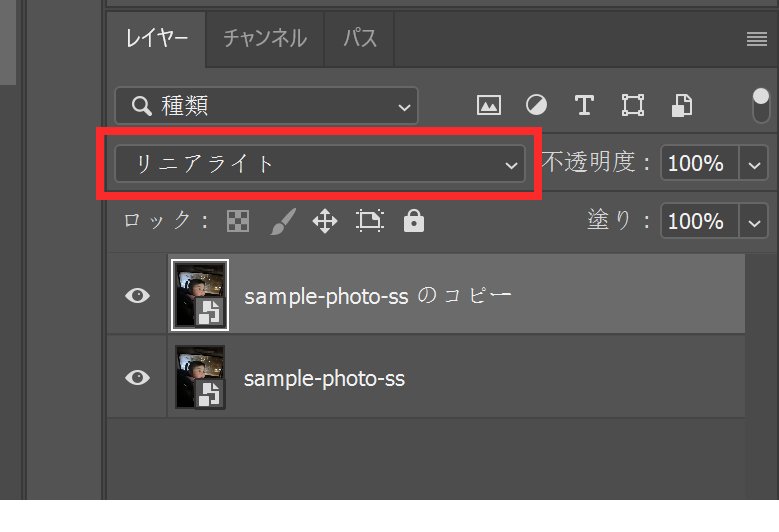
② 描画モードを変更
複製したレイヤーの描画モードを 「リニアライト」 に変更します。
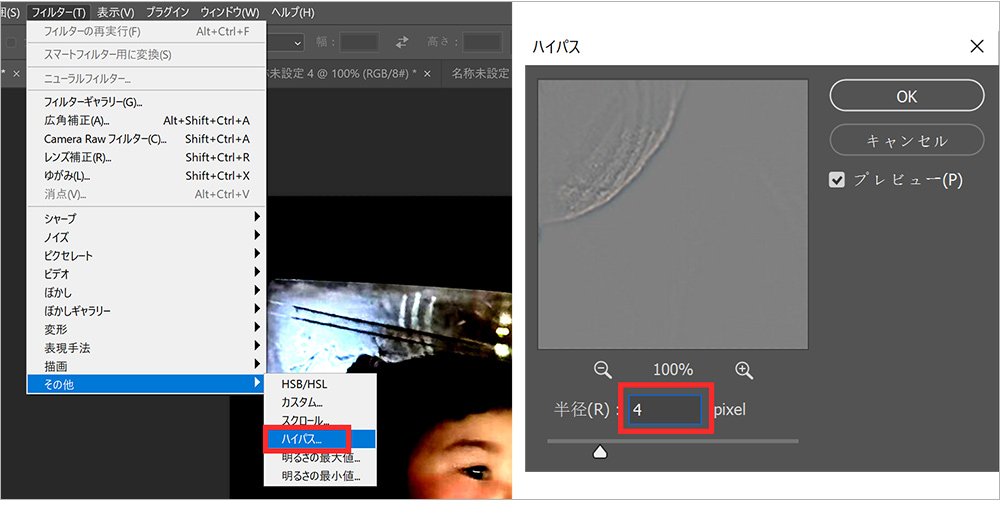
③ ハイパスフィルターを適用
メニューの「フィルター」→「その他」→「ハイパス」を選び、半径を「4」(今回の例ではこの数値)に設定して「OK」をクリックします。
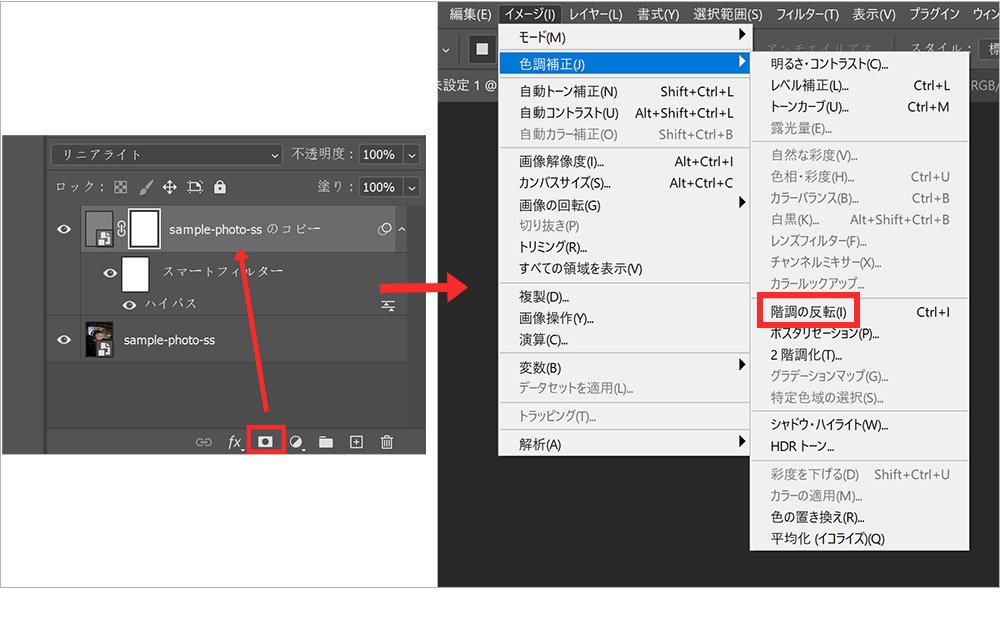
④ マスクを追加して反転
レイヤーマスクを追加し、メニューの「イメージ」→「色調補正」→「階調の反転」を実行します。
※ これでマスク全体が黒くなり、効果が非表示の状態になります。
⑤ 必要な部分だけを補正
マスクを選択した状態で、ブラシツールを「白・適切なサイズ・硬さ0」に設定します。シャープにしたい部分をブラシで塗ると、その範囲にのみ効果が適用されます。
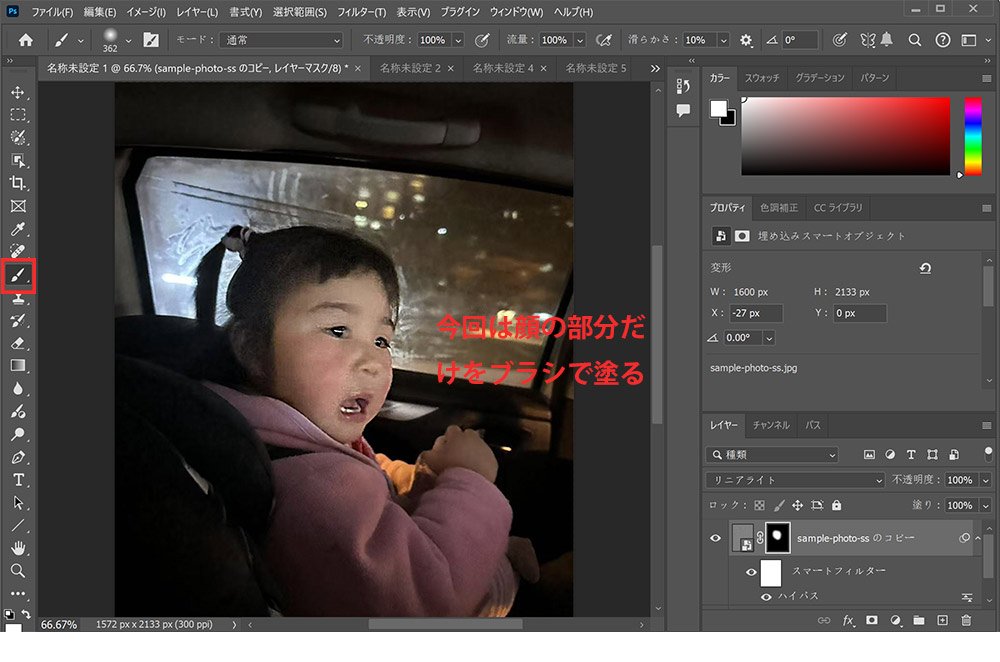
⑥ 効果を確認・調整
レイヤーの「目のアイコン」を切り替えて補正前後を比較します。さらにシャープさを強調したい場合は、このレイヤーを複製することで効果を一段と強められます。
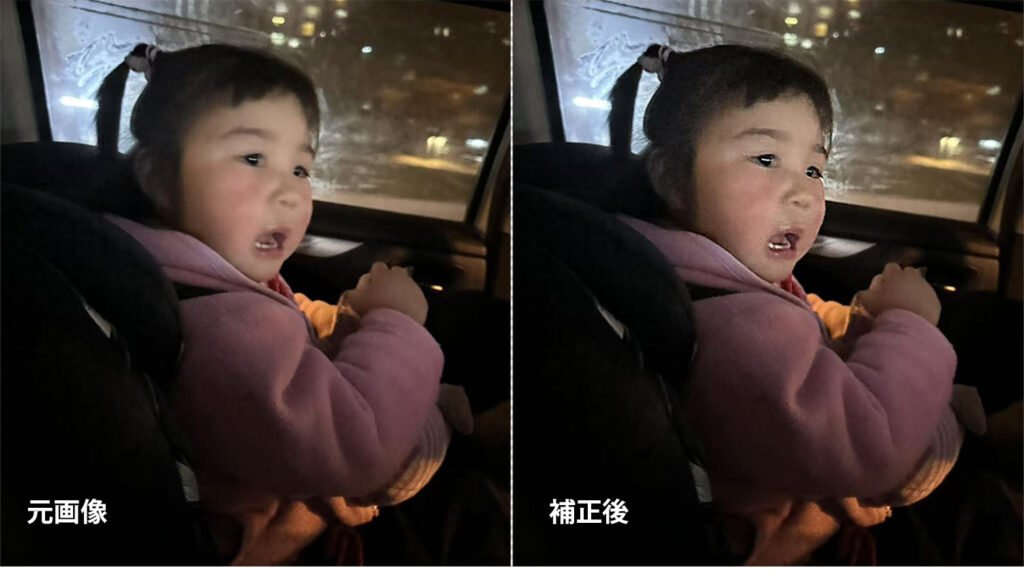
この画像は夜間で照明条件が悪いため、ピンボケやぼやけが強く、あまり効果的ではありません。
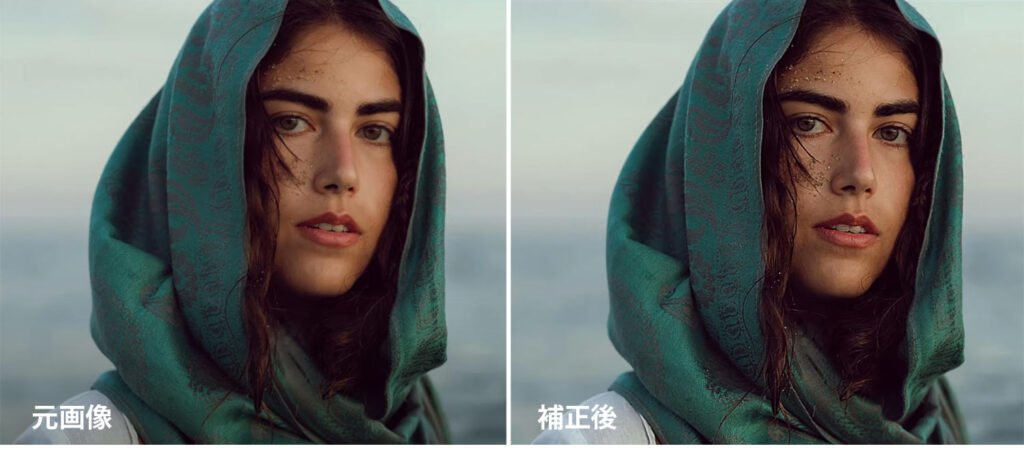
以下に、軽度のピンボケを補正した結果も掲載していますので、ご参考ください。
2. プラグインで中~重度のピンボケをAIで補正する方法
Photoshopの標準機能では難しい中〜重度のピンボケ補正には、AI技術を活用したプラグインの利用がおすすめです。
なかでもアメリカのTopaz Labs社が提供する「Topaz Photo」は、単体ソフトとしても、Photoshopのプラグインとしても使える柔軟さが魅力です。
搭載されている「Super Focus(ピントぼけの除去)」機能は特に優秀で、写真のピントが甘くなった部分をAIで解析し、一瞬で自然なシャープさを取り戻してくれます。
単なるシャープ化とは違い、AIが写真の細かなディテールや輪郭を賢く分析し、ボケた部分だけを復元することで、まるで最初からピントが合っているかのように見せます。
これにより、ノイズやアーティファクトを抑えつつ、リアルで自然な仕上がりが得られるのが大きな特徴です
特に効果を実感しやすいのが、野生動物やペットなど、被写体の「目のシャープさ」が重要になる場面です。
「Super Focus」をPhotoshopで使う方法
Photoshop上での操作はとても簡単で、基本的な手順は以下の通りです。
Photoshop → フィルター → Topaz Photoを起動 → Super Focusを選択 → 適用
Super Focusには、補正の強さや対象に応じて使い分けられる2つの調整項目があります。
✅ Sharpen Strength(シャープ強度:Low / Medium / High)
→ どの程度シャープ効果をかけるかを調整します。
✅ Focus Boost(フォーカス補強:None / Minor / Major)
→ 特にピントが大きく外れている部分を補うための設定です。
「Super Focus」の各設定がどのような用途に適しているかについては、以下の表をご参照ください。
| Sharpen Strength | Focus Boost | 用途 |
| Low | None | すでにシャープな写真の微調整 |
| Low | Minor | ポートレートの細かい部分の自然な補正 |
| Medium | None | 風景やディテールをややシャープに |
| Medium | Minor | ややピンボケした写真の復元 |
| Medium | Major | ソフトフォーカス気味の画像の中レベル補正 |
| High | None | ピントずれが大きくない場合の強いシャープ化 |
| High | Minor | 一部がピンボケしている高精細な写真の補正 |
| High | Major | 大きくブレたり、モーションでぼけた写真の復元 |
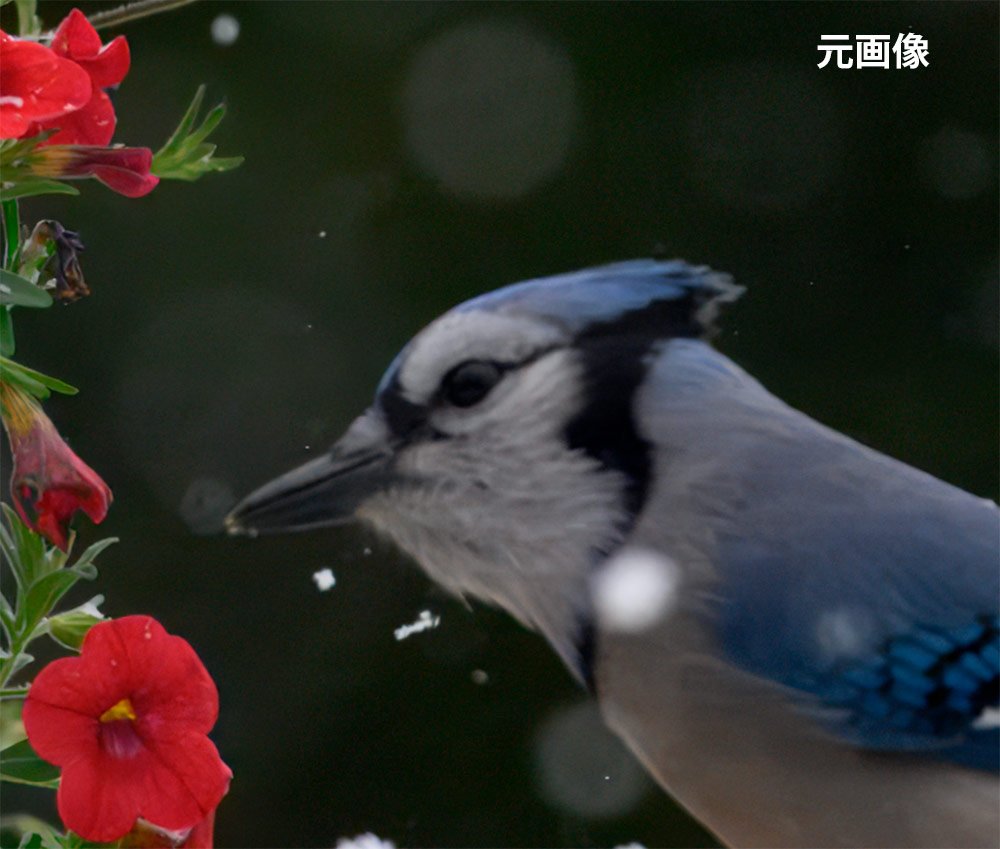
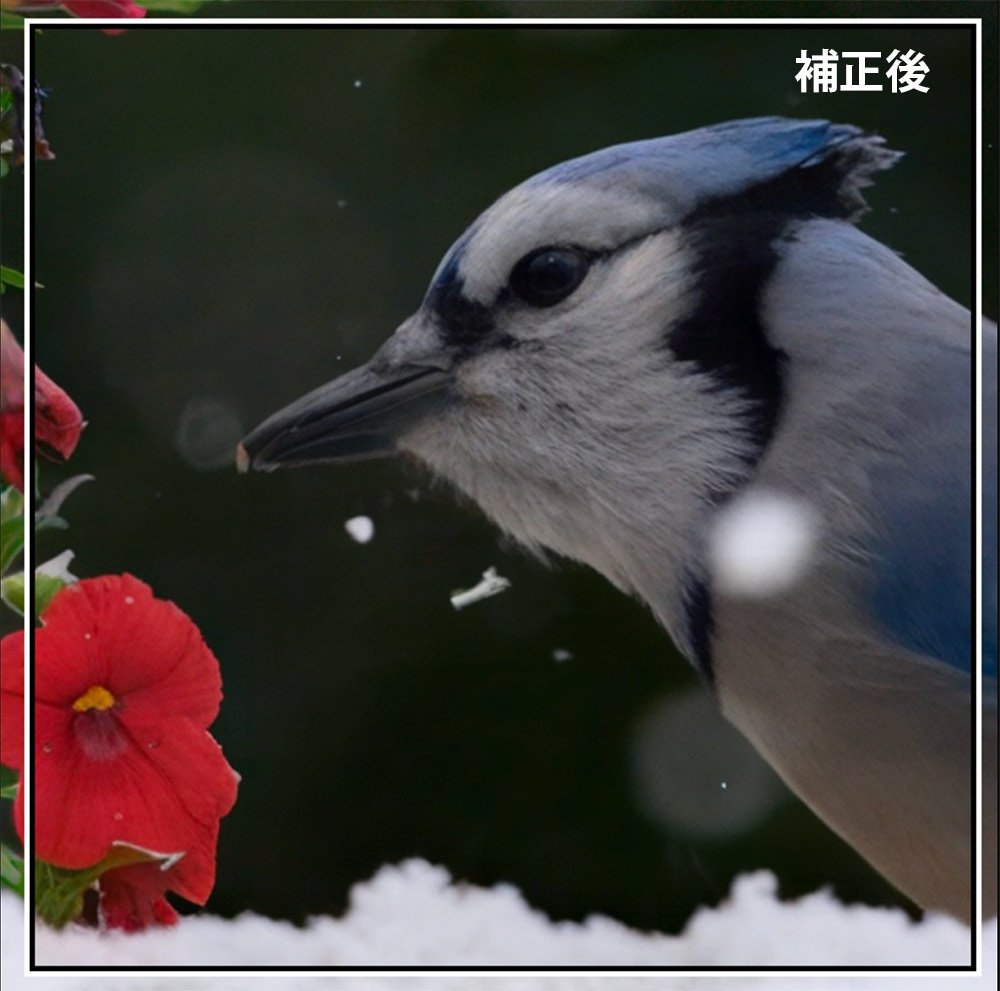
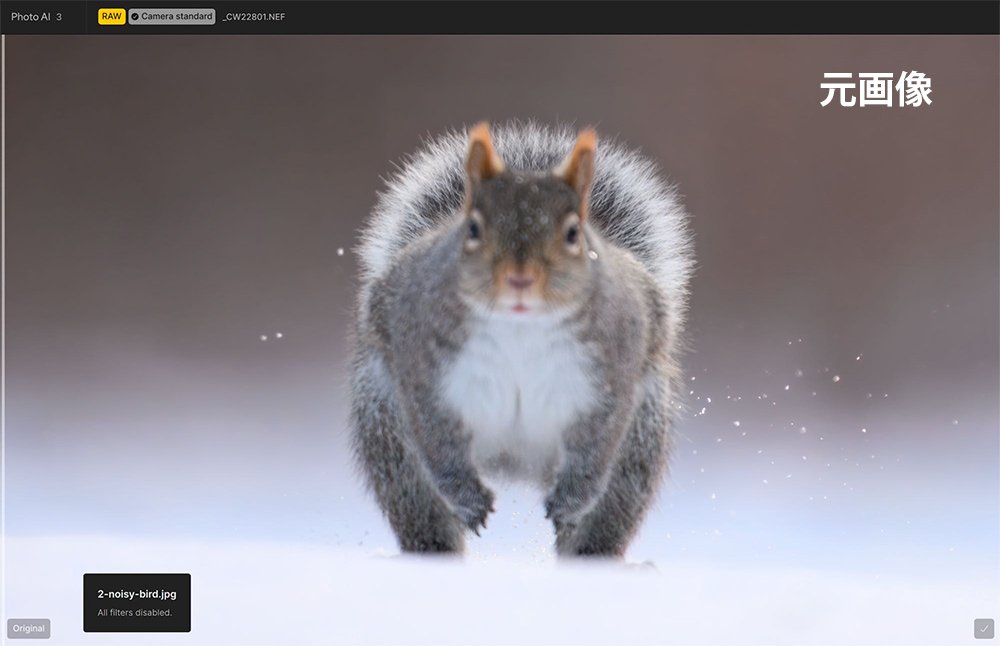
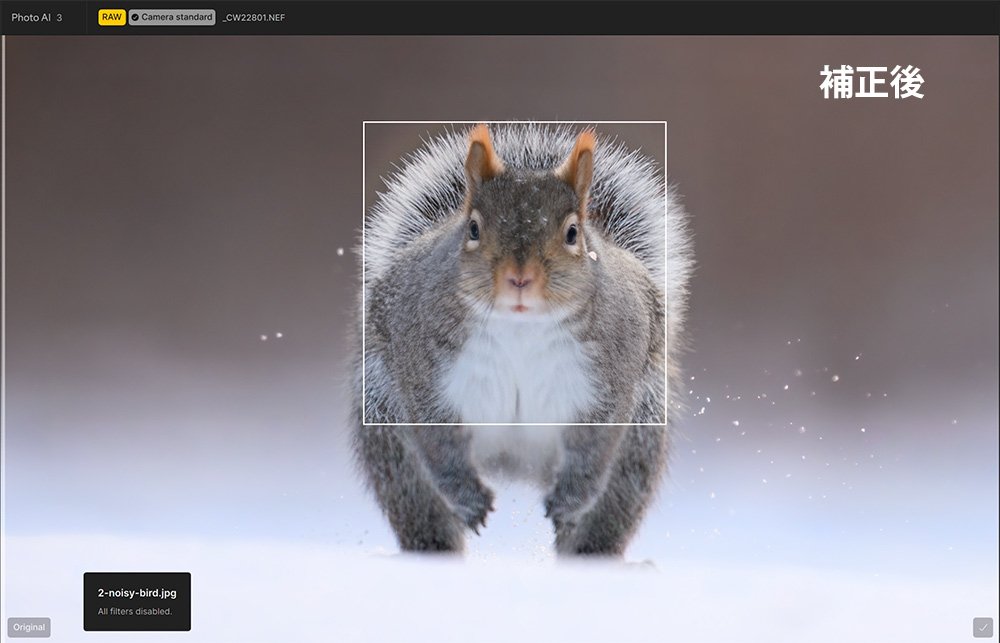
それでは、ここからはTopaz Photoの「Super Focus」で補正した画像をご覧ください。
感想
Photoshopの標準機能でも軽度のピンボケは補正できますが、中~重度のブレやピントずれには Topaz Photo のSuper Focus が頼もしいです。
AIが細部まで解析して自然にシャープさを復元してくれるため、従来なら諦めていた写真も蘇らせられます。
ポートレートや風景写真では、目や輪郭など大切な部分がくっきりすることで、写真全体の印象も大きく向上。
標準機能とAIプラグインをうまく使い分けることで、ピンボケに悩まされない快適な編集環境が作れると感じました。