Canva(キャンバ)は、デザインの知識がなくても、画像や動画、プレゼン資料を手軽に作成できる人気のデザインツールです。
近年のCanvaは、AI技術の進化により、画像や動画を高画質化できる機能も搭載され、工夫次第で仕上がりを大きく改善できるようになっています。
本記事では、Canvaで高画質化する方法と高画質のままで書き出すコツを、初心者向けに分かりやすく解説します。
Canvaとは
Canva(キャンバ)は、デザインの知識がなくても、誰でも簡単にプロ並みのデザインを作成できるオンラインツールです。
無料で使えるテンプレートや素材が豊富に用意されており、ビジネスシーンから、SNS投稿やプレゼン資料、チラシ作成など、さまざまな用途で活用できます。
操作はドラッグ&ドロップが中心で、テンプレートを選んで文字や画像を差し替えるだけで、短時間でおしゃれなデザインを完成させることが可能です。
日本版は2017年5月にリリースされて以降、利用者数は年々増加しています。
もともとはクラウド上で利用するサービスとして提供されていましたが、現在ではMac OSやWindows、Android、iOS、Chromebook向けのアプリ版も用意されており、さまざまなデバイスから手軽にデザイン作業を行うことが可能です。
CanvaのAI機能を使って画像・動画を高画質化する方法
ここからは、CanvaのAI機能を使って、画像と動画をそれぞれ高画質化する具体的な方法を分かりやすく解説していきます。
専門的な知識や複雑な操作は不要で、数クリックするだけで、ぼやけた素材や解像度の低いデータを見やすく整えることが可能です。
Canvaなどで手軽に画質を整えたあと、さらに高いクオリティを求める方には、Topaz Studioの導入がおすすめです。
Topaz Studioには、画像高画質化に特化したTopaz Photoや、動画の解像度・ノイズ除去・ディテール復元を行えるTopaz Videoといった製品(機能)が含まれており、いずれもプロの現場でも評価されている業界最高クラスの高画質化技術を搭載しています。
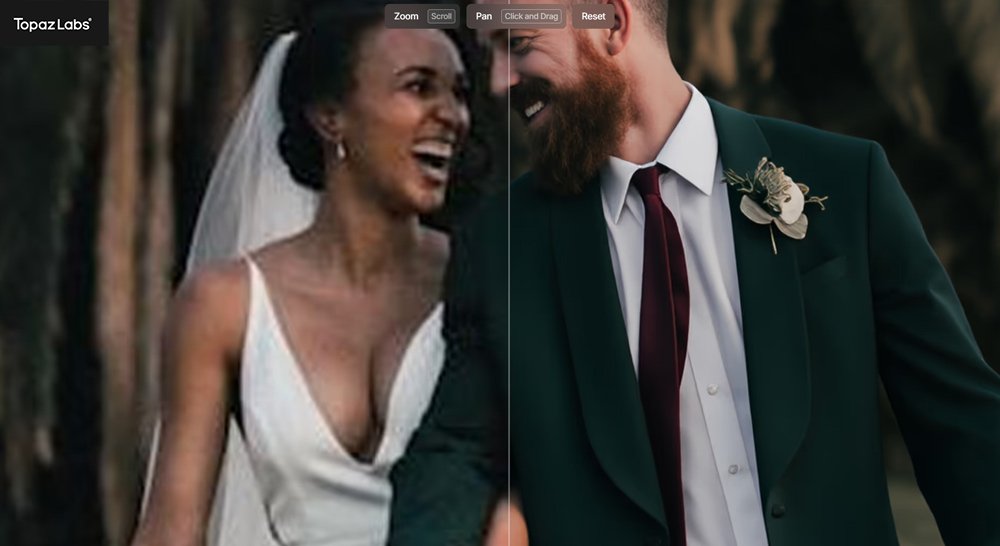
AIが被写体や映像の特徴を解析し、人の手では難しい細部まで自然に補正できるため、SNS用途はもちろん、商用素材や本格的な作品制作にも対応可能です。
「手軽さ」から「本気の画質」へステップアップしたい方にとって、Topaz Studioは有力な選択肢と言えるでしょう。
1.【有料限定】画像を高画質化する方法(Image Upscalerの活用)
Image Upscalerとは?
Canvaには、「Image Upscaler」というAI画像高画質化ツールが用意されています。
この機能は、ぼやけた画像を高画質・高解像度に補正することに特化したAIツールです。
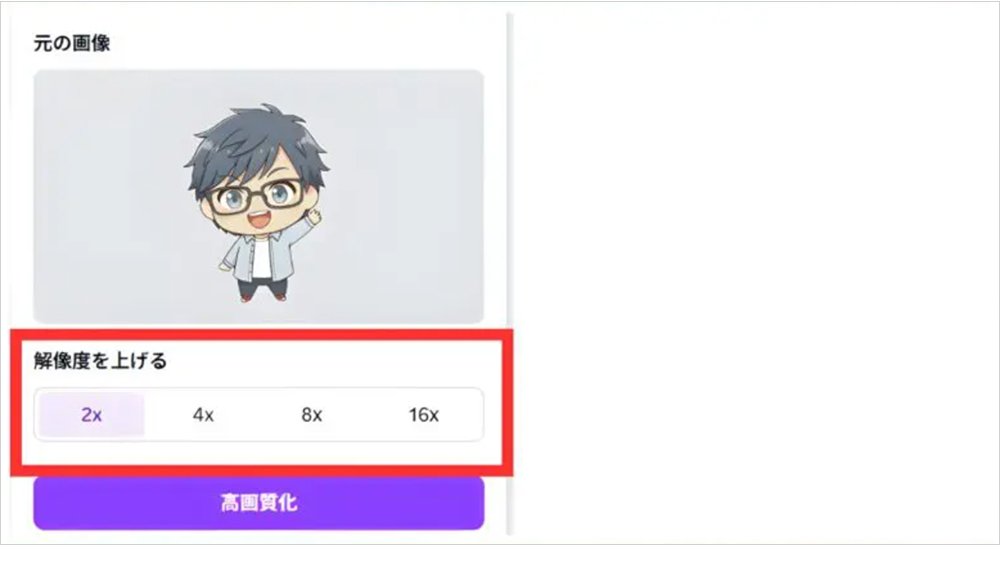
解像度は2倍・4倍・8倍・16倍から選択でき、AIが画像内のピクセルを解析して不足している情報を補完することで、粗さが目立つ写真や低解像度の画像も、より鮮明に仕上げることができます。
解像度を上げても画質が破綻しにくく、SNS投稿はもちろん、印刷物にも対応できる品質で保存できる点が特長です。また、JPGやPNG、PDFなど複数のファイル形式に対応しています。
なお、以前は無料で利用できましたが、2026年現在、「Image Upscaler」はCanva Pro限定の有料機能となっています。
Image Upscalerを使って画像を高画質化する手順
① Canvaの編集画面で、高画質・高解像度にしたい画像をアップロードします。
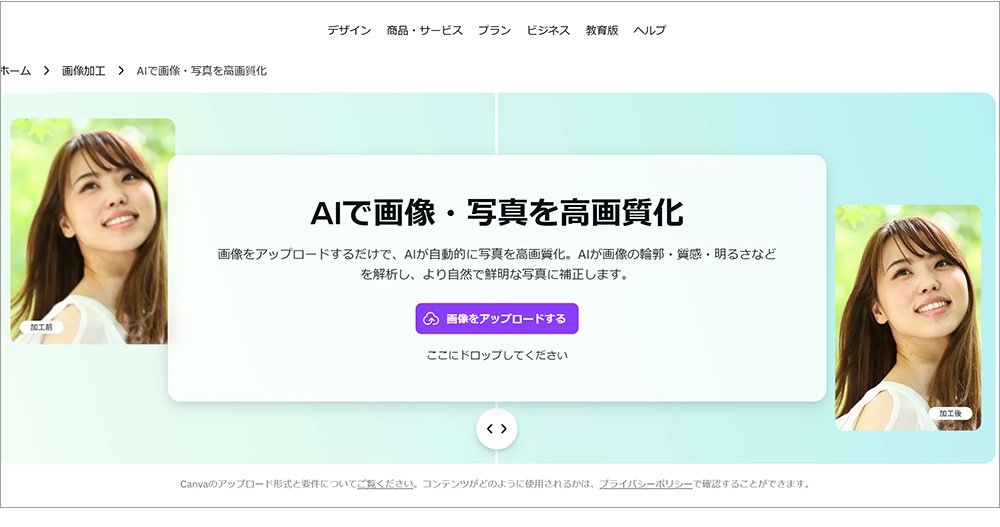
② 次に「編集」メニューが自動的に開き、「Image Upscaler」の機能が表示されます。
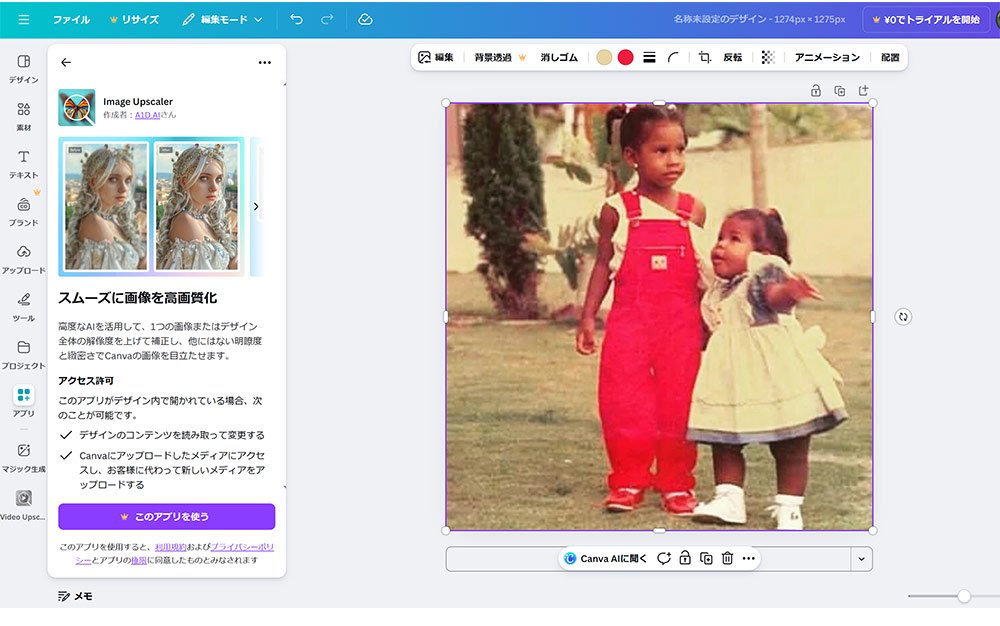
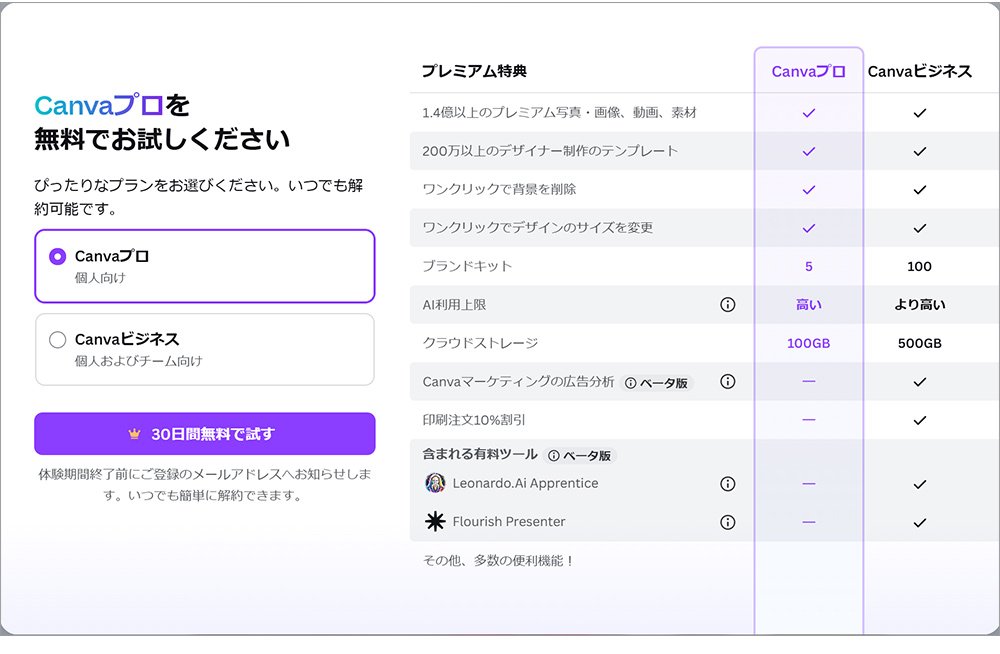
③ 無料プランを利用している場合は、「Canva プロ」や「Canvaビジネス」などの有料プランへの切り替えが必要です。有料プランに加入すると、以降の操作を行えます。
④ 最後に、2倍〜16倍の中から希望する倍率を選び、「高画質化」をクリックすれば完了です。
2.【無料・ロゴなし】動画を高画質化する方法(Video Upscaler)
Video Upscalerとは?
Canvaでは、AIを活用して動画の画質や解像度を手軽に向上させられる「Video Upscaler」というツールを利用できます。
基本的な仕組みは「Image Upscaler」と共通しており、動画の解像度を480p・720p・1080p・4Kまで引き上げることが可能です。
また、「Video Upscaler」には用途に応じて選べる3つのAIモデルが用意されています。
- General:映像全体の鮮明さを高める
- Anime:色の鮮やかさを保つ
- Portrait:肌の質感や顔立ちを強調
から選択でき、動画の内容に合わせた高画質化が行えます。
処理は短時間で完了するため、SNS向けのショート動画や、簡単なプロモーション動画の品質向上にも適しています。
現在はベータ版として提供されており、無料プランでも利用可能です。無料アカウントを作成すると30クレジットが付与され、動画の長さや選択した解像度、使用するAIモデルに応じてクレジットが消費されます。クレジットを使い切った場合は、追加購入が必要です。
Video Upscalerで動画を高画質化する手順
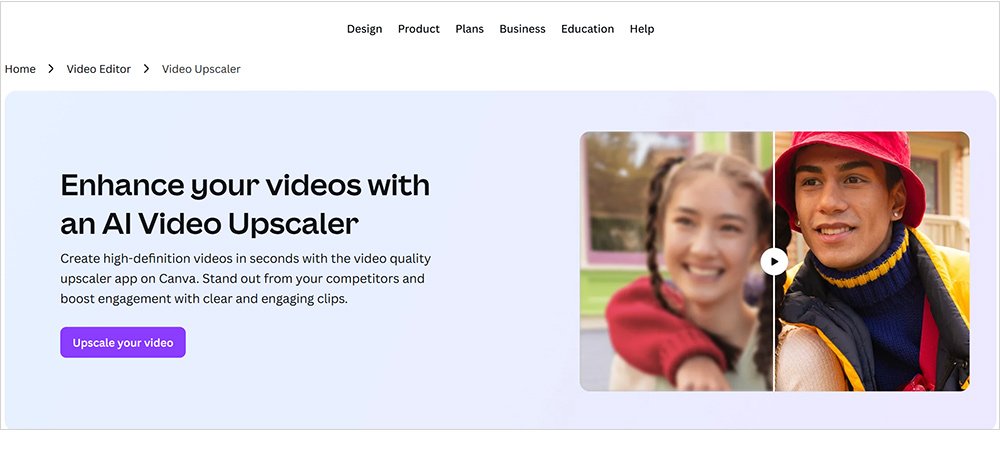
① Video Upscalerの公式ページで「Upscale your video」をクリックし、高画質・高解像度にしたい動画をアップロードします。
- 動画サイズ:1920 x 1080または30MBまで
- 動画長さ:60秒まで
- フレームレート:60FPSまで
- 対応可能な動画形式:MP4、MOV、MKV
② 設定画面の「Select Quality」で、目的に応じた画質(解像度)を選択します。
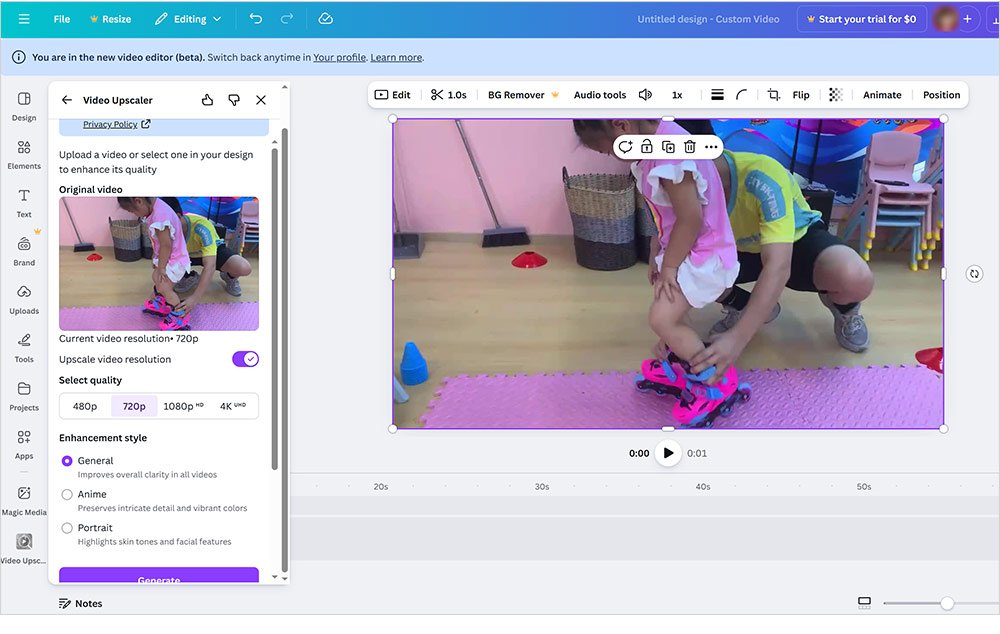
③「Enhancement Style」から、使用したいAIモデルを選びます。
④ 設定が完了したら、「Generate」をクリックすれば処理が開始されます。
⑤ 自動高画質化が完了すると、処理前(Before)と処理後(After)の動画を比較できる画面が表示されます。
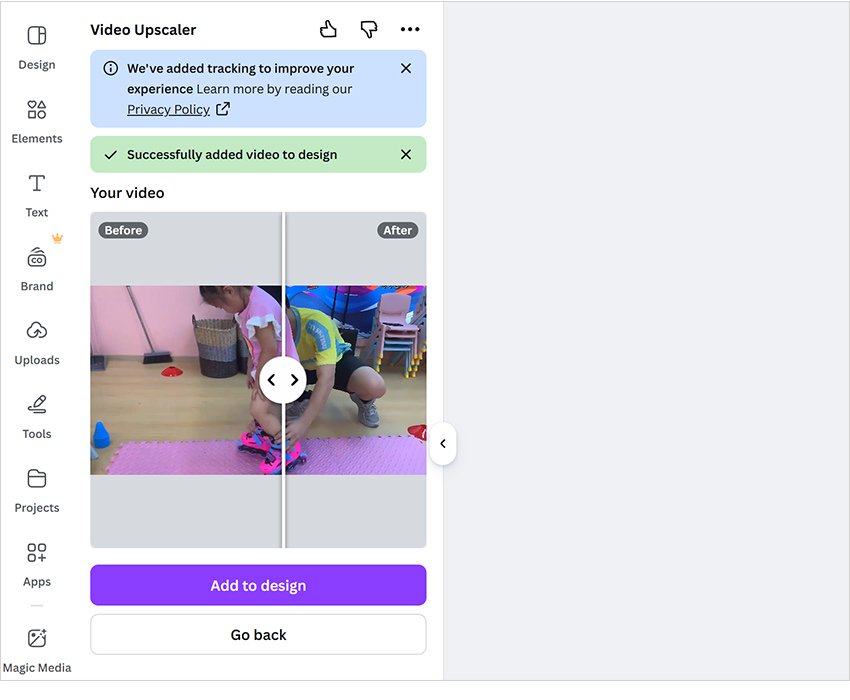
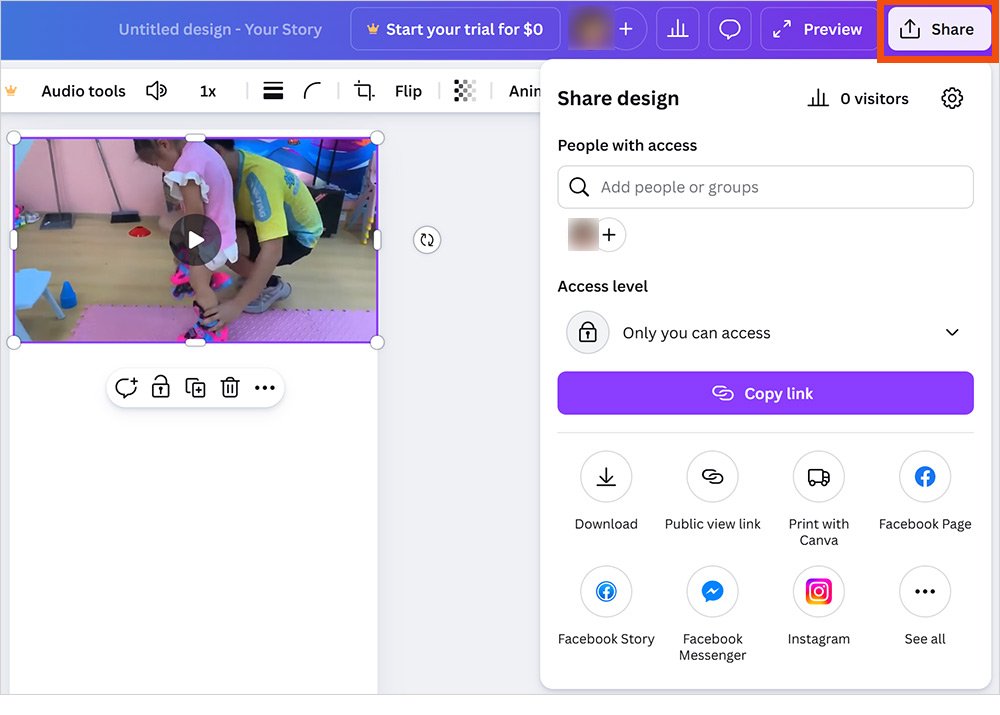
⑥「Add to design」をクリックしてデザインに追加し、編集を続けることもできますし、右上の「Share」から動画を直接ダウンロードすることも可能です。
高画質に仕上げるための、Canva書き出し時のおすすめ設定
Canvaで作成したデザインは、書き出し時の設定によって画質が大きく変わります。
1. 画像を書き出す場合のおすすめ設定
①ファイル形式:PNG
文字やイラストが鮮明で、画質劣化を抑えられます。
②サイズ:デフォルトより大きめ
書き出し後の劣化を防ぎやすくなります。
③圧縮:オフ(Pro限定)
画質を重視する場合におすすめです。
④写真中心の場合:JPEG
画質は「高」または「100%」に設定しましょう。
2. 印刷用画像のおすすめ設定
チラシやポスターなど、印刷目的で使用する場合は、以下を意識してください。
- ファイル形式:PDF(印刷用)
- カラーモード:CMYK(対応している場合)
- トリムマーク・塗り足し:オン(必要に応じて)
これにより、印刷時のにじみや画質劣化を抑えることができます。
3. 動画を書き出す場合のおすすめ設定
動画を高画質で書き出したい場合は、次の設定が基本です。
- ファイル形式:MP4(動画)
- 解像度:1080p以上(可能であれば4K)
- 圧縮:標準または高画質
SNS投稿用であっても、1080pで書き出してからアップロードすると、プラットフォーム側での再圧縮による劣化を抑えられます。
まとめ
Canvaは、直感的に使えるデザインツールでありながら、AI機能を活用することで画像や動画を手軽に高画質化できます。
有料機能の「Image Upscaler」を使えば、低解像度の画像も鮮明に補正でき、幅広い用途に対応可能です。
一方、「Video Upscaler」は無料プランでも利用でき、SNS向けの短い動画を簡単に高画質化できる点が魅力です。解像度やAIモデルを選ぶだけで処理できるため、初心者でも扱いやすいでしょう。
さらに、高画質に仕上げるには、AI補正だけでなく書き出し時の設定も重要です。用途に合った形式や解像度を選ぶことで、画質劣化を抑えられます。
Canvaで画質に悩んでいる方は、ぜひ今回紹介した方法を試してみてください。