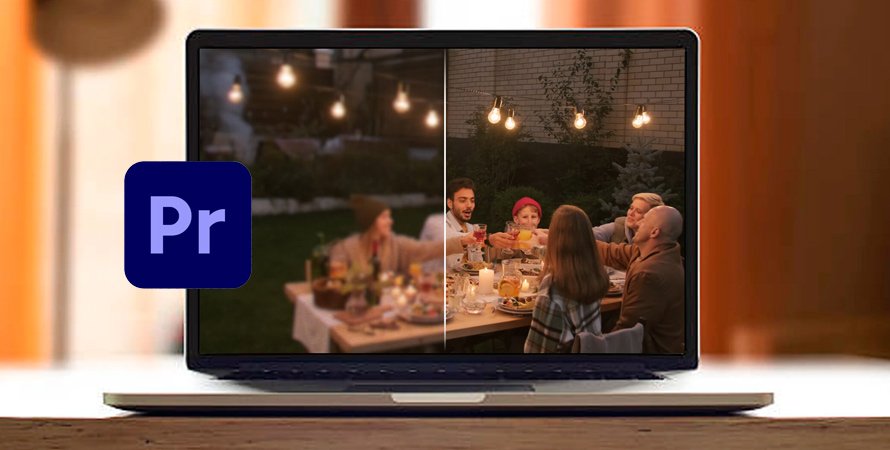
YouTubeやSNS向けに動画を編集していると、「もっと画質を良くしたい」と感じることは少なくありません。
近年はAI技術の進化により、After EffectsやDaVinci Resolve、PowerDirector、Filmoraなどの主要な動画編集ソフトにも、動画を高画質化するAI機能が次々と搭載されています。
本記事では、Premiere Pro(プレミアプロ)でAIを活用して画質を向上させたい方に向けて、具体的な方法を分かりやすく解説します。
いま話題の「AIで画質を上げる」とは?
「AIによる画質向上」とは、ディープラーニングを活用した人工知能が映像を1フレームずつ解析し、不足している情報を推測・補完する技術のことです。
従来の画質向上では、色調補正やノイズ除去を手作業で細かく調整する必要があり、ぼやけを十分に改善できないうえ、調整をやりすぎると不自然になりがちでした。
一方、AIは人物や背景、輪郭(エッジ)を自動で判別し、「どこをくっきりさせ、どこをなめらかに保つか」を判断します。
その裏側では、低解像度映像のアップスケール、暗所ノイズの軽減、ぼやけた輪郭の補正、色調の自然な調整などが自動で行われ、解像感を高めながらも破綻の少ない自然な仕上がりを実現できます。
ただし、使用するAIやアルゴリズムによって、画質の精度や仕上がりには差が出る点には注意が必要です。
プレミアプロなら「一発」で画質を上げられるのか?
結論から言うと、現時点のPremiere Pro(プレミアプロ)には、「ワンクリックでAIが自動的に画質を大幅に向上させる」機能は搭載されていません。
1. 現在のプレミアプロでできること
今のPremiere Proで画質を向上させるには、これまで通り「従来の手法」を組み合わせて調整していく必要があります。
- ノイズ除去: 映像のザラつきを抑えるエフェクトを適用する。
- Lumetriカラー: 色調やコントラストを整え、見栄えを良くする。
- シャープエフェクト: 輪郭を強調して、少しでもくっきり見せる。
これらはあくまで「今ある画素の見え方を整える」処理であり、AIのように「足りない画素を推測して描き足す」ものではないため、根本的な解像度不足を解消するには限界があります。
2. 将来的にAI高画質化機能は搭載されるのか?
では、将来的にPremiere Proに本格的なAI高画質化機能が搭載される可能性はあるのでしょうか。
現時点ではAdobeから明確な公式発表はありませんが、同社の他製品を見ると、AIアップスケール技術は着実に進化しています。
【Adobe Fireflyの場合】
| リリース日 | 2025年12月 |
| 機能 | Topaz Astra |
| 機能の詳細 | Topaz Labsが開発した最先端のAIアップスケーラーです。単に動画を1080p または4Kに高解像度化するだけでなく、AIが動画の内容を再解釈し、新たな ディテールを追加できます。(詳細情報を見る) |
【After Effectsの場合】
| リリース日 | 2013年10月 |
| 機能 | テアップスケール(ディテールを保持) |
| 機能の詳細 | 輪郭やディテールを保ちながら拡大できる従来型アップスケール機能 |
【Photoshopの場合】
| リリース日 | 2021年3月 |
| 機能 | スーパー解像度 |
| 機能の詳細 | AIによる2倍アップスケール(画素数4倍) |
| リリース日 | 2025年10月 |
| 機能 | 生成アップスケール |
| 機能の詳細 | 独自のFirefly Upscaler / Topaz Gigapixel / Topaz Bloomの3モデルを搭載 |
技術的な観点から見れば、動画編集の中核を担うPremiere Proにも、将来的に同様のAI高画質化機能が搭載される可能性は十分に考えられます。
一方で、経営戦略の視点に立つと、利益拡大を目的として、必ずしもそのAI機能をPremiere Proに直接導入する必要があるとは限りません。
現状のプレミアプロでAIを使って画質を上げるための実践的な対処法
現時点では、Premiere Pro単体には本格的なAI高画質化機能は搭載されていません。
しかし、外部ツールや他ソフトと組み合わせることで、実質的にAIを活用した画質向上は十分可能です。ここでは、実践的かつ現実的な3つの方法を紹介します。
1. After Effectsと連携して使う方法
After Effectsの価格:3,280 円/月 (税込)
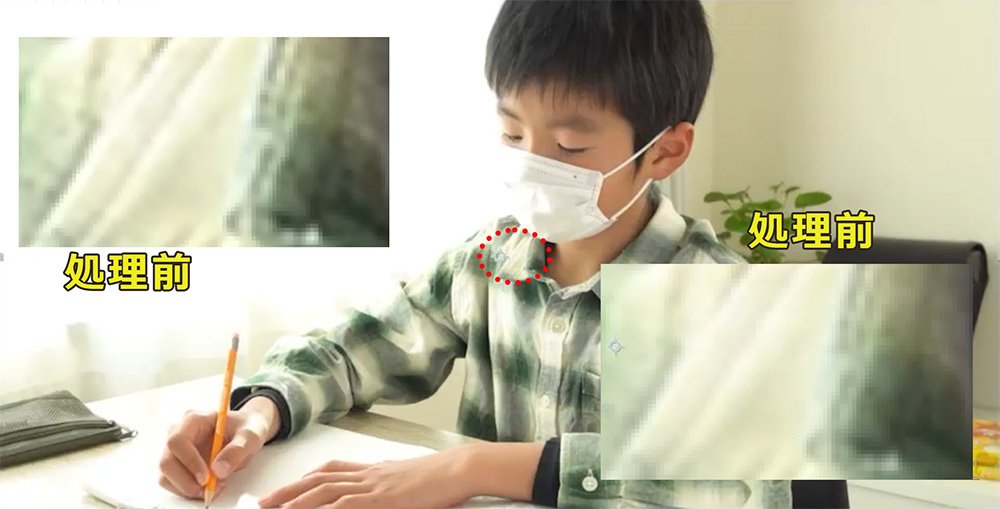
※After Effectsのアップスケール(ディテールを保持)機能の検証画像
すでにAfter Effectsを利用している場合は、Premiere Proから「After Effectsコンポジションに置き換え」で連携し、「アップスケール(ディテールを保持)」機能を使うことで、比較的自然に画質を向上させることができます。
処理後の映像は自動的にPremiere Pro側にも反映されるため、作業効率の面でも非常に便利です。
ただし、After Effectsを持っていない場合、この機能だけを目的に新たに購入するのはおすすめできません。
効果はあるものの、最新のAI高画質化技術と比べると、性能面ではやや旧世代と言えるためです。
2. Topaz Video(第三者の高画質化ソフト)を使う
Topaz Videoの価格:$33/月、$299/年
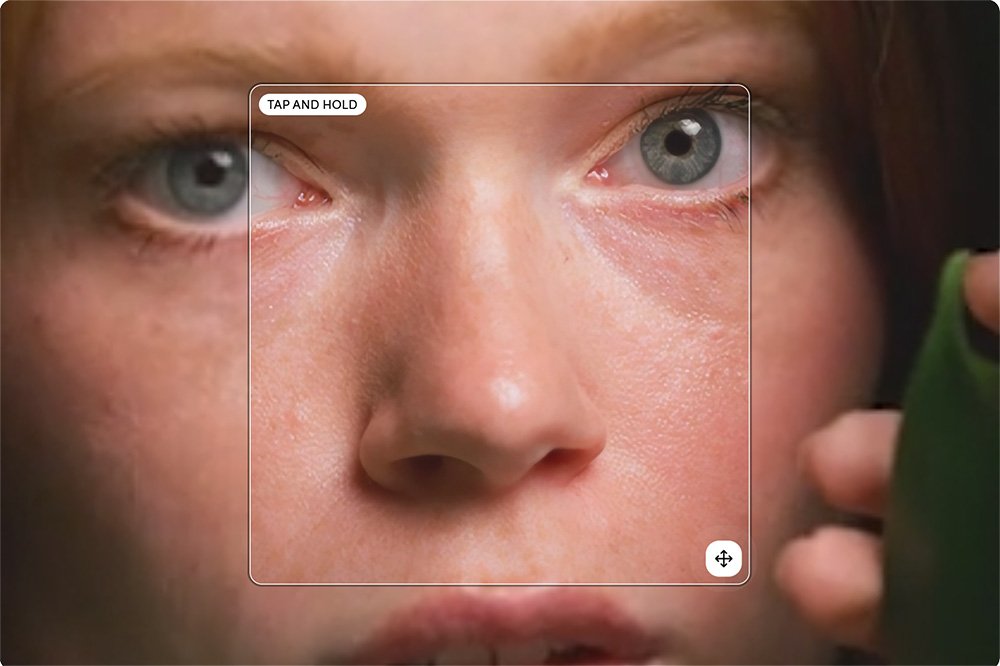
出典:Topaz Videoの公式サイト
プロレベルの高画質化を目指すなら、「Topaz Video」は定番とも言えるAIソフトです。
低画質な動画を4K/8K/16Kまでアップスケールできるほか、ノイズ除去、ディテール復元、フレーム補間といった処理をAIで一括して行えます。
なかでも最新の「Starlight」モデルは、VHSやDVDといった古い映像の修復において非常に高い効果を発揮し、その仕上がりは次世代レベルとも言えるほど圧倒的です。
操作はシンプルですが処理負荷は高く、基本的には高性能なPCが求められます。ただし、PCスペックが不足している場合でも、有料のクラウド処理サービスを利用することが可能です。
まずTopaz Videoで素材を高画質化し、その後Premiere Proで編集を行うことで、手間は増えるものの、最終的なクオリティを最優先したい場合には非常に有効なワークフローと言えるでしょう。
3. ScaleUp(外部プラグイン)を使う
ScaleUpの価格:¥11,000(税込)
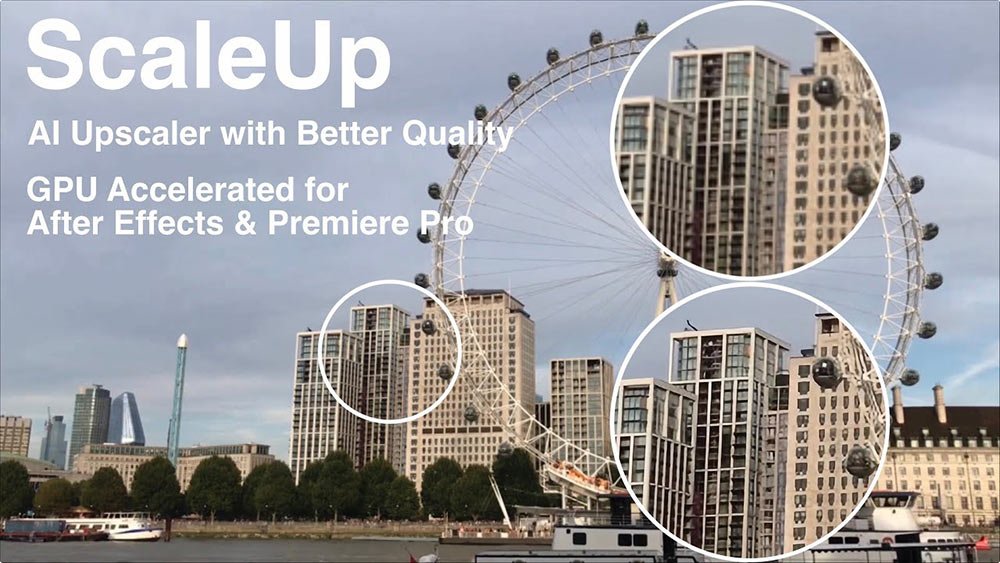
ScaleUpは、Premiere ProやAfter Effectsに直接組み込んで使用できるAIアップスケール系の外部プラグインです。
タイムライン上のクリップに適用するだけで解像度を引き上げられるため、編集ワークフローを大きく変えずに高画質化できる点が大きな特徴です。
ディテールを保ちながら最大10倍までスケールできますが、調整の自由度や処理精度は専用のAI高画質化ソフトと比べるとやや劣ります。
価格は比較的手頃で、Premiere Pro内で完結して作業できるため、軽めの画質補正を行いたい場合や、予算を抑えたいユーザーにとって有力な選択肢と言えるでしょう。
AI編集の快適さではPremiere ProよりFilmoraが使いやすい
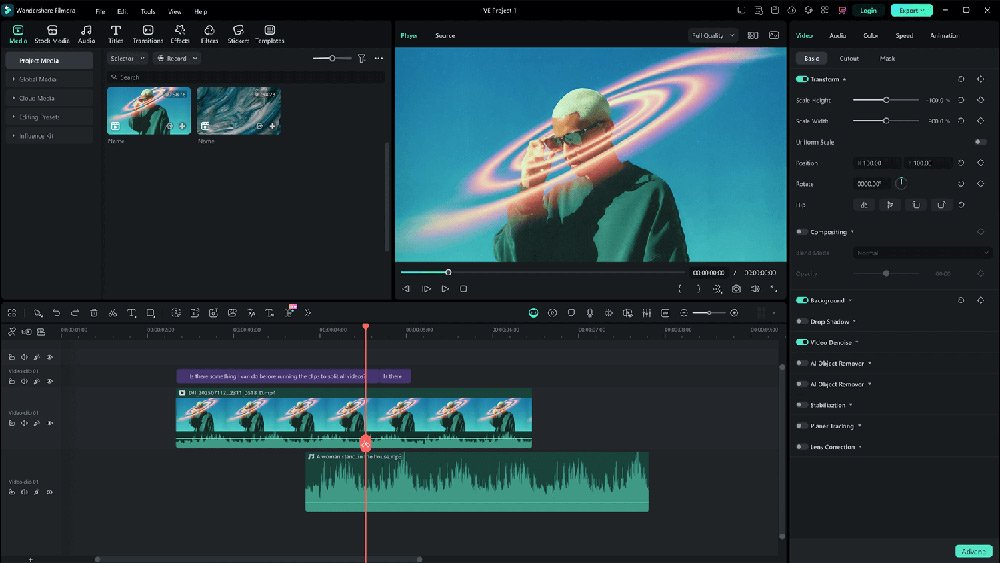
出典:Filmoraの公式サイト
Premiere Proは長年使われてきた定番の動画編集ソフトで、プロ・業務用途では今も高い信頼を得ています。
ただし、AI機能の導入という点ではやや慎重で、近年の「AI編集が当たり前」という流れに対しては、正直なところ動きが遅い印象は否めません。
一方、FilmoraはAI機能を積極的に取り入れており、AI動画高画質化、テキストや画像からの動画生成、スマートカットアウト、AIビデオ消しゴム、AIフレーム補間、AIテキストベース編集、AIサムネイル作成、AI音楽生成、AIノイズ除去、AI翻訳など、編集効率を高める機能が豊富です。
複数のAI機能が連動することで、アイデア出しから編集までをスムーズに進められます。
AIを活用して手早く動画を仕上げたい場合は、Filmoraのほうが使いやすいだと思います。
感想
現時点でPremiere Pro単体に“ワンクリックで大幅に高画質化できるAI機能”はまだありません。
ただし、After Effectsとの連携や、Topaz Video、ScaleUpなどの外部ツールを併用すれば、十分に実用的な高画質化は可能です。
最終的なクオリティを重視するなら、AI高画質化を前処理として行い、その後Premiere Proで編集する方法が現実的でしょう。
一方、手軽さや作業効率を重視する場合は、AI機能が充実したFilmoraのほうが使いやすく感じる人も多いはずです。
もちろん、将来的にはプレミアプロにも、AIを活用した画質向上機能が搭載されることを期待したいところです。