動画を撮影したあとに、画面がチラチラと明滅してしまう「フリッカー」に悩まされたことはありませんか?
室内の照明やディスプレイを撮影したとき、あるいはスローモーション撮影をしたときに発生しやすく、せっかくの映像が見づらくなる原因にもなります。
本記事では、撮影後の動画に発生したフリッカー(ちらつき)を取り除くための、いくつかの有効な対処法をご紹介します。
Premiere Proでフリッカーを除去する従来の方法
Premiere Proでは、フレームをわずかにずらした映像を重ねることで明暗のムラを平均化し、フリッカーを軽減する昔ながらの手法が使えます。
この方法は、照明のちらつきやシャッタースピードのズレによる細かな明滅に対して有効な場合があります。
具体的な手順は以下の通りで、ポイントは「動画を複製し、時間をずらして不透明度を調整すること」です。
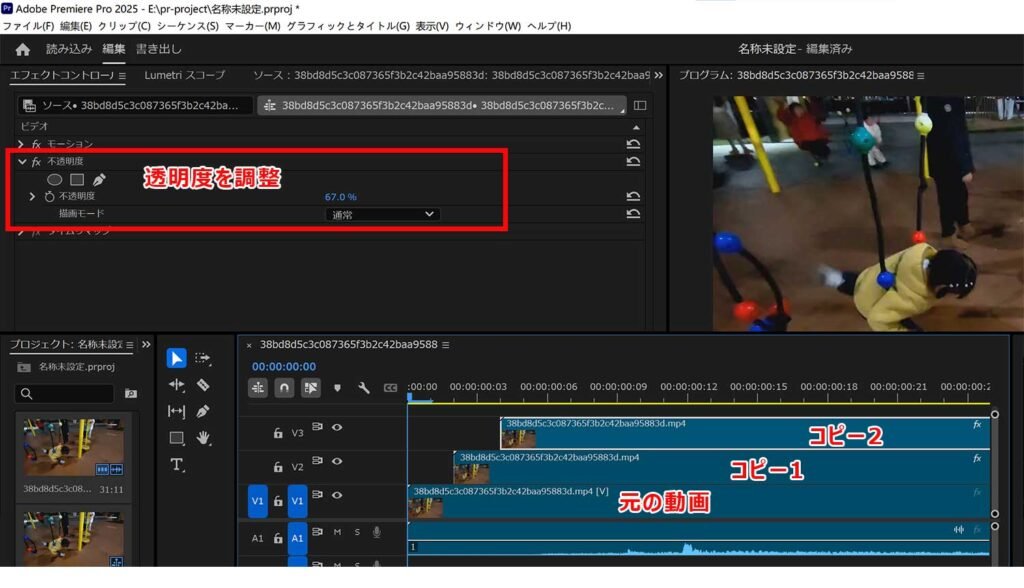
①動画クリップを3層に重ねる
元の動画を2回コピーし、合計3つのクリップをタイムラインに重ねます。最下段に元のクリップ、その上に2つのコピーを配置します。
②最上段のクリップを2フレームずらす
最上段のクリップを前後に2フレーム移動します。移動ツールで直接スライドしても、スリップ/スライドツールを使っても構いません。移動後、不透明度を67%に設定します(数値は目安です)。
③中段のクリップを1フレームずらす
中段のクリップを前後に1フレームずらし、不透明度を33%に設定します(数値は目安です)。
④クリップの長さを揃える
スライドツールを使った場合、クリップの長さは変わりません。クリップ自体を移動した場合はズレることがあるため、最後に下段・中段のクリップを最上段に合わせてトリミングします。
この方法では、残像(ゴースト)が発生したり、動きの大きいシーンでブレが強調されたりすることがあります。特に人物の手足など動きの大きい部分では、重なった影が目立ちやすくなります。その場合は、マスクを使って気になる部分だけを補正すると、より自然な仕上がりになります。
DaVinci Resolveの標準機能を使ったフリッカー除去
DaVinci Resolve Studio(有料版)には、「フリッカー除去(Deflicker)」という標準エフェクトが用意されています。
このエフェクトは、スローモーション、タイムラプスなどの映像の修正、照明などのちらつきを修正したい場合に適していると思います。
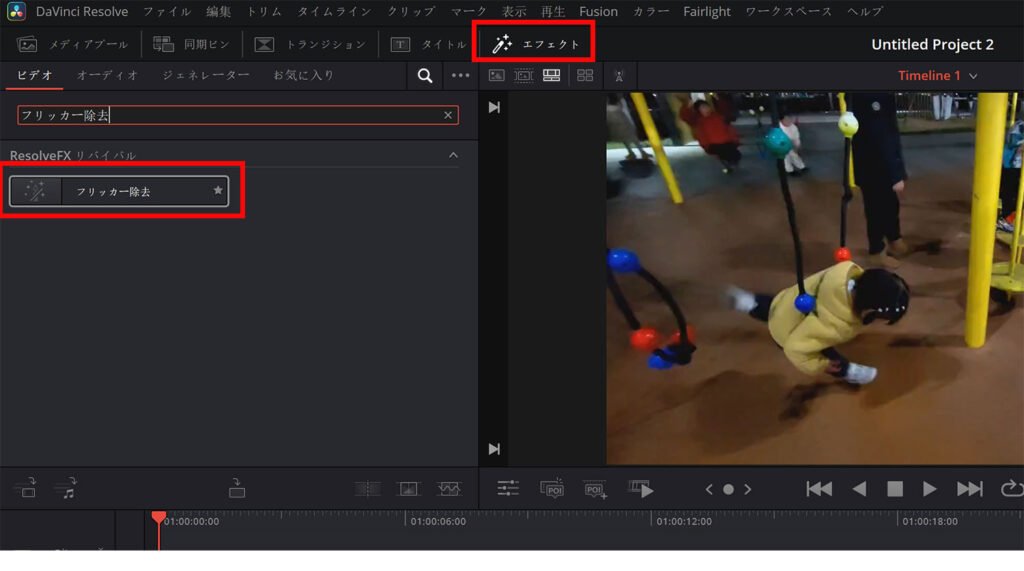
①エフェクトを適用
エフェクトパネル(OpenFX)で「フリッカー除去」を検索し、対象のビデオクリップにドラッグします。
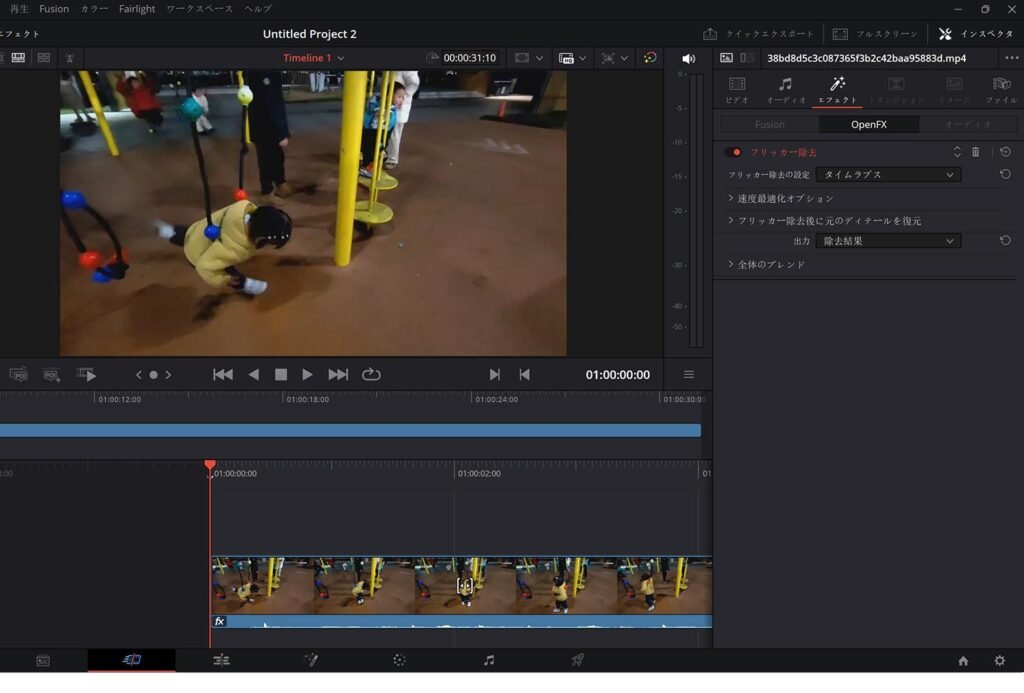
②設定画面に移動する
右側の[インスペクター]>[エフェクト]から、「フリッカー除去」の設定が表示されます。
③プリセットを選択
初期設定では、「フリッカー除去の設定」が「タイムラプス」になっています。ドロップダウンメニューから、用途に応じて以下を選択できます。
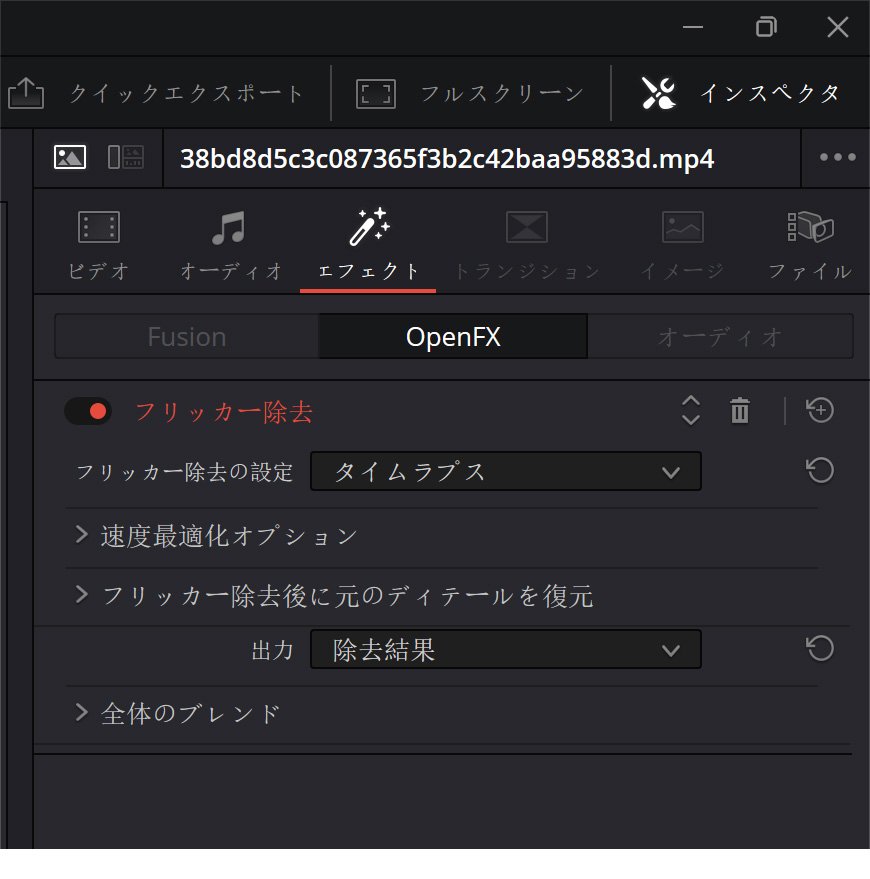
- タイムラプス:明暗変化のあるタイムラプス映像向け
- 蛍光灯:蛍光灯やLED照明によるちらつきの除去に最適
- アドバンスコントロール:より頑固なフリッカーを手動で調整したい場合
※実際には、映像がタイムラプスでなくても「タイムラプス」設定が最も扱いやすいケースが多く、蛍光灯下の映像でも安定した効果が得られることがあります。
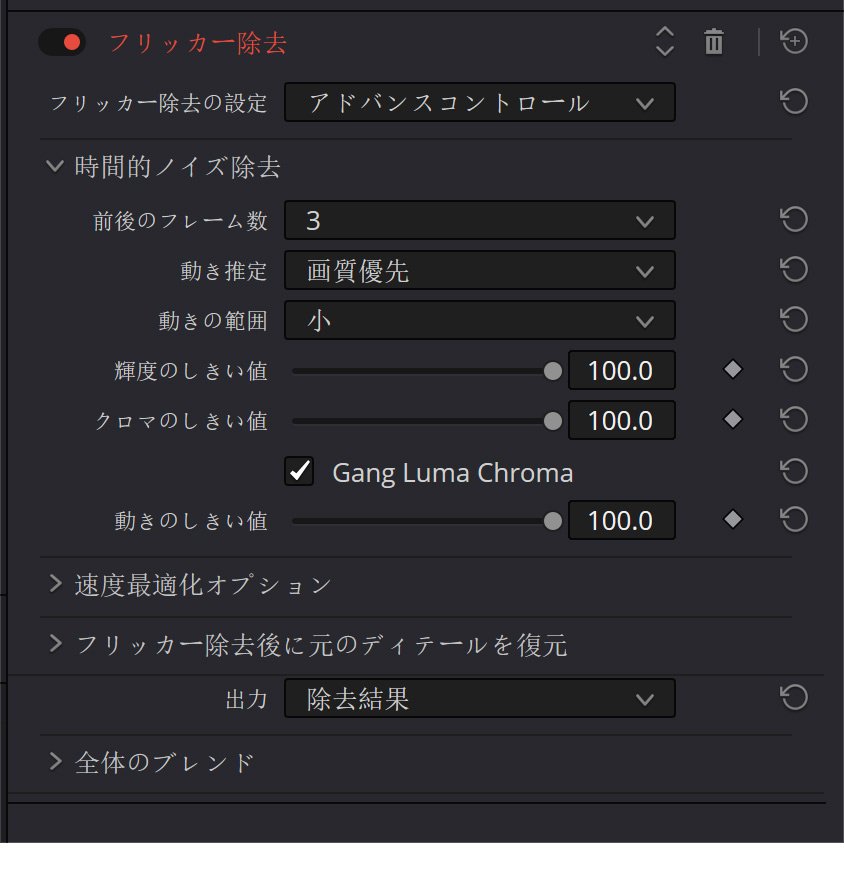
④アドバンスコントロールで微調整(必要に応じて)
「蛍光灯」でも完全に除去できない場合は、「アドバンスコントロール」を選択して、各パラメータを微調整します。このモードでは複数の調整項目が用意されているため、映像の状態を見ながら少しずつ数値を変えて試すのがコツです。
フリッカー除去は、特定のクリップだけでなく、共有ノード(Shared Node)として設定しておくと便利です。
あらかじめ適切なパラメータを作成しておけば、フリッカーの影響を受けている複数のカットにまとめて適用でき、必要に応じて全体のオン/オフも簡単に切り替えられます。
ただし、このエフェクトは処理負荷が高く、再生が重くなりやすいため、最終調整や書き出し直前に有効化する使い方がおすすめです。
高度なプラグインを利用したフリッカー対策【PR/AE/DR対応】
より高精度にフリッカーを除去したい場合は、専用プラグインの導入が有効です。中でも定番として知られているのが、Digital Anarchy社の「Flicker Free」です。
Flicker Freeとは?
Flicker Freeは、タイムラプス、LED照明、スローモーション、高フレームレート撮影などで発生するフリッカーを高精度に除去できる専用プラグインです。
After Effects、Premiere Pro、DaVinci Resolveに対応しており、HDから4K解像度まで幅広く使えます。
撮影時には気づきにくい微細な明滅にも強く、標準機能やカラー調整では対応しきれないケースでも、効果を発揮することが多いのが特徴です。
実際の評価・使用感
- 夜間撮影や複雑な照明環境でも、ほぼ完璧にフリッカーを除去できた
- Resolveの標準機能では対処できなかった素材でも改善できた
- ドラッグ&ドロップ感覚で使え、アーティファクトが出にくい
注意点
Flicker Freeは199ドルの買い切りと高価で、適用範囲が広い場合、レンダリング時間が大幅に増え、10倍以上かかることもあります。また、動きの激しいシーンや高コントラスト部分では、軽いゴーストが出る場合もあります。
まずは無料トライアルで効果を確認し、必要性を見極めたうえで導入を検討しましょう。
AI生成ツールを活用した最新のフリッカー除去法
近年では、従来のようにエフェクトで補正するのではなく、AIを使って映像そのものを再生成することでフリッカーを解消する方法も登場しています。
この手法では、動画の最初と最後のフレームなど、フリッカーが発生していない状態のフレームを静止画として書き出し、それらをAI動画生成ツール(例:Kling AIなど)に入力して、新たに動画を生成します。
AIがフレーム間を自然に補完することで、不規則な明暗変化が抑えられた映像を作り出せるのが特徴です。
この方法のメリット
- 従来のフリッカー除去で起こりがちなムラやゴーストが出にくい
- 細かなパラメータ調整がほとんど不要
- 照明条件が複雑な素材でも効果を発揮しやすい
まさに、「現代の問題には、現代的な解決策を」と言えるアプローチです。
注意点
一方で、AI生成を利用するため、元の映像と比べて細部の描写や動きがわずかに変化する可能性があります。
また、AI生成ツールによっては処理時間や生成回数に制限があります。
そのため、短尺映像や表現重視のカットに向いた手法と言えるでしょう。
まとめ
フリッカー除去は、素材の状態や目的に応じて手法を使い分けることが重要だと感じました。
軽度であればPremiere Proの従来手法で十分対応でき、中〜重度の場合はDaVinci Resolveの標準機能や専用プラグインが効果的です。
特にFlicker Freeはコストや処理負荷は高いものの、どうしても直したいカットに対しては非常に有効です。
また、AI生成ツールを使った方法は、従来手法では難しかったケースでも改善が期待でき、表現重視の短尺映像に向いています。
フリッカーの強さや制作目的に合わせて、最適な方法を選ぶことが自然な仕上がりへの近道だと感じました。