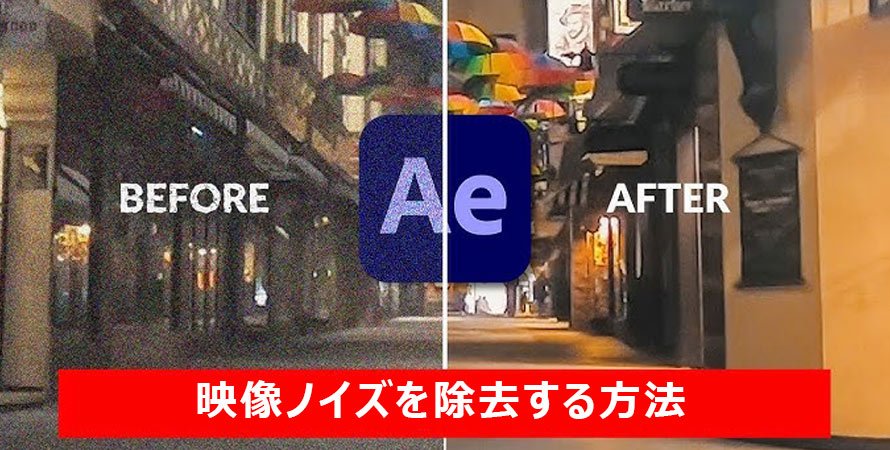
暗い場所で撮影した動画や、ISO感度を上げて撮影した映像では、画面全体にザラついたノイズが目立つことがあります。
こうしたノイズは、映像の解像感や色の美しさを損ない、編集クオリティを下げてしまう原因になります。
本記事では、After Effects(アフターエフェクト)で動画ノイズを除去する基本的な方法から、AIを活用した高度な手法までを分かりやすく解説します。
映像ノイズとは?
映像ノイズとは、本来は存在しないはずのザラつきや粒状感、色の乱れが、映像全体や暗い部分に現れる現象のことです。
【映像ノイズが発生する主な原因】
- 低照度・暗い環境での撮影(光量不足)
- ISO感度を高く設定しすぎた場合
- 動画圧縮による劣化(MPEGノイズなど)
【映像ノイズの種類】
- 輝度ノイズ:明るさのムラとして現れるザラザラしたノイズ
- カラーノイズ:赤や緑などの色が点状に現れる色ムラのノイズ
【ノイズが与える影響】
- 被写体の輪郭やディテールが失われる
- 映像の解像感・全体のクオリティが低下する
After Effectsの標準エフェクトで映像ノイズを除去する方法
After Effectsには、標準で搭載されている「グレイン(除去)」エフェクトを使うだけでも、映像ノイズを軽減することができます。
1. 基本的な流れ
①タイムランでノイズを除去したい動画クリップを選択する。
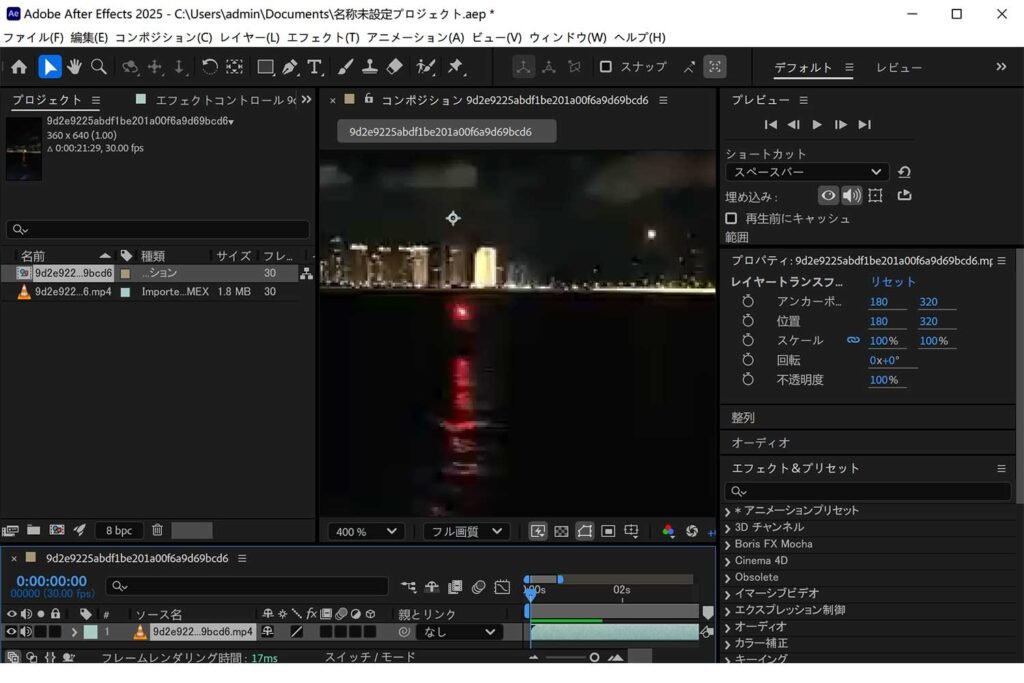
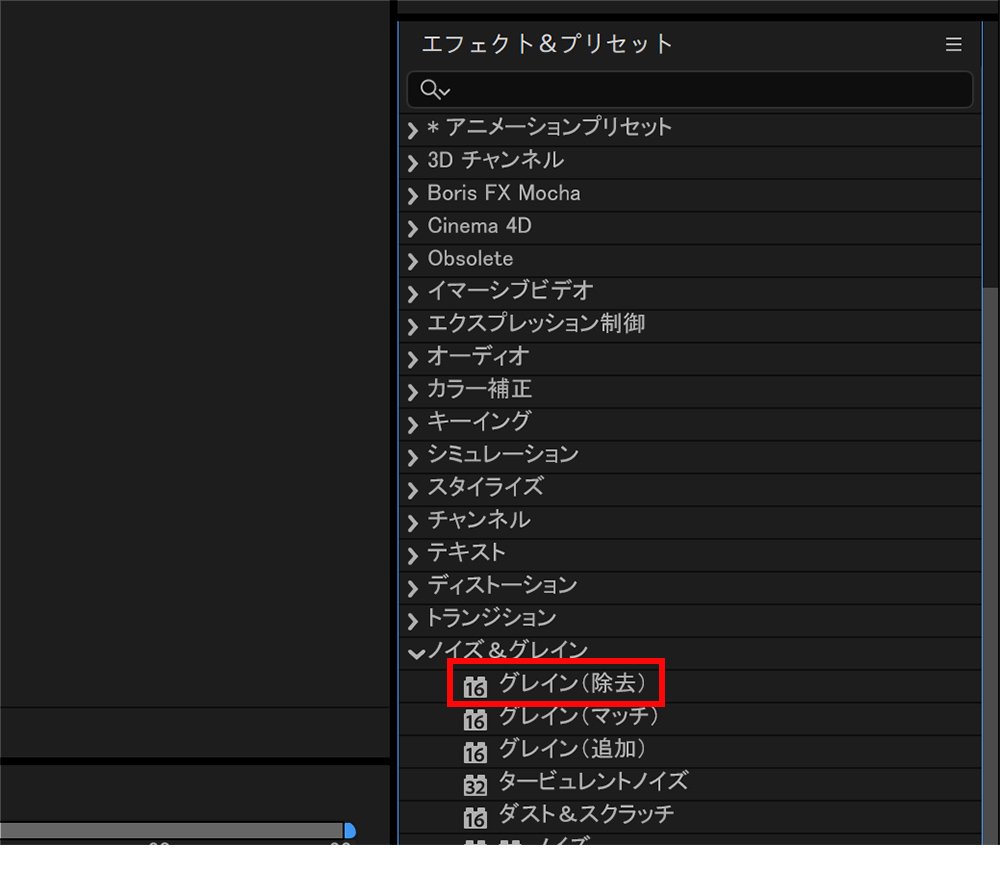
②右側の「エフェクト&プリセット」から「ノイズ&グレイン」→「グレイン(除去)」を見つけて、ダブルクリックで適用する。
③すると、プレビュー画面にボックスが表示され、その中でノイズ除去後の仕上がりを確認できます。このボックスは拡大・縮小やドラッグで位置を調整可能。
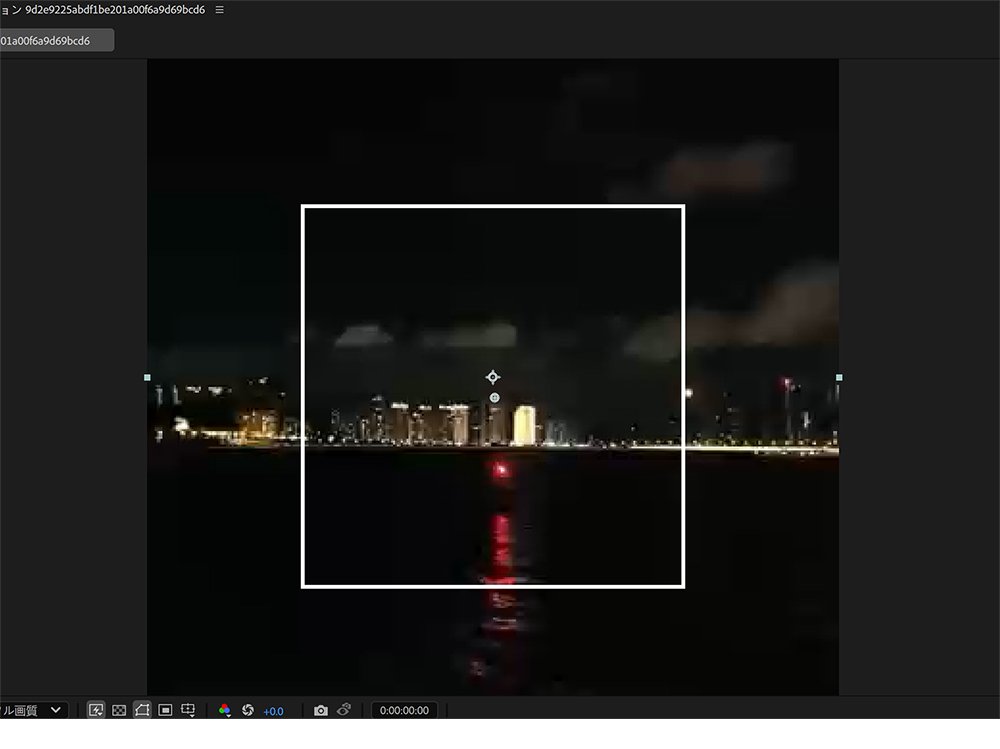
※プレビューは処理負荷を抑えるためボックス内のみ表示されるが、書き出し時には画面全体に適用される。
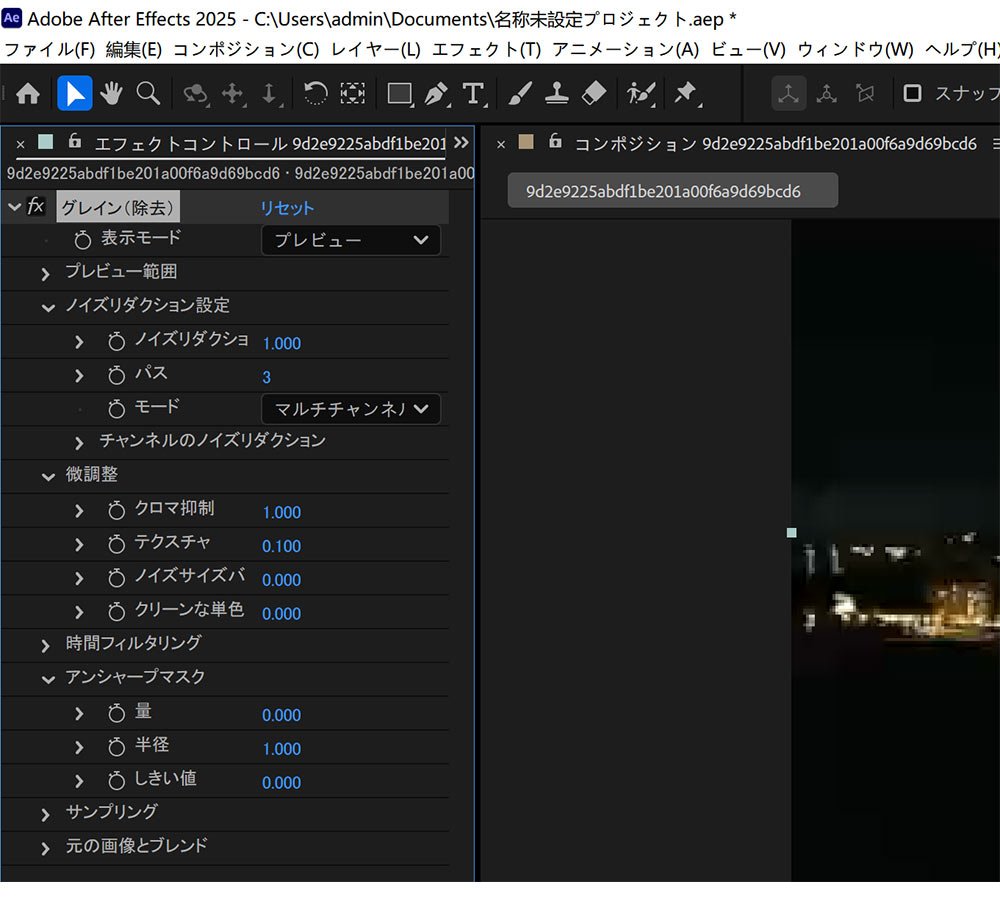
④左上側のエフェクトコントロールパネルから、使用する映像素材に合わせて、「グレイン(除去)」のプロパティを変更する。
2.「グレイン(除去)」の調整コツ
ノイズを消しすぎると映像がのっぺりしてしまうため、「完全に除去する」のではなく、目立たなくする程度を目安に調整するのがポイントです。
「グレイン(除去)」では複数の設定項目が用意されており、主に「ノイズリダクションの設定」「微調整」「アンシャープマスク」を使って調整することが多くなります。
それでは、この3つの設定項目をそれぞれに説明します。
①【ノイズリダクションの設定】
| ノイズリダクションの設定 | 詳細 |
| ノイズリダクション | ノイズ除去の強度を調整する |
| パス | 検出可能なノイズ半径の最大値を設定する |
✅ アドバイス
ノイズリダクションは、数値を上げるほどノイズを抑えられますが、その分映像がのっぺりしてしまうため、最適な値を見つけることが大切です。
パスは、数値を上げると粒子の大きいノイズを除去できます。しかし、一定以上増やしても効果はほとんど変わりません。処理時間が長くなる場合は、パス数を減らすのがおすすめです。
②【微調整】
| 微調整 | 詳細 |
| クロマ抑制 | クロマノイズ(色ノイズ)を軽減する |
| テクスチャー | 映像のディテールや質感を残しながらノイズを低減する |
✅ アドバイス
クロマ抑制は、カラフルなノイズに対して数値を上げることで効果を発揮しますが、色の鮮やかさが失われる場合があるため注意が必要です。
テクスチャは、下げるとノイズは減るものの映像がのっぺりし、上げるとディテールは保たれますがノイズが増えやすくなります。
③【アンシャープマスク】
アンシャープマスクは、映像の輪郭(エッジ)を強調して、全体をくっきり見せる機能です。
アンシャープマスクの量を設定するだけで、かなりのっぺり感がなくなります。ただし、数値を上げすぎるとノイズが目立つため注意が必要です。
今回は、ノイズリダクションの設定で「ノイズリダクション:1.5」「パス:3」、微調整の「テクスチャー:0.2」、アンシャープマスクの「量:1.3」に調整し、下の画像のようにノイズを軽減しました。
高度なプラグインでAfter Effectsで映像ノイズを除去する方法
After Effectsの標準エフェクトは便利ですが、最適な効果を得るには細かな調整や試行錯誤が必要です。
一方、近年はAI技術の進化により、映像ノイズ除去もプラグインに任せるのが主流になっています。AIプラグインを使えば、複雑な設定を行わずに、自然で高品質な仕上がりを手軽に実現できます。
| AIプラグイン | 特徴 | 価格 |
|---|---|---|
| Topaz Video | AIによる自動処理が特徴で、細かな調整をしなく ても自然なノイズ除去が可能です。手軽さを重視 したい方に向いています。 | $33/月から |
| Neat Video | ノイズ解析の精度が高く、細かく設定できるのが 強みです。調整にこだわりたい中・上級者向けの プラグインです。 | $67.90(買い切り) |
Topaz VideoとNeat Video、どちらを選ぶべき?
- ノイズ除去の精度と効率を最優先 → Neat Video
- 高画質化やアップスケールも含めて総合的に強化したい → Topaz Video
Neat Videoはノイズ除去に特化した業界標準のプラグインで、多くの大規模制作でも使われています。数クリックで高品質な降ノイズ効果が得られ、必要に応じて細かな調整も可能です。
さらに、毎回フルレンダリングをしなくてもプレビューできるため、作業効率が高いのも大きなメリットです。
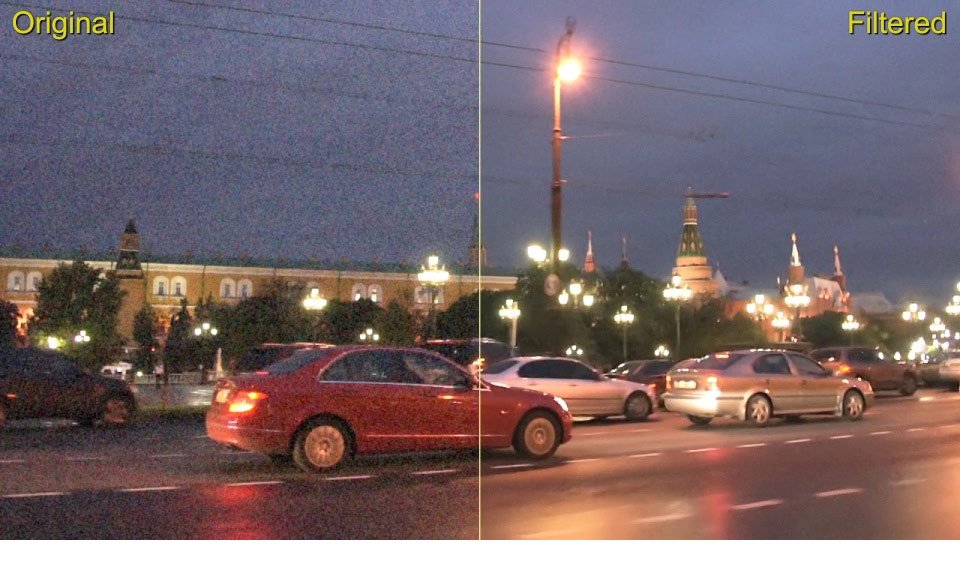
出典:Neat Videoの公式サイト
一方、画質向上や拡大処理も行いたいなら、Topaz Videoが向いています。
Topaz Videoはノイズ除去に加え、アップスケーリング(解像度向上)やフレーム補間、スローモーションなど、多機能なAI処理が強みです。
特に解像度アップの品質は非常に高く、映像全体のクオリティを底上げしたい場合に力を発揮します。ノイズが軽度で、他のAI機能も活用したいなら、有力な選択肢になります。
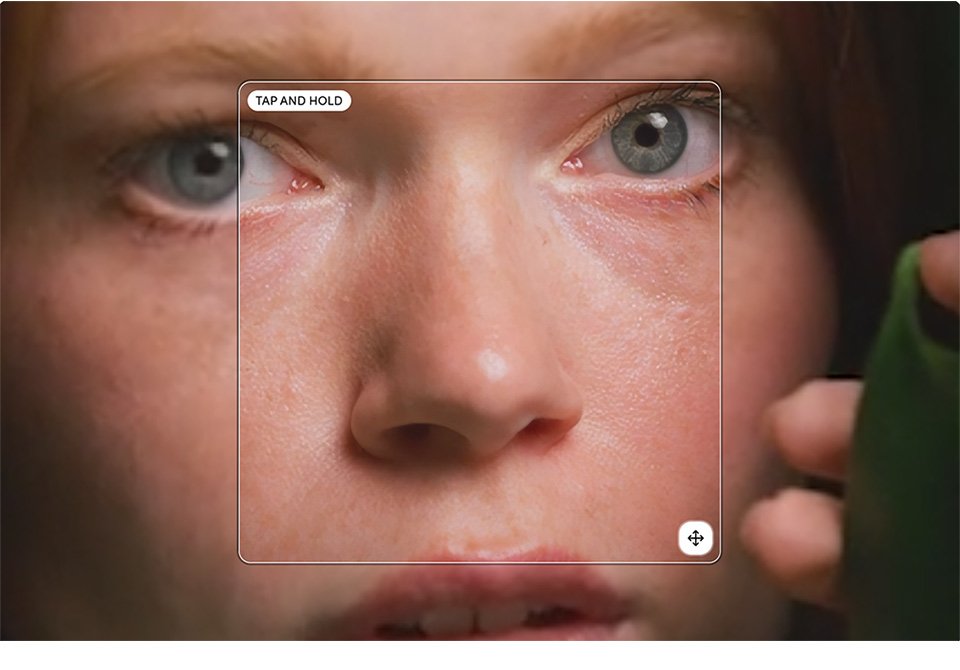
出典:Topaz Videoの公式サイト
用途に合わせて選ぶことで、無駄なく理想的な仕上がりを実現できます。
まとめ
After Effectsで映像ノイズを除去するには、用途や求めるクオリティに応じて手法を使い分けることが重要です。
軽度なノイズであれば、After Effectsの標準エフェクトでも十分に対応できますが、設定にはある程度の知識と調整が必要になります。
一方で、より高品質で自然な仕上がりを求める場合や、作業効率を重視したい場合は、外部プラグインの活用がおすすめです。特に、ノイズ除去に特化した Neat Video や、高画質化も同時に行える Topaz Video は、目的に応じて使い分けることで大きな効果を発揮します。
最後に、ノイズは「完全に消す」よりも「目立たなくする」ことを意識し、映像のディテールや質感を保ちながら調整するのがポイントです。