
音楽制作や動画編集において、ボーカルとコーラスを分離したいシーンが増えています。
かつてはプロ向けの高度な作業でしたが、AI音源分離技術の進化により、今では誰でも手軽に実現できるようになりました。カラオケ音源の作成からリミックス制作まで、活用できる場面は多岐にわたります。
本記事では、AIを使って楽曲からボーカルとコーラスを分離する方法を、初心者にもわかりやすく解説します。
AIで楽曲からボーカルとコーラスを分離する方法3選
ここでは、AIを使って楽曲からボーカルとコーラスを分離する代表的な方法を3つ紹介します。
これを踏まえた上で、ご自身に合った方法を採用するとよいでしょう。
1. オンライン(ブラウザ向け):LALAL.AIを使う
LALAL.AIは、初心者からプロまで使える次世代の音源分離サービスです。
独自の高保真(Hi-Fi)AIエンジンにより、ボーカルやコーラスを音質をほとんど損なわず高精度に分離できます。
対応フォーマットも豊富で、MP3・WAV・FLACなどの音声ファイルはもちろん、MP4・MKV・AVIなどの動画ファイルにも対応。
ブラウザだけで手軽に使えるほか、Windows・Mac・iOS・Android向けアプリもあり、場所を選ばず利用可能です。
初回は無料で10分の処理時間が付与されるため、費用をかけずにお試しできます。
LALAL.AIでボーカルとコーラスを分離する手順
① ブラウザでLALAL.AIの「ボーカル・コーラス分離」ページを開く
② アカウントにログインする(または新規登録)
③「ファイルを選択」をクリックし、分離したい音声・動画ファイルをアップロード
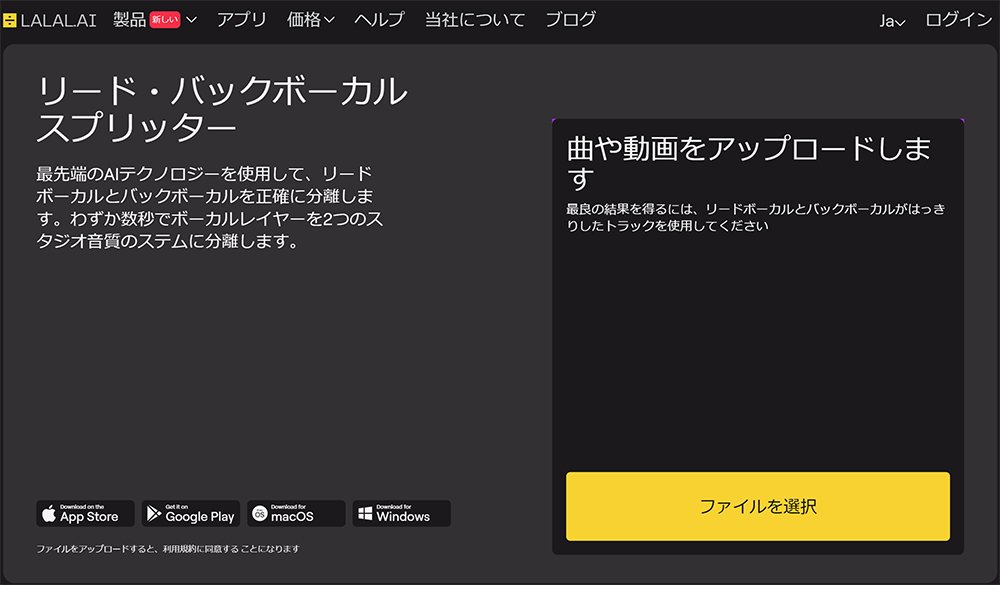
④ 自動生成されたプレビューを確認し、問題なければ次へ進む
※主唱と伴唱がはっきり分かれている曲ほど、より高精度に分離できる
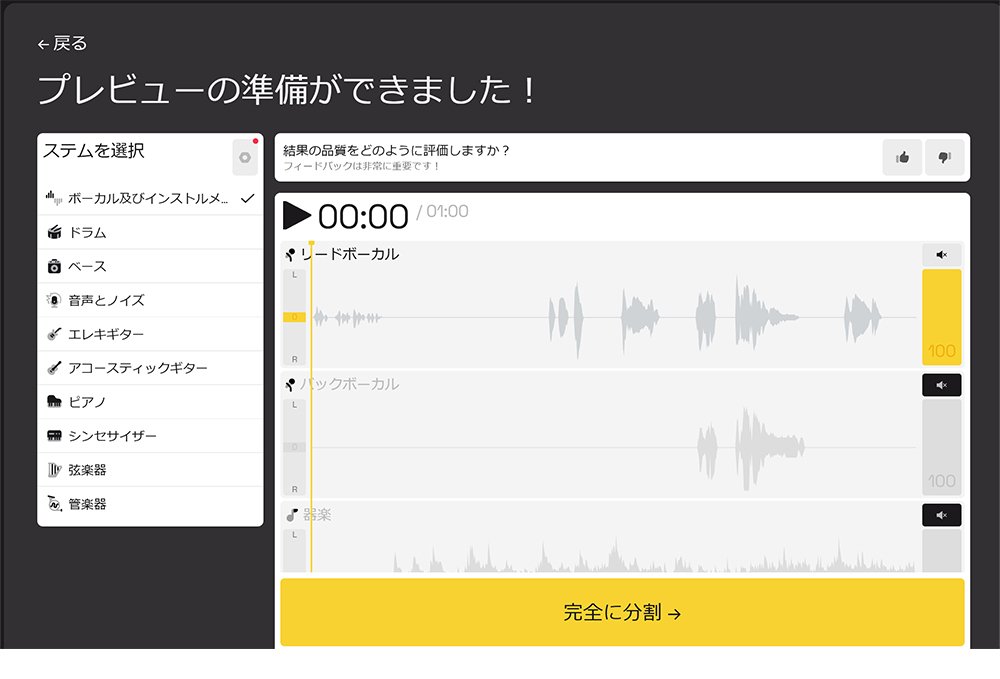
⑤「完全に分割」をクリックして、音声データ全体に処理を適用
⑥ 分離されたボーカルとコーラスの音声トラックを必要に応じてダウンロード
| LALAL.AI | |
| 提供元 | Omnisale GmbH(スイス) |
| 対応プラットフォーム | ブラウザ、Windows、Mac、iOS、Android |
| アカウント登録 | 必要 |
| 無料トライアル | 最大10分の音声を処理することが可能 ※ダウンロード機能は利用できない |
| 料金体系 | ¥2100/90分間から(従量課金モデル) |
| 公式サイト | https://www.lalal.ai/ja/lead-back-vocals-remover/ |
2. スマホ向け:Moisesを使う
Moises(モイゼス)は、ミュージシャンの学習・練習・制作・コラボを支援するために開発されたAI搭載の音楽制作アプリです。
スマホアプリとして広く知られていますが、PCで使えるブラウザ版も用意されています。
Moisesの主な機能は、AIによる音源分離です。ボーカルやコーラス、ギター、ベース、ドラムなどを自動で抽出でき、練習や制作に役立ちます。
ただし、ボーカルとコーラスの分離は高度な処理のため、自分の音源ファイルでの利用は有料プラン限定となり、無料版ではサンプル音源のみ利用できます。
それでもサンプル音源を見る限り分離精度は高く、一度試してみる価値があります。
Moisesでボーカルとコーラスを分離する方法
Moisesは簡単に使え、アプリをダウンロードしてアカウントを作成すれば、すぐに無料版を利用できます。
無料版ではボーカル、ドラム、ベース、その他の4トラックにしか自動分離できないため、今回は有料プランへの加入が必要です。
① App StoreまたはGoogle PlayからMoisesをダウンロードする。
② 無料アカウントを作成してから、有料プランに加入する。
③ ホーム画面の「+追加」ボタンを押して、音源をアップロード(スマホ内/YouTubeリンク/クラウド対応)。
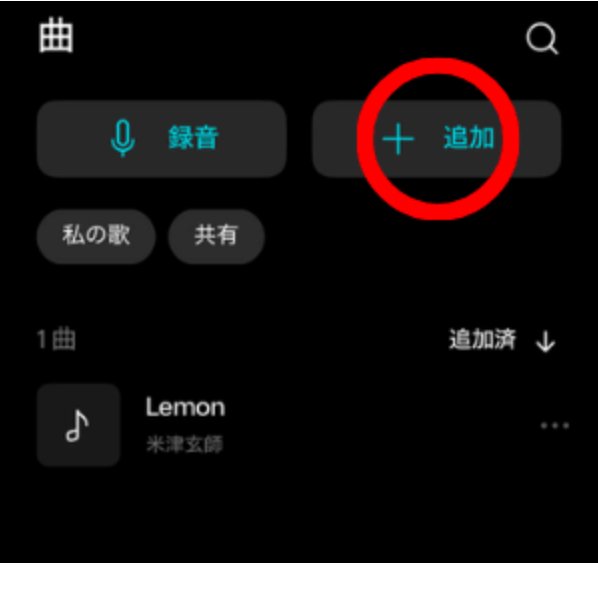
※ Apple Musicなどのサブスク曲はMoisesに取り込めない。購入した曲や、CDから取り込んだ曲を使用してください。
④ 分離したいパートの一覧が表示されたら、その中から「ボーカル」を選択する。
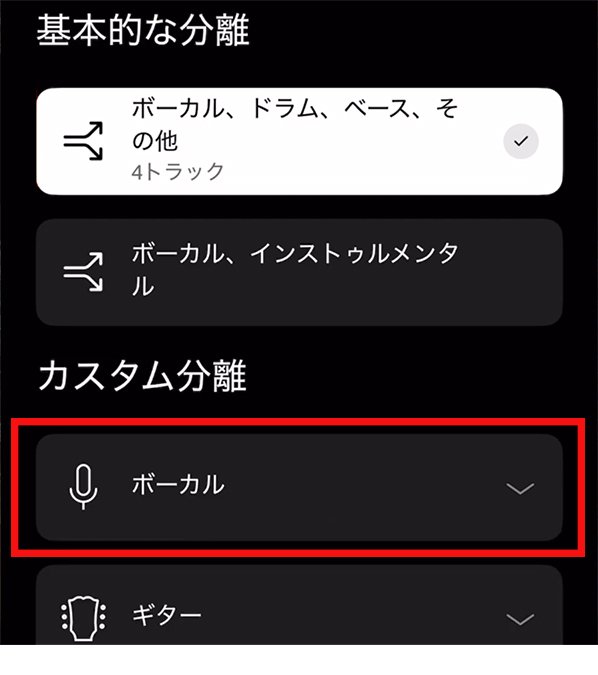
⑤ 「送信」ボタンをタップすると、複数のトラックに自動的に分離される。
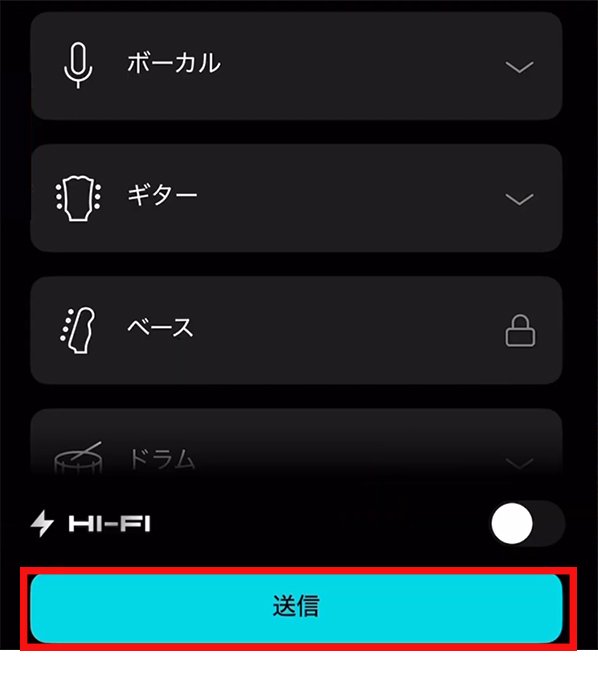
⑥ 各パートをミュートやソロ再生。
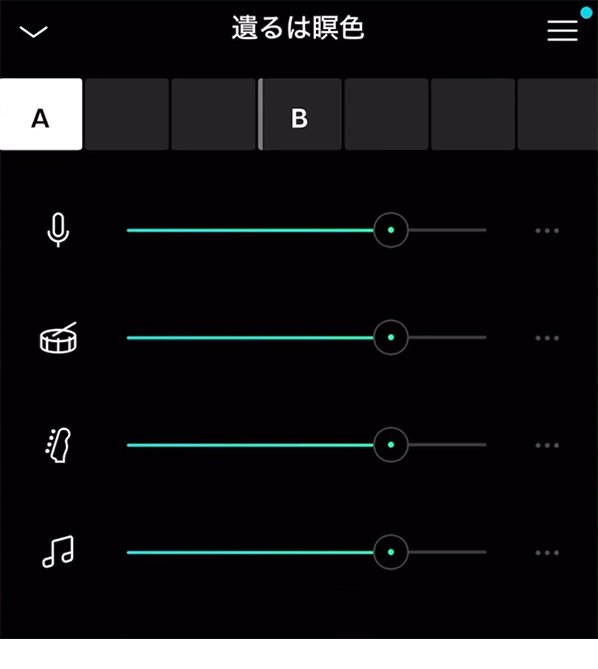
※ ボーカルやコーラスだけを残したい場合は、他のトラックを0(ミュート)にすればOKです。
⑦ 必要なファイルを保存・共有。
※ 画面右上の設定ボタンから「分離されたトラック」は各トラックを別々に出力可能。
| Moises | |
| 提供元 | Moises(アメリカ) |
| 対応プラットフォーム | ブラウザ、iOS、Android |
| アカウント登録 | 必要 |
| 無料トライアル | 4トラック分離(ボーカル、ドラム、ベース、その他) ファイルのアップロードはひとりあたり月5回まで ファイルの長さは最長5分まで スマートメトロノーム、歌詞の転写、コード検出は最初1分間のみ |
| 料金体系 | ¥900/月から(サブスクリプション制) |
| 公式サイト | https://moises.ai/ja/ |
3. PC向け:DeMIX Proを使う
DeMIX Proは、2MIX(ステレオ音源)をマルチトラックに分離できる高度な音声分離ソフトです。
独自のパンニングベース分離アルゴリズムにより、ボーカル(リード・バック)、ドラム、ベース、ギター、ピアノ、ストリングスなどを素早く抽出できます。さらに、分離したトラックをさらに分離したり、極性を反転させたりすることも可能です。
複数クリップのバッチ処理や、無制限のトラック分離・調整・ミックス・結合にも対応し、最大24ビット/192kHzの高音質オーディオを扱えます。
クラウド上のセキュアなサーバーでの処理や、PCスペックを問わないオフライン処理も選択できるため、プロジェクトや環境に応じて最適な方法で分離できます。
DeMIX Proでボーカルとコーラスを分離する方法
① DeMIX Proをダウンロードしてインストールする。
② 分離したい音声ファイルをソフトにインポートする。
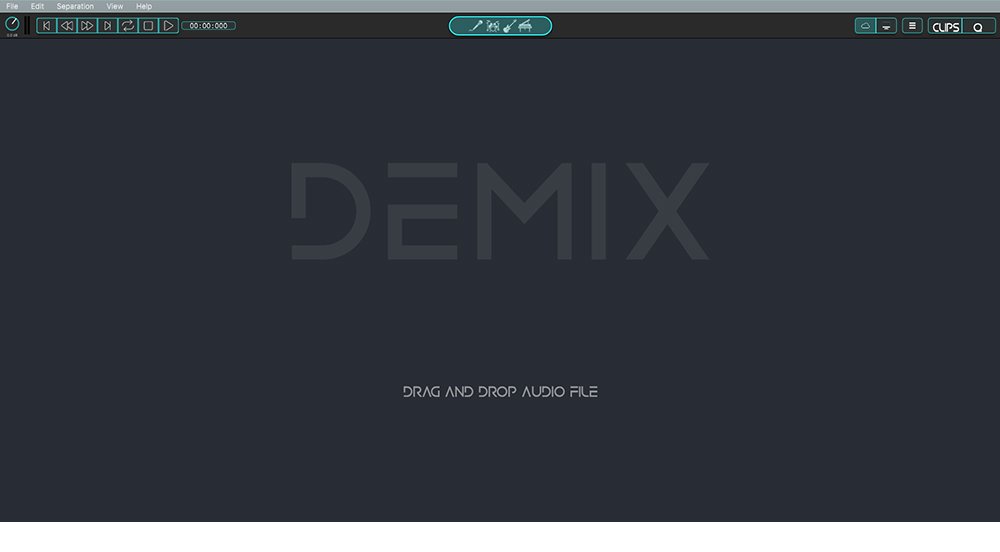
③ インポートしたファイルのトラックをクリックしてハイライトする。
④ 上部の「分離」ボタンをクリックし、「ボーカル」を選択して楽器からボーカルを分離する。
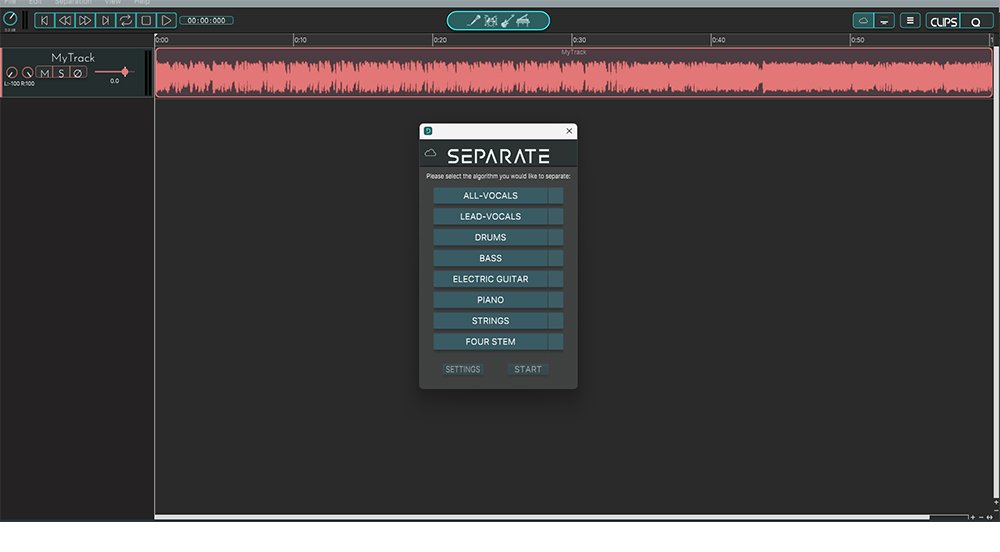
※ 設定ボタンをクリックし、「すべてのボーカル」「リードボーカルのみ」「バックボーカルのみ」など、分離方法を選択可能。
⑤ 処理が完了すると、分離されたトラックが自動的に表示される。
⑥ 分離後のトラックを確認する。
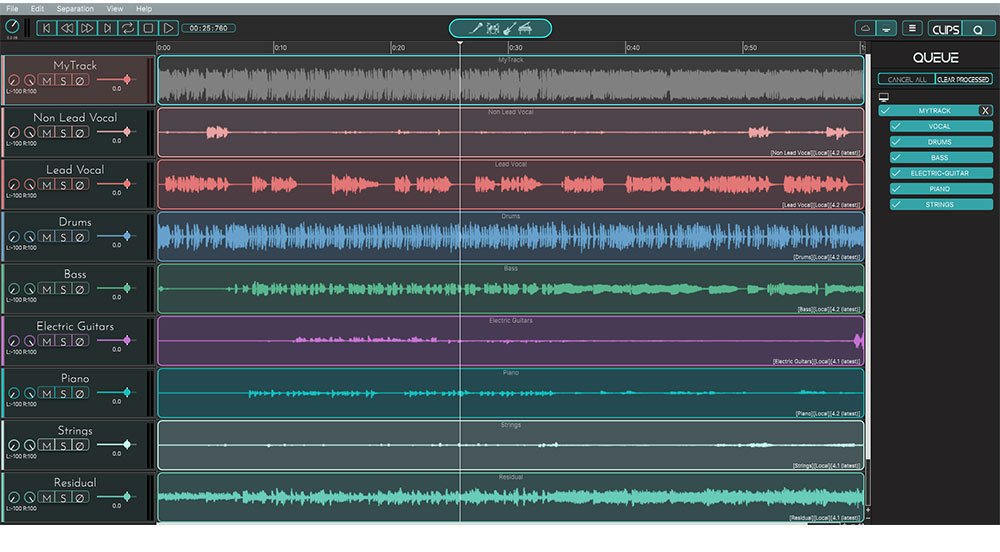
⑦ 結果に満足したら、分離されたトラックをエクスポートして完了。
| DeMIX Pro | |
| 提供元 | AudioSourceRE(アメリカ) |
| 対応プラットフォーム | Windows、Mac |
| アカウント登録 | 不要 |
| 無料トライアル | 7日間無料試す |
| 料金体系 | $24.99/月(サブスクリプション制) |
| 公式サイト | https://www.audiosourcere.com/ja/BOX/demix-pro |
目的別|ボーカルとコーラスを分離する方法の選び方
ボーカルやコーラスを分離する際は、使用目的や環境に応じて最適なツールを選ぶことが大切です。選ぶ際のポイントは以下の通りです。
1. 分離精度
まず重視すべきは、音源からどれだけ正確にボーカルやコーラスを分離できるかです。精度はツールによって異なるため、可能であれば自分の音源で試してみるのが最も確実です。
2. 価格
紹介する3つのツールはいずれも基本的に有料ですが、使用頻度や予算に合わせて、コストパフォーマンスの良いものを選ぶことが重要です。
3. 利用環境
使用環境に応じて最適なツールを選びましょう。
| ツール | ブラウザ版 | スマホアプリ版 | デスクトップ版 |
|---|---|---|---|
| LALAL.AI | ✔ | ✔ | ✔ |
| Moises | ✔ | ✔ | |
| DeMIX Pro | ✔ |
4. 操作の簡単さや安全性
3つのツールはいずれも操作が簡単で、安全性も高く安心して使用できます。初心者でも問題なく利用可能です。
まとめ
いかがでしょうか。
本記事では、AIを活用して楽曲からボーカルとコーラスを分離する主要な3つの方法と、それぞれの選び方について解説しました。
ボーカル・コーラスの分離は、練習用トラックの作成やリミックス、カラオケ制作など、さまざまな用途で役立ちます。
自分の目的に合わせて最適な方法を選び、活用してみましょう。まずは無料トライアルから試すのもおすすめです。

