2026年4月にリリースされたDaVinci Resolve 21では、AIを活用した新機能が多数追加されています。
その中でも注目を集めているのが、映像のぼやけや甘い輪郭を自動で補正できる「AI UltraSharpen」です。
今回の記事では、DaVinci Resolve 21のAI UltraSharpen(ウルトラシャープン)の特徴や使い方をわかりやすく解説しましょう。
DaVinci Resolve 21の新機能「AI UltraSharpen」とは?
さて、「AI UltraSharpen」とはどういうAI機能なのかをざっくりご紹介してみたいです。
1. 概要
一言で言うと、AI UltraSharpenは、高度な画質補正を目的としたAIシャープ化機能です。
これまでDaVinci Resolve では、おなじみの「Super Scale」によるアップスケーリングで画質向上も可能でしたが、AI UltraSharpenは仕組みが異なります。
このAI UltraSharpenは、AIが映像のディテールや輪郭を解析しながら補正を行うことで、ぼやけた映像や甘い輪郭を自然に鮮明化できるのが特徴です。
その完成度の高さから、DaVinci Resolve史上最高レベルのシャープ化機能とも言われています。
2. AI UltraSharpenの主な用途とメリット
AI UltraSharpenは、主に以下の3つの場面で活用できます。
✅アップスケール(拡大)時のディテール補完
低解像度の素材を拡大した際に生じる、全体的なぼやけや細部の甘さを補正し、解像度に見合ったシャープさに調整します。
✅古い映像や低画質動画の高精細化
過去のアーカイブ映像や圧縮率の高い低画質動画のノイズを抑えつつ、ディテールを鮮明にすることで、現代の視聴環境に適した質感へ改善します。
✅軽微なピンボケの補正
撮影時にわずかにピントがずれてボケてしまった素材を補正し、実用レベルまでクオリティを引き上げます。
主なメリット
従来のシャープ処理に比べて、不自然なノイズ(アーティファクト)や輪郭の破綻を抑えつつ、自然な質感を保ちながら高画質化できる点が魅力です。
3. 無料で使える?それとも有料(Studio版)限定機能?
結論から言うと、AI UltraSharpenは有料版のDaVinci Resolve Studio限定機能です。
無料版のDaVinci Resolveでは利用できません。
実際に、AI機能は高度な開発コストやGPU処理を必要とするため、DaVinci Resolveでは、現在提供されているAI関連機能の多くがStudio版限定となっています。
使い方の解説!AI UltraSharpenで画質を補正してみる
ここからは、DaVinci Resolve 21(ダヴィンチ・リゾルヴ)のAI UltraSharpen機能を使って、ぼやけた動画の画質を鮮明にする方法を解説します。
1. AI UltraSharpenを適用する基本的な手順
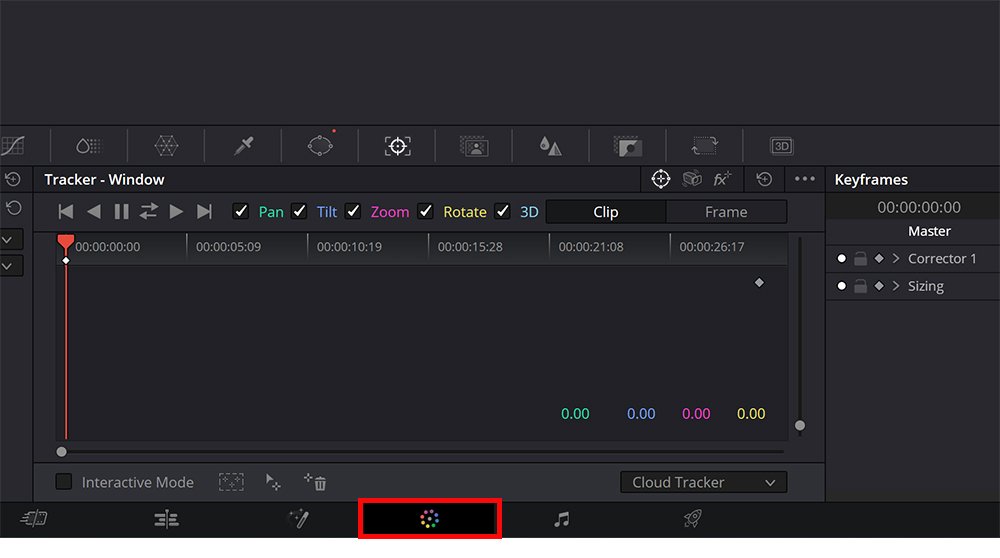
ステップ1:カラーページへ移動
DaVinci Resolveでプロジェクトを開き、画面下部のワークスペースから「カラーページ」に切り替えます。
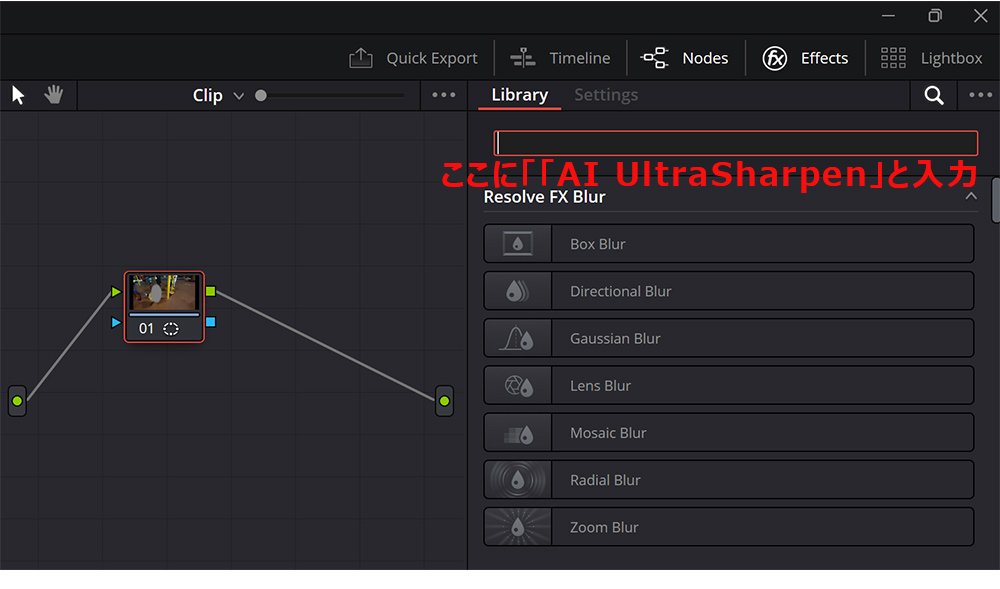
ステップ2:エフェクトを適用
画面右上の「エフェクト(OpenFX)」タブを開き、検索窓に「AI UltraSharpen」と入力します。表示された「AI UltraSharpen」を、補正したいクリップのノードへドラッグ&ドロップしてください。
ステップ3:補正の強度を調整
強さのスライダーを動かすと、AI UltraSharpenの適用度合いが変わります。
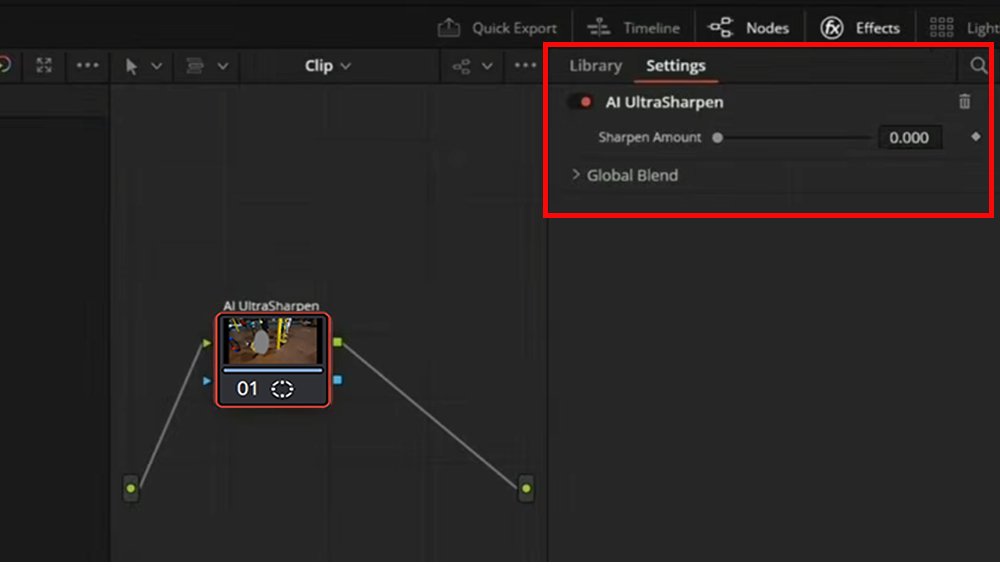
※デフォルト(初期値:0.300前後)のままでも、AIが自動解析して最適化するため十分に効果を感じられます。
効果を強めたい場合は0.500付近を目安に調整してください。0.500を超えると映像が過剰に硬くなり、ピクセルが荒れる原因になるため注意が必要です。
AI UltraSharpenで実際に動画を補正した結果↓
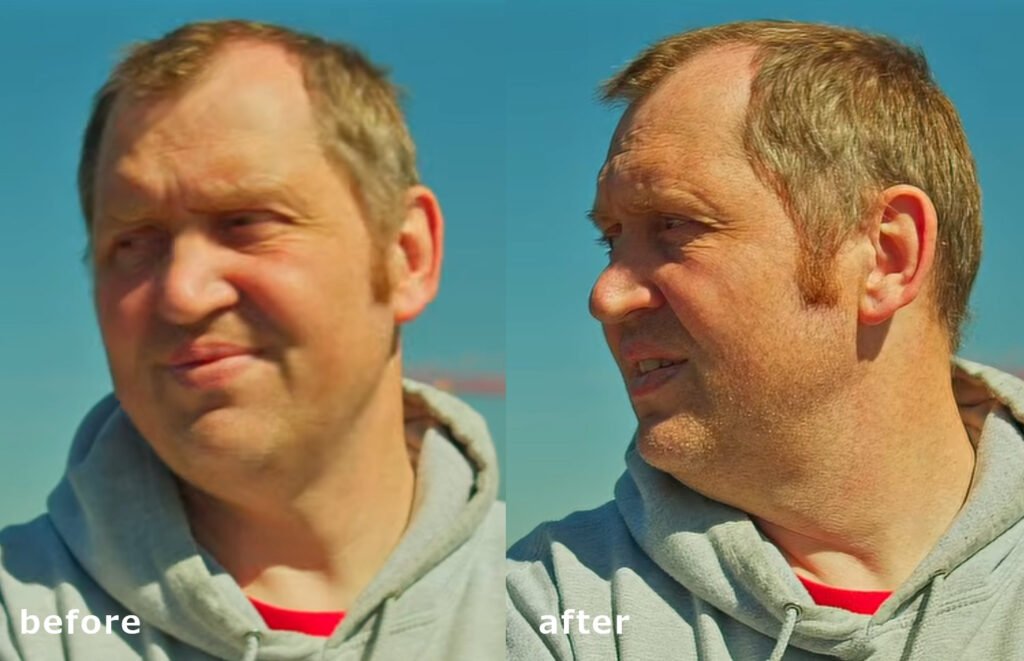
2. 応用:特定の範囲だけを補正する方法
映像全体ではなく、「ピンボケしたロゴ」や「被写体の顔」など、特定の部分だけをクッキリさせたい場合は、以下の手順を組み合わせます。
ステップ1:カラーページでパワーウィンドウ(マスク)の作成
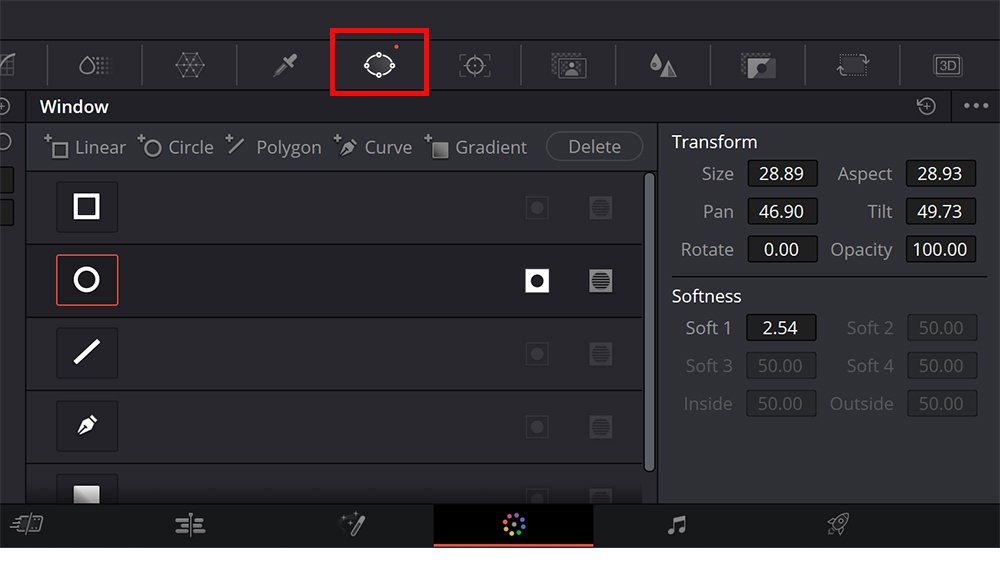
1. カラーページの「ウィンドウ」パネルに切り替えます。
2. 円形などのウィンドウを選択し、被写体に合わせて位置、大きさ、ぼかしの範囲を調整します。
ステップ2:必要に応じてトラッキングする
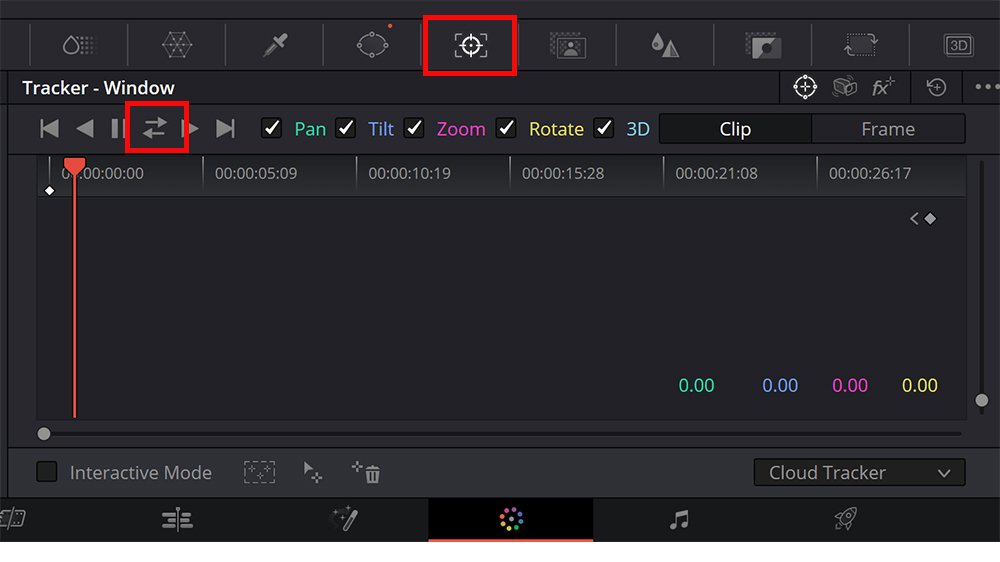
1.「トラッカー」パネルに切り替え、モードを「ウィンドウ」にします。
2.「順方向および逆方向にトラッキング」ボタンを押し、被写体の動きにマスクを追従させます。
ステップ3:エフェクトの適用
そのノードに対して「AI UltraSharpen」を適用すれば、マスクで囲った特定の範囲だけが鮮明化されます。
どっちが優秀?AI UltraSharpenとTopaz Videoを比較
AIを使った動画の画質補正に少しでも触れた経験があれば、きっと『Topaz Video』という名前を聞いたことがあるでしょう。
実際、これまで『業界最高峰のツール』と言えば、間違いなくこのTopaz Videoでした。
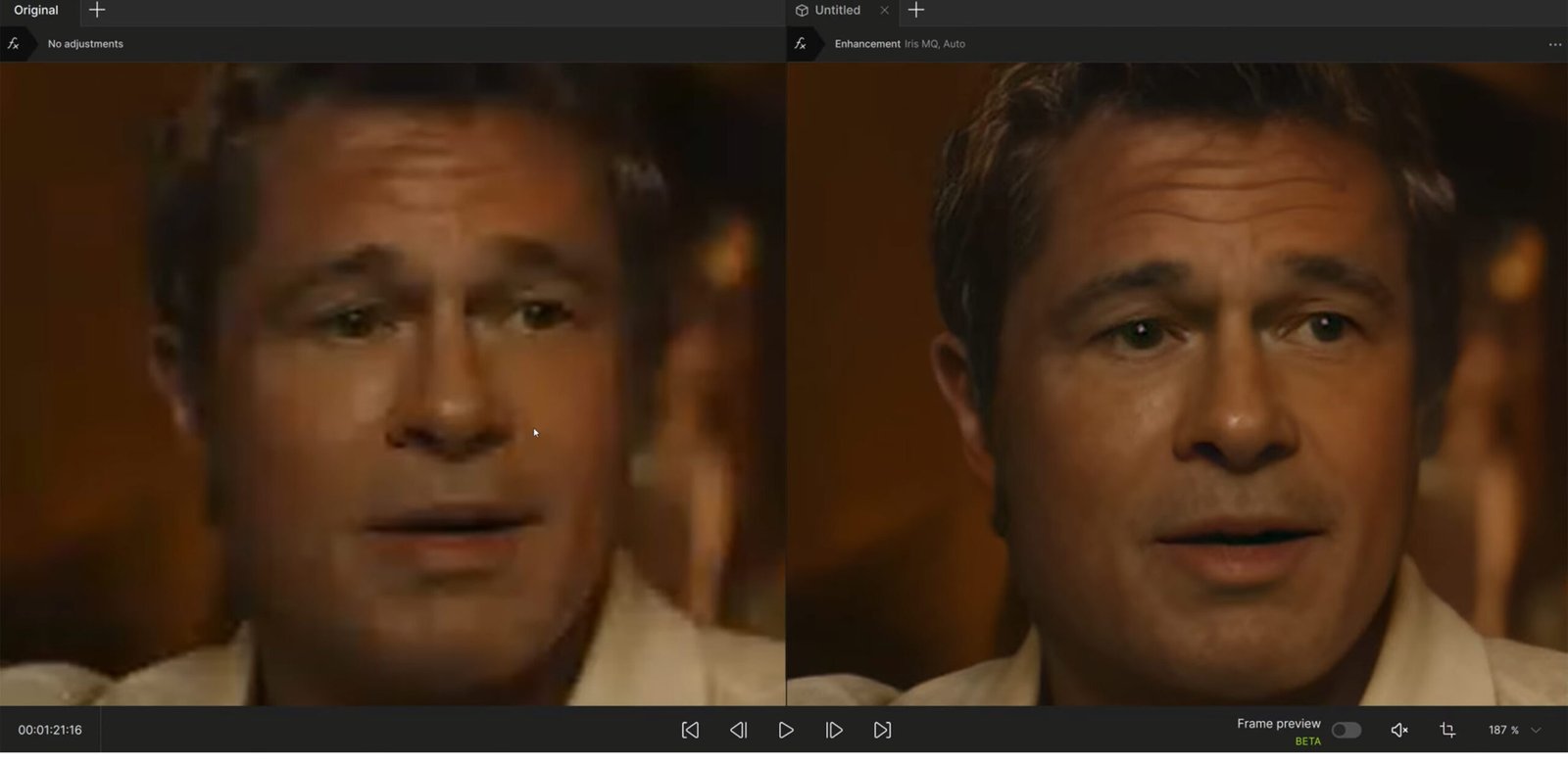
※Topaz Videoのスクリーンショット
では、AI UltraSharpenはTopaz Videoと比べてどうなのか?その違いについて、次にわかりやすく解説します。
【主な機能と特徴】
| ツール名 | AI UltraSharpen | Topaz Video |
| 使用形式 | DaVinci Resolve 21の新機能 | Topaz Labs製の独立型ソフトウェア (※DaVinciのプラグインとして利用可能) |
| 主な機能 | シャープ化 軽微なピンボケ補正 | 動画修復 ノイズ除去 動画の鮮明化 動画拡大 SDR → HDR変換 動画のピンボケ・手ブレ修正 フレーム補間 インターレース解除 |
| 特徴 | 簡単な操作 動作が軽い 実用レベルの高品質な補正 | 様々なモデルが初期実装 16Kまで画質向上 クラウド処理も対応 商業・ビジネスで使えるプロ品質 |
【料金】
AI UltraSharpen:有償版DaVinci Resolve Studio(税込51,980円)に付属。追加コストなしの「完全買い切り型」で、ずっと使い続けられます。
Topaz Video:サブスク制。月間プラン($25/月)と年間プラン($299/年)があり、必要な期間だけ契約できます。
【こんな方に向いている】
AI UltraSharpen:低コストで手軽にシャープ補正したい方向け
Topaz Video:本格的な動画復元・高画質化を求める方向け
ヒント
AI UltraSharpenも色の鮮鋭化などに対応していますが、Topaz Videoは映像全体をAIで再構築するような補正が可能です。
そのため、圧縮劣化が激しい動画ではTopaz Videoの方が効果を発揮しやすい傾向があります。一方、元映像が高画質な場合は、Topaz Videoの優位性を感じにくいこともあります。
AI UltraSharpenに関するよくある質問(Q&A)
1. AI UltraSharpenが表示されない原因は?
AI UltraSharpenは、DaVinci Resolve 21以降で利用できる機能です。
古いバージョンでは表示されません。
また、「カラーページ」内で使用する機能のため、編集ページでは利用できない点にも注意しましょう。
2. AI UltraSharpenが快適に動作する環境は?
現時点では、AI UltraSharpen専用の推奨スペックは公開されていません。
基本的には、DaVinci Resolve 21の推奨動作環境を満たしていれば利用可能です。
動作が重い場合は、動画を短いクリップに分割して処理すると改善しやすくなります。
3. AI UltraSharpenとSuper Scaleの違いは?
個人的には、AI UltraSharpenはSuper Scaleを置き換える機能というより、補完する機能に近いと感じています。
実際、公式でも
「低解像度動画はまずSuper Scaleで拡大し、その後AI UltraSharpenでシャープ化する」
という流れが推奨されています。
この組み合わせによって、より自然で高品質な映像に仕上げやすくなります。
 【DaVinci Resolve】Super Scale(スーパースケール)とは?動画を高画質化する手順の解説
感想
実際にAI UltraSharpenを使ってみて、DaVinci Resolveも本格的なAI画質補正の領域にしっかりと踏み込んできたな、という印象を受けました。
特に、ピンぼけ感の軽減、輪郭の補正、ディテールの強調といった一連の処理を、外部ソフトを使わずDaVinci Resolve内だけで完結できるのは非常に実用的です。
なお、本機能は有償のStudio版限定となります。初期費用を抑えたい場合は、無料版のDaVinci Resolveを使いつつ、必要なときだけTopaz Videoを月単位で契約して組み合わせるのも現実的な選択肢の一つです。