低画質の動画をAIでピクセル補間して高画質にスケールアップするソフトといえば、Topaz Video(旧名:Topaz Video AI)はベストクオリティと思います。
今回の記事では、完全初心者の方に向け、Topaz Videoのダウンロード・インストール・日本語化・登録方法を一からわかりやすく解説します。
Topaz Videoでできること(主な特徴)
Topaz Videoは業界最高峰の動画高画質化ソフトで、低画質な映像の品質を向上させるのがメインの用途になります。
ただ、Topaz Videoにはさまざまな機能が備わっており、単純に高解像度化だけでなく、さまざまなことができるようになっています。
これから、2026版のTopaz Videoを使ってできることについて解説していきます。
- AIによるフレーム補間に対応し、低解像度の動画を4K〜16Kまでアップスケール可能。
- フレーム単位で平滑化やノイズ除去などの処理が行える。
- 高性能なインターレース解除により、画質を保ったままアーティファクトを大幅に軽減する。
- 圧縮や古い映像も、アーティファクトを増やさず自然な画質に復元できる。
- 手ぶれ補正やフレーム補間、顔のみの修正、色調補正など様々なAI機能を備えている。
2026版のTopaz Videoには、Proteus、Iris、Nyx、Rhea、Artemis、Gaia、Theia、Apollo、Chronos、Aion、Themisといった標準モデルに加え、Nyx XLやStarlightなどの高度なモデルも搭載されています。
そのため、あらゆる種類の動画で高品質な仕上がりが期待でき、業界でも並ぶものがないと言っても過言ではありません。
Topaz Video有料版と無料版の違い
Topaz Videoは公式サイトから無料でダウンロードできますが、実際には無料で試せる体験版は用意されていません。
ソフトをインストールして起動すると、最初に有料プランの選択画面が表示され、料金プランを選択しない限り動画をアップロードすることはできません。
そのため、画質がどれほど改善されるのか、処理結果が自分の用途に合っているかといった点を、完全に無料の状態で確認することは不可能です。これは、初めてTopaz Videoを利用し、導入前に効果を検証したいユーザーにとっては、大きなデメリットと言えるでしょう。
一方、有料版ではすべてのAIモデルと機能を制限なく利用でき、動画の高解像度化やノイズ除去、フレーム補間などを実際の映像で試すことができます。
そのため、Topaz Videoに興味はあるものの、いきなり長期契約をするのは不安という方には、最も安価な月額プランを利用し、結果に満足できなければ7日以内に解約する(全額返金を受けられる)方法が、現実的な選択肢と言えるでしょう。
Topaz Videoのダウンロードとインストール方法
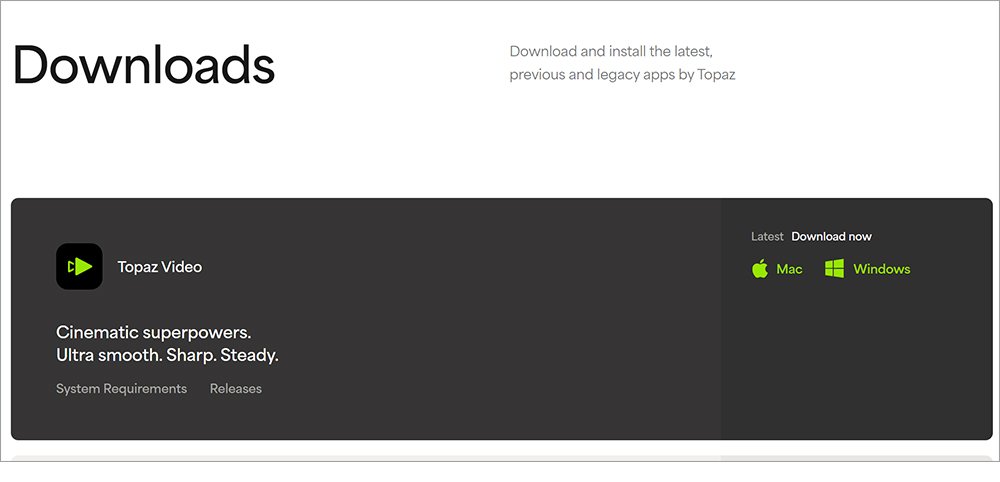
Topaz Videoの公式ダウンロードページに入るために、下記のダウンロードボタンをクリックします。または、公式サイト( https://www.topazlabs.com/downloads)のURLをクリックしてブラウザで開いておきます。
下図のとおり、Windows版とMac版が用意されているので、お使いの環境に応じてダウンロードしてください。今回はWindowsを使用するため、Windowsのアイコンをクリックすると、自動的にダウンロードが開始されます。
ダウンロードした「TopazVideo-x.x.x.msi」をクリックして、「Topaz Video」のインストールプログラムを起動します。
「Next」をクリックして、インストールを開始します。
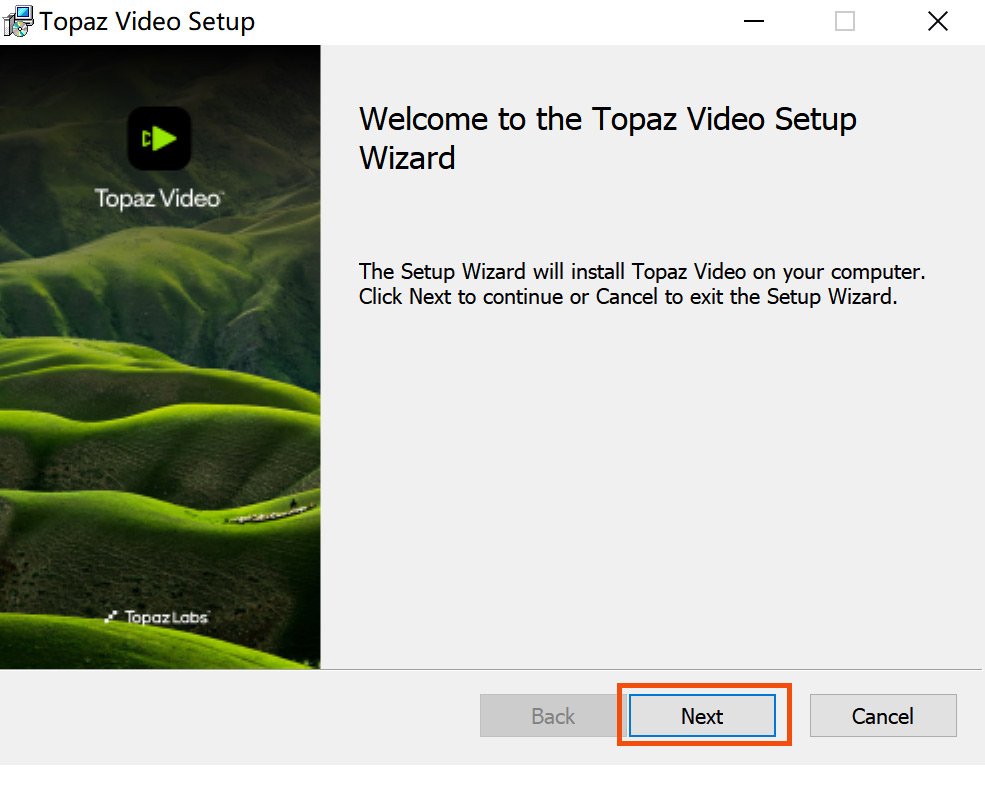
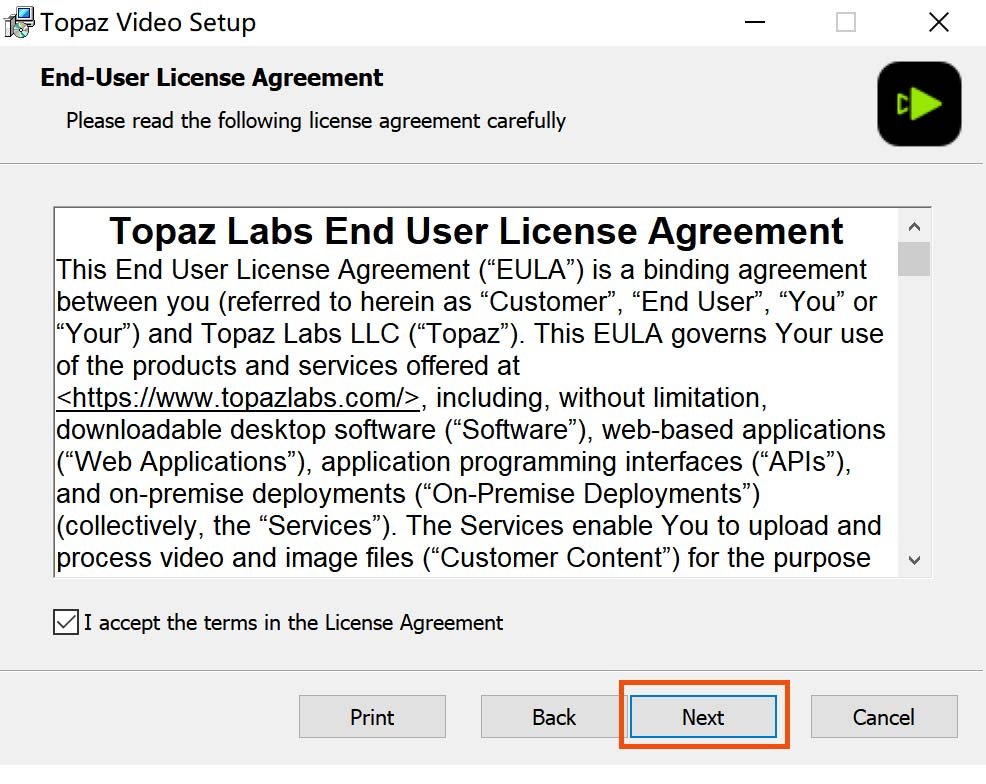
「I accept the terms in the License Agreement」にチェックを入れて、「Next」をクリックします。
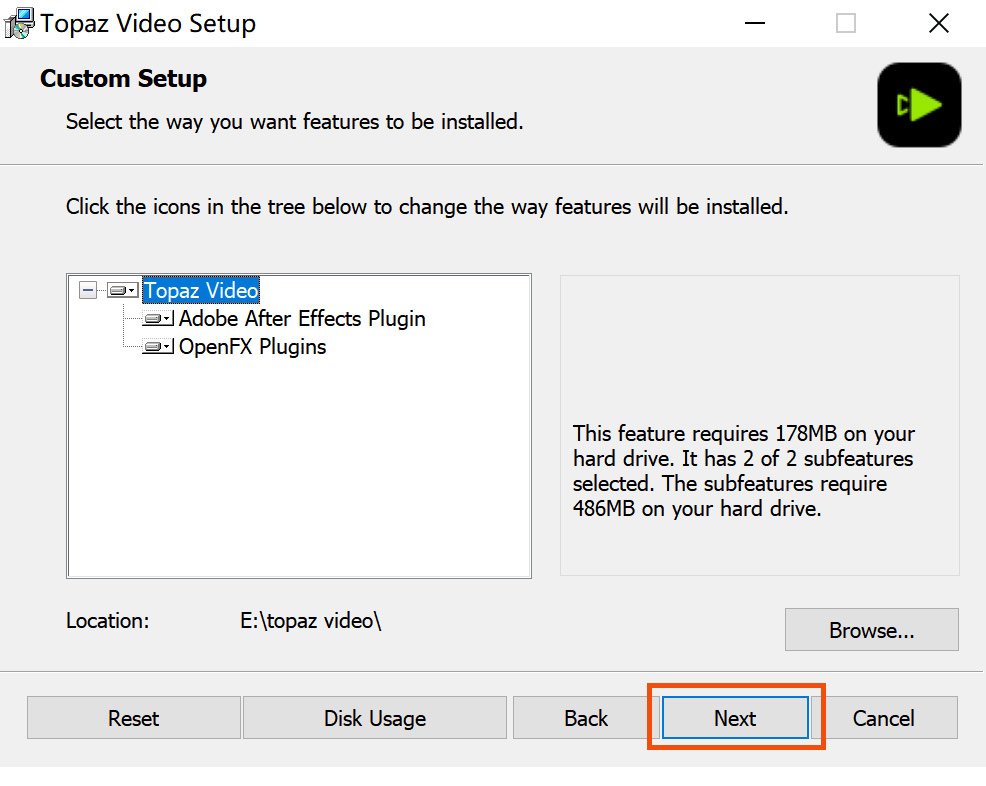
Topaz Video AIアプリはデフォルトではC:ドライブにインストールされるが、C:の空き容量が少なくなったような場合、フォルダのマックをクリックして、別途保存先を指定することをおすすめします。そして、「Next」をクリックしてください。
「Ready to Install」の画面が表示されて「Install」をクリックします。すると、インストールが始まるので、しばらく待ちます。
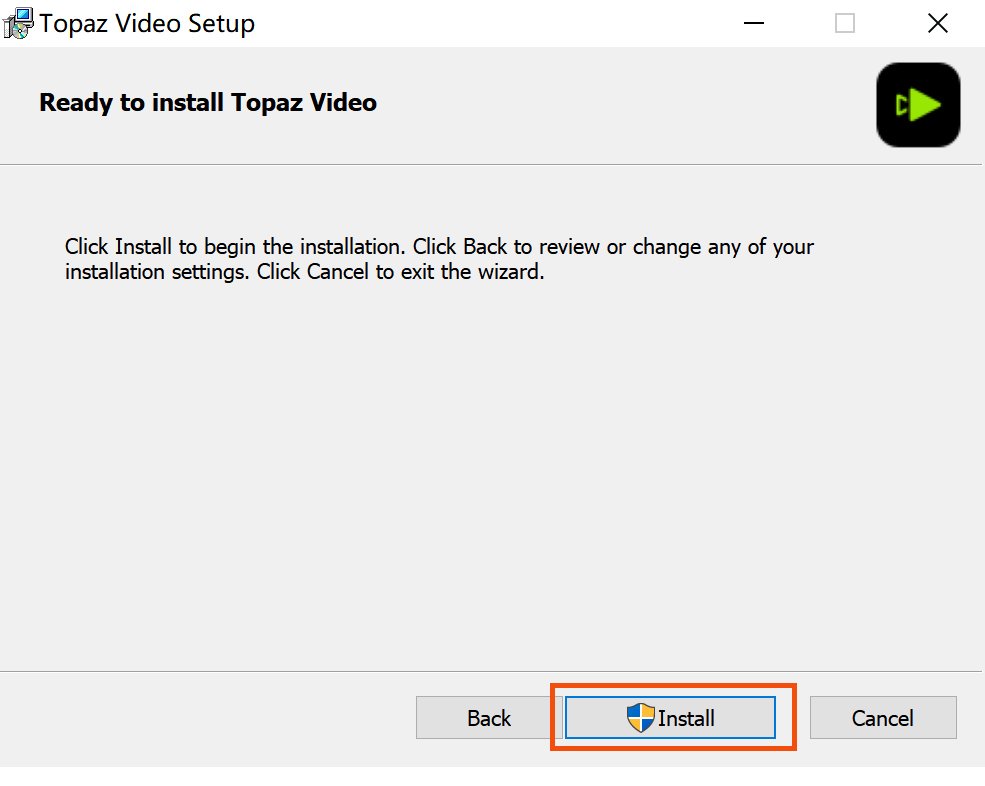
「Ready to Install」の画面が表示されて「Install」をクリックします。すると、インストールが始まるので、しばらく待ちます。
インストールが完了したら、「Finish」をクリックしてインストーラーを終了させてください。
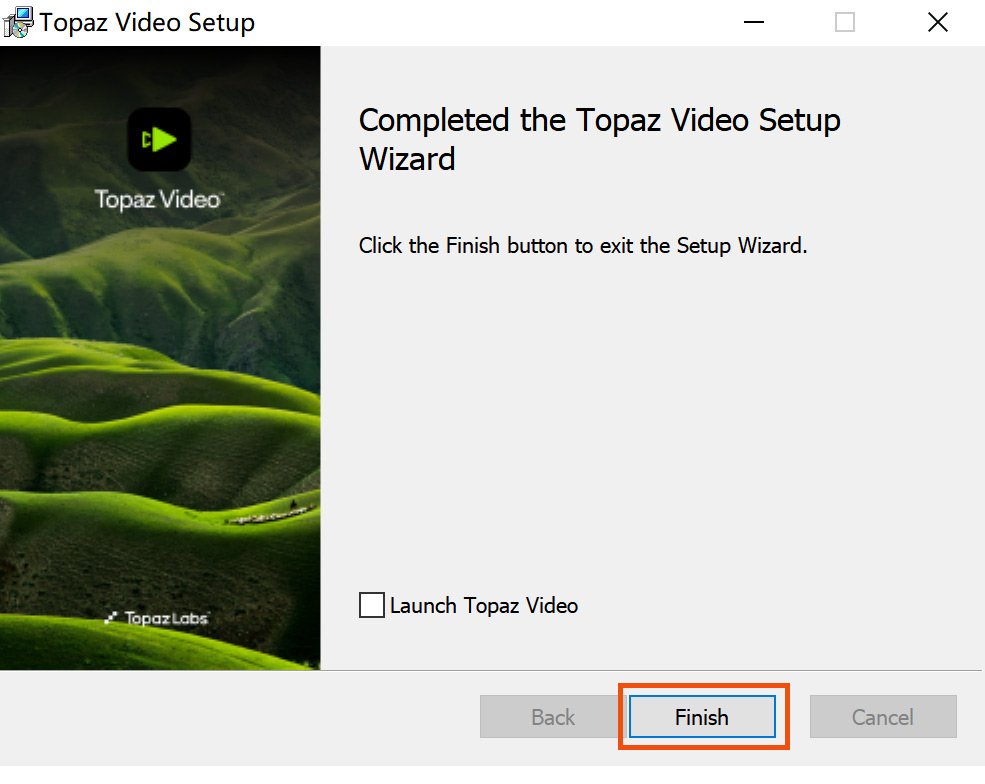
Topaz Videoを日本語化する方法について
デスクトップからTopaz Videoのアイコンをクリックして、アプリを起動しましょう。
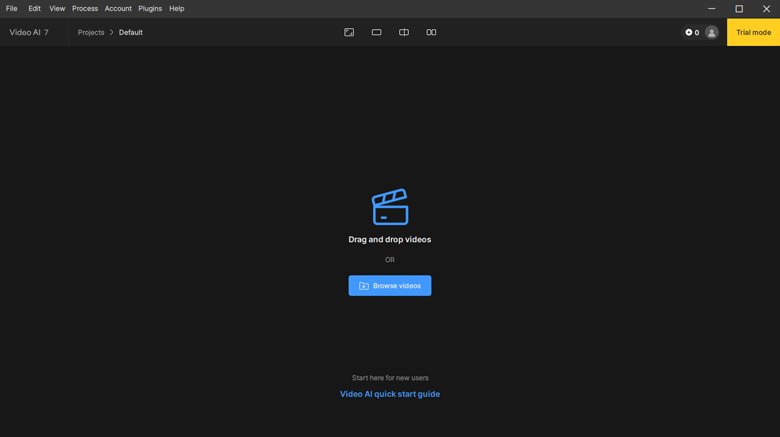
現時点で、Topaz Videoは日本語表示に対応しておらず、アプリの使用言語は英語のみとなっています。
設定で言語を切り替えることはできず、有志による日本語化パッチ(MOD)なども存在しないため、日本語で利用する方法はありません。
ただし、将来的に日本語対応が行われる可能性はあります。Topaz Labsは公式に、Gigapixelシリーズではすでに日本語を含む複数言語に対応しており、Photo AIやVideo AIについても、近い将来、同様の言語対応を進めていく予定であると明らかにしています。
日本国内での利用者が多い点を踏まえると、Topaz Videoが日本語に対応する可能性は十分に考えられるでしょう。
なお、Topaz VideoのUIは英語表記ではあるものの、構成は非常にシンプルです。専門的な英語も少なく、操作も直感的なため、英語が苦手な方でも大きく戸惑うことなく使用できるはずです。
Topaz Videoに登録する方法
前述のとおり、Topaz Videoには無料トライアルは用意されていません。利用するには、購入手続きを完了したうえで登録を行う必要があります。
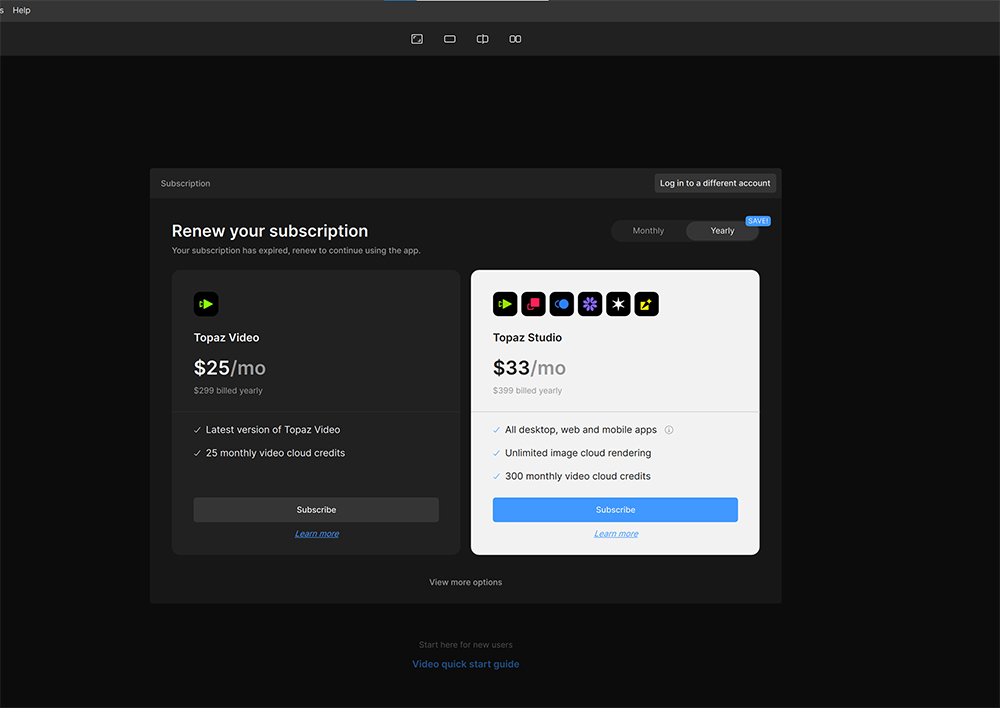
GoogleやAppleのアカウントを使えば、手軽に登録できます。
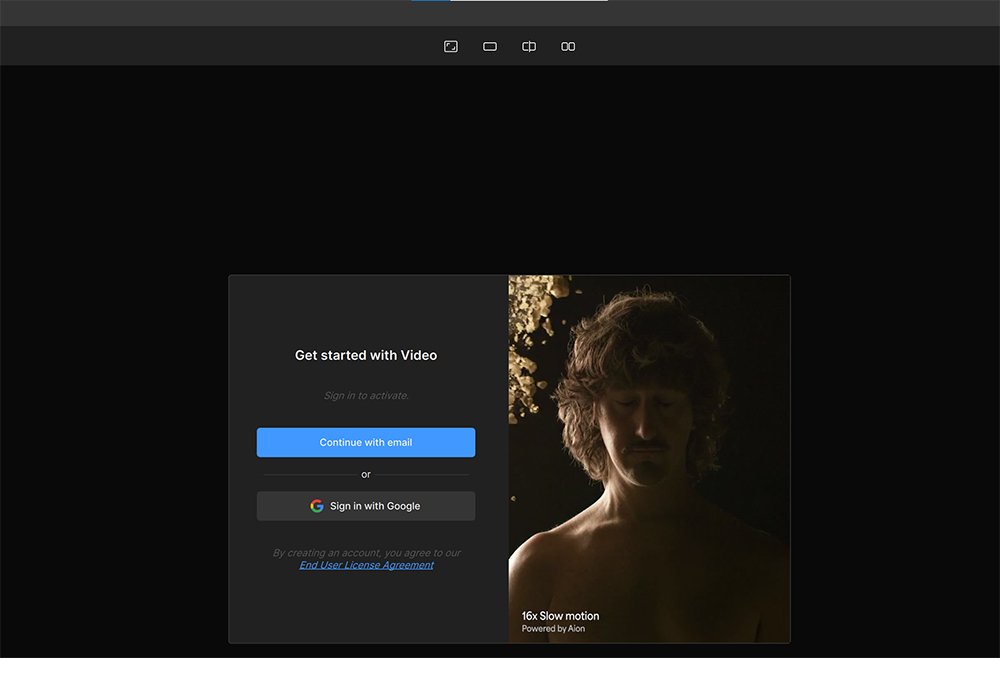
これでTopaz Videoが使えるようになりました。低画質の動画を快適に高画質に変換してみましょう!
Topaz Video AI crack(クラック)について
Topaz Video AI crack(クラック)の方法を掲載したり、またはTopaz Video AI海賊版や破解版を提供したりする海外サイトがあります。
Crack = 認証部分などをバイパス(迂回)させるなどして起動させるということは、間違いなく著作権に侵害する違法行為とされます。
また、クラック版をインストールしたら、いろいろなリスクに繋がることがよく知られています。例えば、
- ウイルスやマルウェアに感染しやすい
- 個人的な情報が漏れてしまう可能性もある。
- 危険なサイトへのリダイレクトも多い。
- パフォーマンスの低下やシステムの不安定化など予期しない悪影響が生じることもある。
Topaz Videoの推奨動作環境に要注意
AIではデータ量の大規模化やアルゴリズムの複雑化により、膨大な計算性能が必要な為、パソコンのハードウェアスペックが要求されます。
【Windowsの場合】
| 項目 | 推奨要件(Windows) |
| 対応OS | Windows 11(最新版) |
| システムメモリ | 32GB RAM 以上 |
| CPU | IntelまたはAMD(AVX命令対応、2020年以降に発売されたモデル) |
| GPU(NVIDIA) | NVIDIA RTX 20 シリーズ以上 |
| GPU(AMD) | AMD Radeon 5000 シリーズ以上 |
| GPU(Intel) | Intel Arc A770 以上 |
| グラフィックメモリ | 8GB VRAM 以上 |
| 空きストレージ容量 | 60GB 以上 |
【Macの場合】
| 項目 | 推奨要件(Mac) |
| 対応OS | macOS 15 |
| システムメモリ | 32GB RAM 以上 |
| GPU(NVIDIA) | M-series (Pro, Max, or Ultra) |
| 空きストレージ容量 | 60GB 以上 |
パソコンのスペックが不足していることによって、数分間の動画素材はエンコードに一日とは普通にかかります。